VRChat 마이너 갤러리 저장소

제 목
일반 기본만 알아도 제대로 쓰는 포토샵 강좌
글쓴이
_미호
추천
12
댓글
10
원본 글 주소
https://gall.dcinside.com/vr/946304
  • 2021-05-16 06:54:47
							

안녕


오늘은 텍스처 작업에 쓰이는 포토샵의 기본을 알려드리려구 해요!


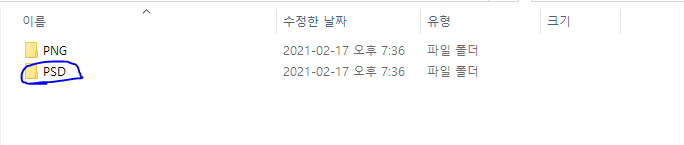
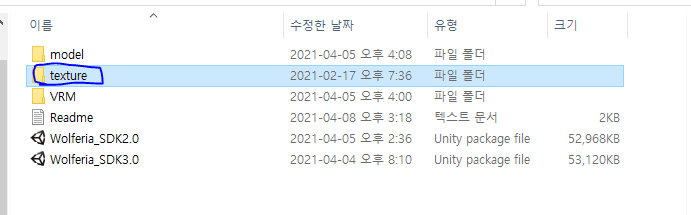
보통은 다들 아바타들을 압축 풀어보면 텍스처 안에 PSD라는 파일이 있는데 이런 파일들이 포토샵 파일들을 말합니다!!
viewimage.php?id=3baf&no=24b0d769e1d32ca73dec8efa11d02831b210072811d995369f4ff09c9cd74d8689d1e6ca83839557a7563959b1b805f3ae79598bd1f64b8efea4149a0a


viewimage.php?id=3baf&no=24b0d769e1d32ca73dec8efa11d02831b210072811d995369f4ff09c9cd74d8689d1e6ca83839557a7563959b1b805f3ae28508383a811d2a7a4149a0a


포토샵 파일은 아바타 판매자가 텍스처를 부분별로 다 나눠놓고 UV라는 레이어에 이게 어떤 부위인지 보기 편하게 해놔서 작업하기에 편할거에요!!
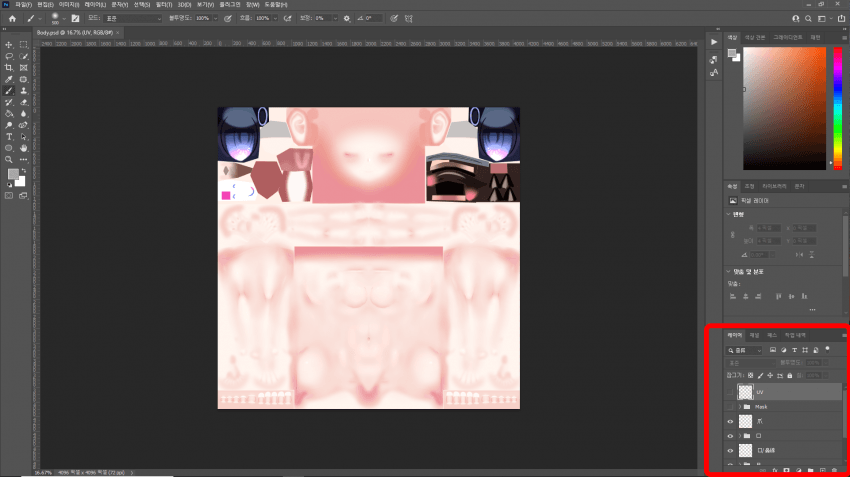


viewimage.php?id=3baf&no=24b0d769e1d32ca73dec8efa11d02831b210072811d995369f4ff09c9cd74d8689d1e6ca83eefc57a3553b5bb1bc079b2fd42bb4864f63ff2b43d600


저는 윈도우에서는 한글판, 맥에서는 영문판을 쓰고 있는데 한글로 쓰던 영문판으로 쓰던 상관은 없습니다.


들어가기에 먼저 포토샵에서는 레이어를 가장 많이 쓰기에 레이어의 개념을 알아야 해요!


레이어는 우리가 스케치북에 그림을 그린다고 하면 그 위에 새로운 투명한 종이를 까는것과 같아요!


이렇게 되면 나중에 그 부분의 레이어만 수정하면 되니까 작업하기에 편리하겠죠??


viewimage.php?id=3baf&no=24b0d769e1d32ca73dec8efa11d02831b210072811d995369f4ff09c9cd74d8689d1e6ca83eefc57a3553b5bb1bc079b7dd07eb7864b63a92b43d600

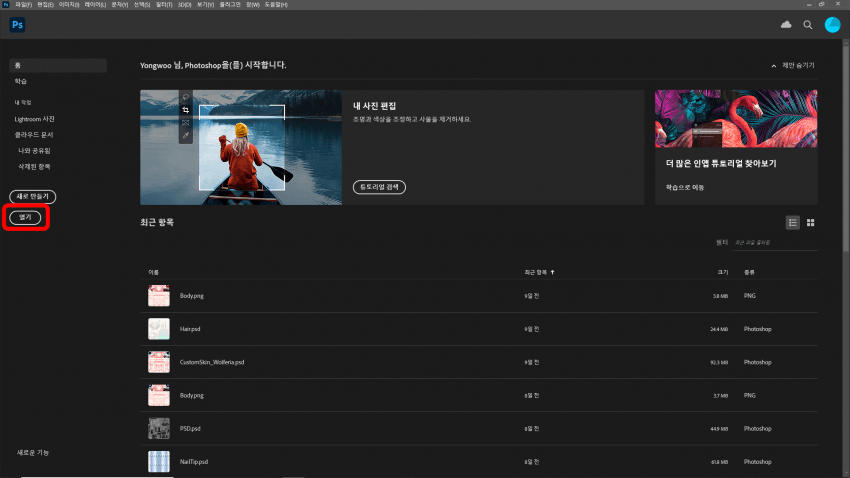
일단 포토샵을 가장 먼저 처음 키면 이런 화면이 나옵니다.


여기서 열기 탭을 눌러도 되고 작업하고 싶은 파일을 끌어와도 됩니다.


저는 울페리아 헤어의 PSD 파일을 불러와볼게요!


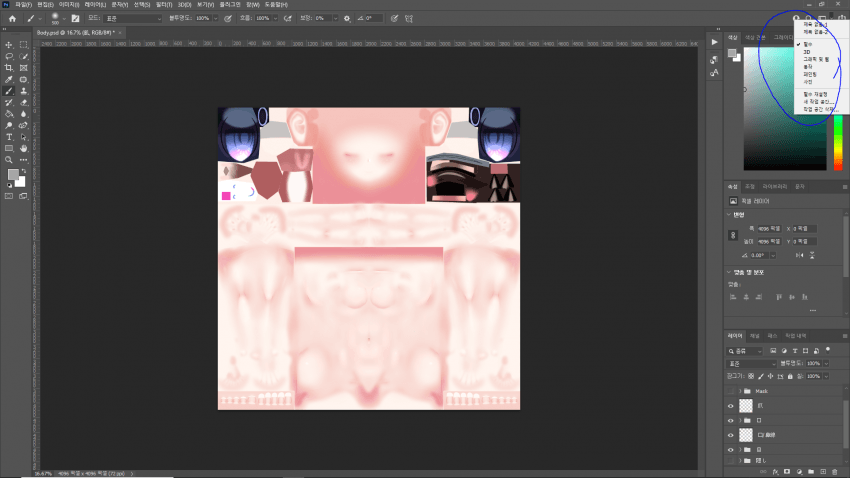
작업을 하기 전에 가장 먼저 작업에 필요한 패널을 불러와야 됩니다.


저희는 간단한 작업만 하기에 스샷에서 보이는 것처럼 해주세요.

viewimage.php?id=3baf&no=24b0d769e1d32ca73dec8efa11d02831b210072811d995369f4ff09c9cd74d8689d1e6ca83eefc57a3553b5bb1bc079b2b8728e2814b36f02b43d600


한글판에서는 필수, 영문판에서는 Essentials라고된 부분을 클릭해주면 스샷에서의 오른쪽과 같은 패널들이 생겨나요!


그 뒤에 단축키를 알아둬야됩니다!


자기가 바꾸고 싶은 단축키는 Ctrl + Alt + Shift + K로 설정이 가능합니다.  (저는 포토샵 기본을 쓰고 있어요)


되돌리기 : Ctrl + Z


선택된 레이어 복사 : Ctrl + J

레이어 이동 : Ctrl + [, ]

새로운 레이어 : Ctrl + Shitf + N


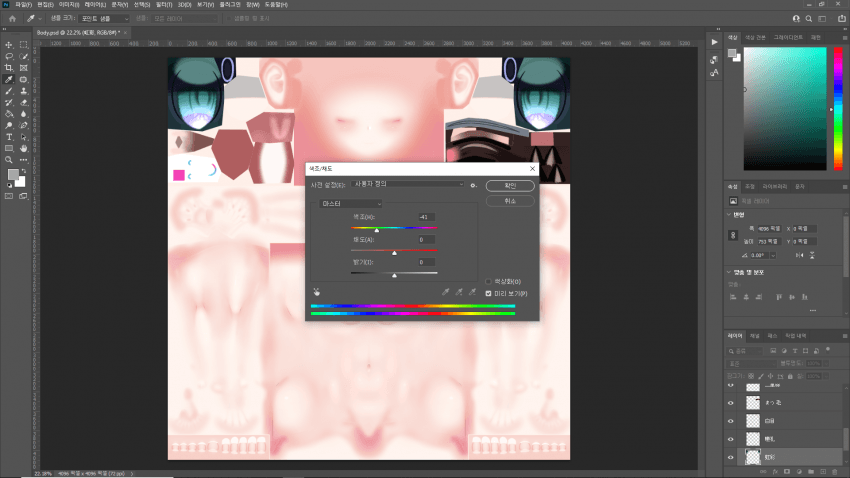
색상 / 채도 변경 : Ctrl + U

- 헤어나 눈 색상을 바꾸고 싶을 때 그라데이션, 그림자까지 살려야 되므로 이걸 사용합니다.


브러쉬 : B

지우개 : E


무브툴 : V (작업영역에서 이미지를 선택해서 이동가능)

- 제가 주로 쓰는 이유는 레이어가 잡다하게 깔려있을때 무브툴로 선택해서 어떤 레이어인지 알아볼 수 있음


올가미툴 : L (Shift + L로 다각형 및 자석툴로 변경 가능)

매직봉툴 : W (Shift + W로 브러쉬 형태로 변경 가능)

- 이 툴을 쓰는 이유는 다른 부분은 안건드리고 내가 선택한 부분만 작업을 하겠다고 선택영역을 만드는겁니다.

선택 영역을 반전시키려면 Ctrl + Shift + I를 누르면 됩니다.


도장툴 : S

- 저희가 사진관가서 사진을 찍으면 가장 많이 쓰는 툴이에요! 말 그대로 도장처럼 복사를 하기에 Alt를 눌러서 복사하고 싶은 영역을 선택하고 찍고 싶은 부분에 클릭해주면 자연스럽게 복사가 가능합니다.


패치툴 : J

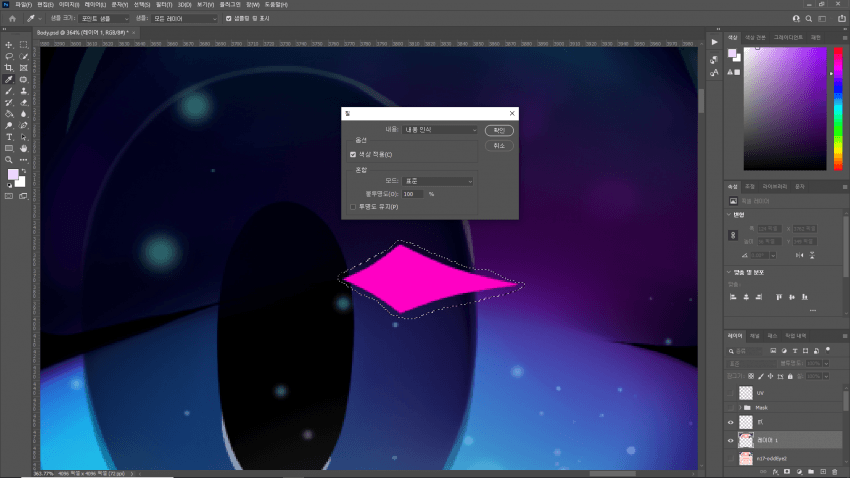
- 선택 영역을 다른 영역의 픽셀로 바꾸는 툴입니다.  보통은 이 툴도 많이 쓰긴 하는데 저는 Shift + f5 / 내용인식으로 부분을 지워버리는 방법을 씁니다.


레이어 이미지 조정 : Ctrl + T


더 많은 기능이 있긴한데 대충 이정도만 알아도 작업하는데에 무리는 없을거에요!


이대로 한번 응용을 해봅시다!


저는 울페리아의 눈 색상을 한번 변경해보도록 할게요.


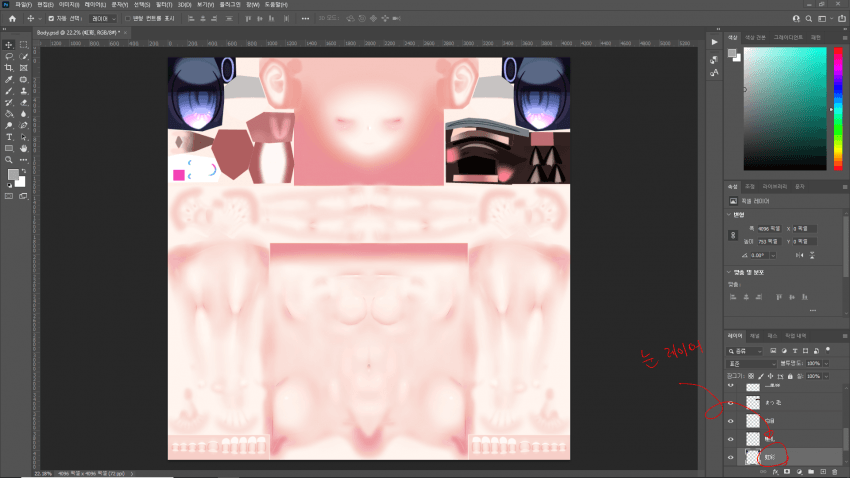
V키를 눌러서 눈을 한번 찍어줍시다!

viewimage.php?id=3baf&no=24b0d769e1d32ca73dec8efa11d02831b210072811d995369f4ff09c9cd74d8689d1e6ca83eefc57a3553b5bb1bc079b7eda2db1d01f37fd2b43d600


그러면 오른쪽 하단에 눈 레이어가 선택된걸 볼 수 있어요


viewimage.php?id=3baf&no=24b0d769e1d32ca73dec8efa11d02831b210072811d995369f4ff09c9cd74d8689d1e6ca83eefc57a3553b5bb1bc079b23d02db1d64f34fe2b43d600


그대로 Ctrl + U로 색조를 조절하며 색상을 변경할 수 있지만 뭔가 눈 밑에 있는 색상까지 바뀌면서 이상한 느낌이 들죠


사실 이렇게 해도 되긴 하는데 저는 다른 방법을 써요
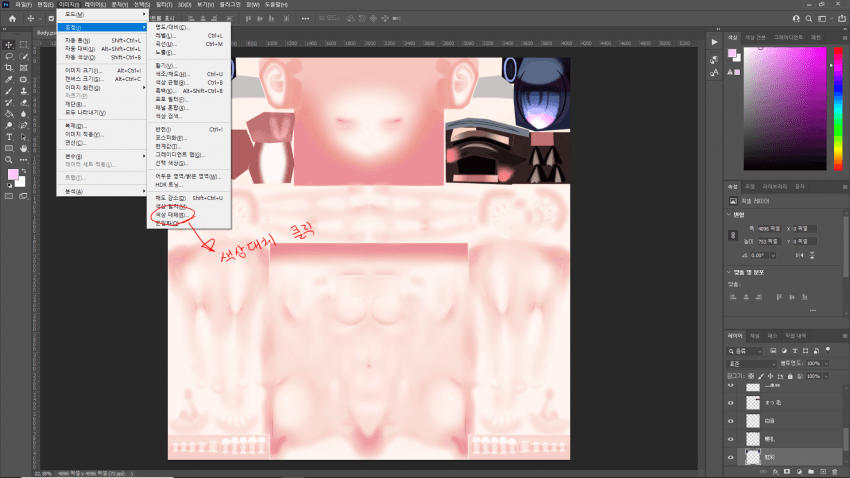


viewimage.php?id=3baf&no=24b0d769e1d32ca73dec8efa11d02831b210072811d995369f4ff09c9cd74d8689d1e6ca83eefc57a3553b5bb1bc079b2f847de3811861f92b43d600


상단에 이미지 - 조정 - 색상대체를 클릭해주면 아래와 같은 창이 뜹니다.
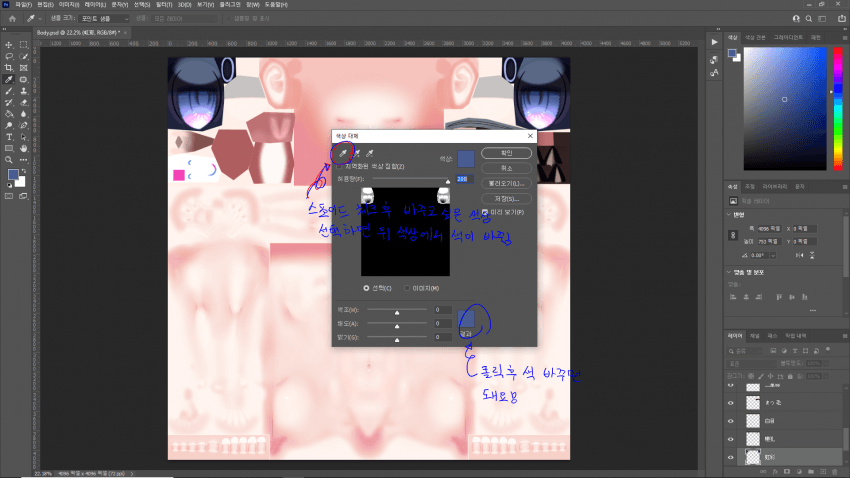


viewimage.php?id=3baf&no=24b0d769e1d32ca73dec8efa11d02831b210072811d995369f4ff09c9cd74d8689d1e6ca83eefc57a3553b5bb1bc079b28db7ce4d54934ad2b43d600


그러면 창 상단에 스포이드 3개가 있는데 거기서 첫번째 스포이드 선택 후 바꾸고 싶은 색상 영역을 선택하면 색상에서 색이 바뀌는 모습이 보여요.


그 뒤에 결과에서 색상 클릭 후 바꾸고 싶은 색상으로 바꿔주면 됩니다.


저는 초록색으로 바꿔볼게요
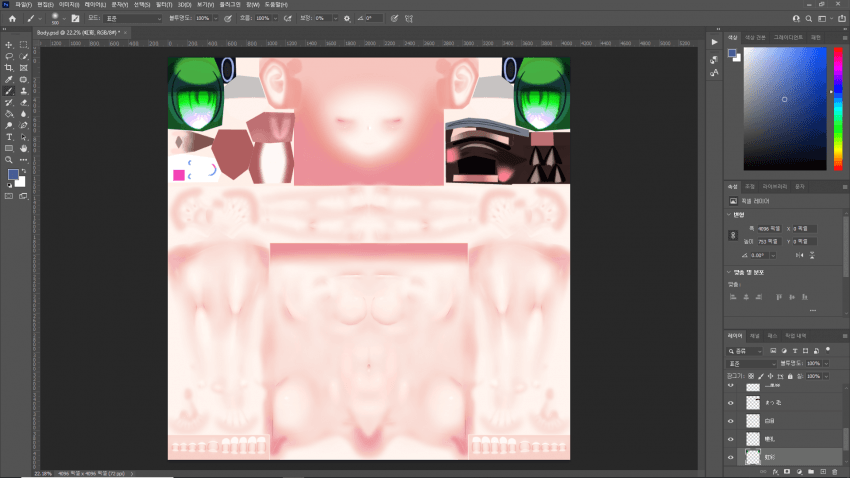


viewimage.php?id=3baf&no=24b0d769e1d32ca73dec8efa11d02831b210072811d995369f4ff09c9cd74d8689d1e6ca83eefc57a3553b5bb1bc079b7e862fe7d31a67ab2b43d600


뭔가 눈 밑에 보라색이 이상하고 아까 Ctrl + U로 바꿨던 방식이랑 똑같은거 같죠??


똑같은 방식으로 다시 보라색 이상한 부분만 바꿔볼게요!
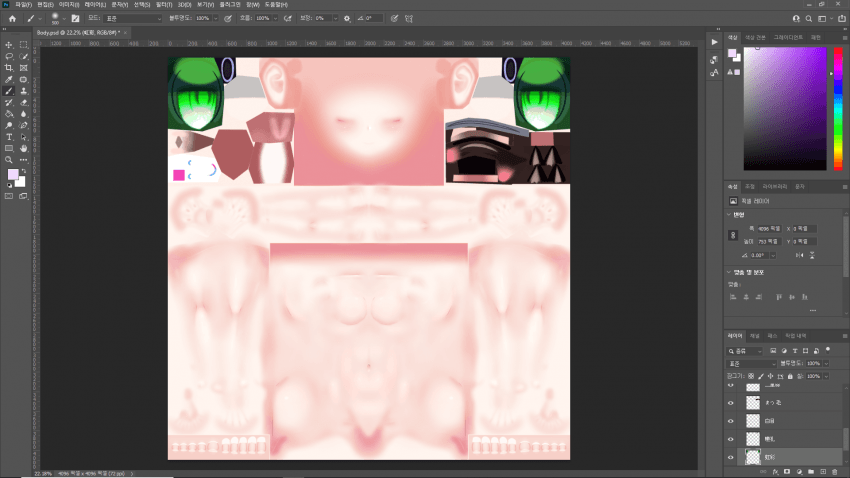

viewimage.php?id=3baf&no=24b0d769e1d32ca73dec8efa11d02831b210072811d995369f4ff09c9cd74d8689d1e6ca83eefc57a3553b5bb1bc079b2ed02cb3814765fe2b43d600


아까보단 훨씬 자연스러워진게 보일거에요!


제가 색상대체로 색상을 바꾸는 이유는 Ctrl + U로 바꾸는것보다 색상코드랑 색상 영역들이 더 자세하게 나와서 편해서 쓰는 방식입니다.

그리고 같은 레이어 안에 있어도 올가미툴이나 마법봉처럼 선택영역을 안잡고 바꾸고 싶은 색상 영역만 바꿀 수 있기때문에 편해요.


이런 방식으로 응용을 하면 됩니다!!


다음으로는 다른 텍스처를 불러와서 쓰는 방법을 알려드릴게요 :)


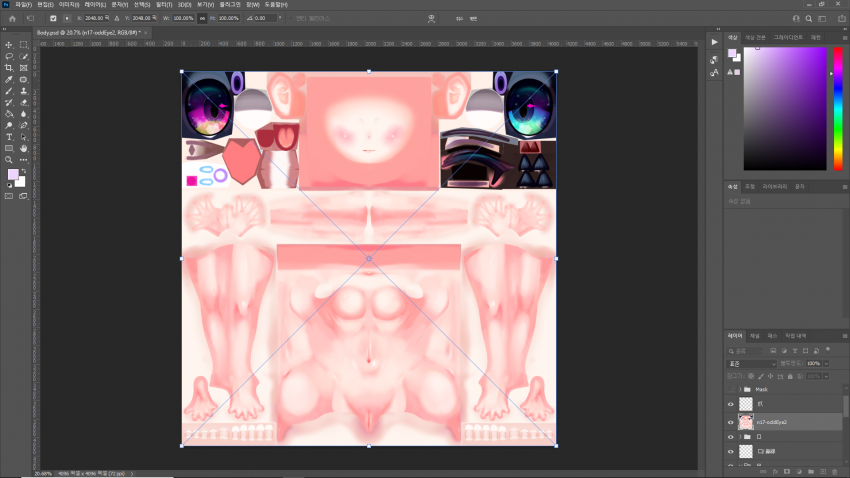
저는 부스에서 판매하는 울페리아 텍스처를 가져와서 써볼거에요.


viewimage.php?id=3baf&no=24b0d769e1d32ca73dec8efa11d02831b210072811d995369f4ff09c9cd74d8689d1e6ca83eefc57a3553b5bb1bc079b79da7ae0d34660fb2b43d600

텍스처를 끌고 오면 선택된 레이어 바로 위에 깔리게 돼요


저렇게 X자로 격자표시가 되어있는데 크기조정이니까 크기만 맞으면 엔터를 눌러주면 돼요.


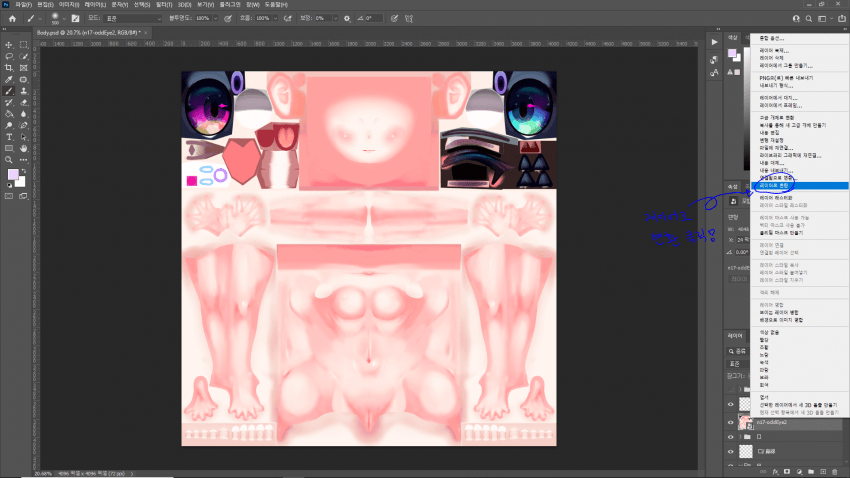
그러면 고급객체로 전환되어있을 수도 있는데 그럴 경우엔

viewimage.php?id=3baf&no=24b0d769e1d32ca73dec8efa11d02831b210072811d995369f4ff09c9cd74d8689d1e6ca83eefc57a3553b5bb1bc079b2d847ab0d71f61fb2b43d600

레이어를 선택 후 우클릭으로 레이어로 변환을 눌러주시고 엔터 눌러주면 됩니다!


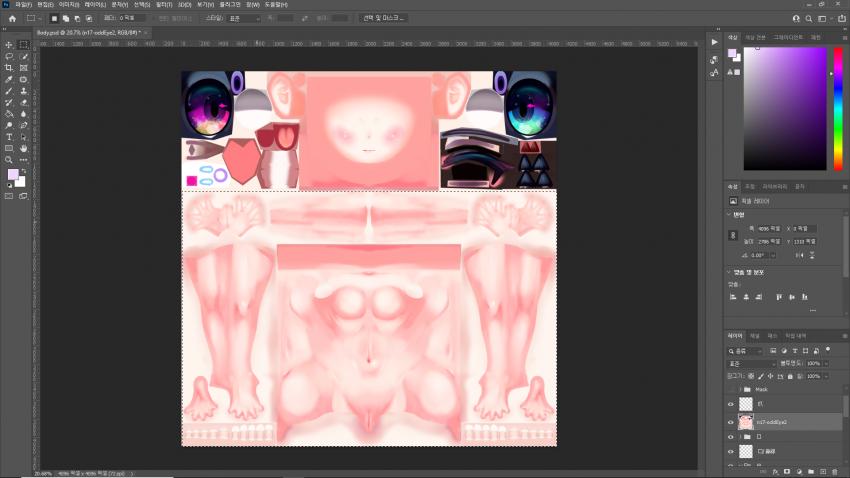
몸이 이상하다는 소리들도 있어서 저는 몸 부분만 잘라볼게요.


viewimage.php?id=3baf&no=24b0d769e1d32ca73dec8efa11d02831b210072811d995369f4ff09c9cd74d8689d1e6ca83eefc57a3553b5bb1bc079b22da7bb6d44b33fb2b43d600

저는 사각형 선택영역으로 잘라낼거에요.


M키를 누른 후 편집하고 싶은 레이어에서 잘라내고 싶은 부분을 선택합니다.  위 스샷처럼 점선 표시가 나오면 그냥 키보드에서 딜레트 눌러주세요.


아니면 자신은 백업파일을 두고 싶다 하시면 Ctrl + Shift + I로 반전시킨 후 Ctrl + J로 레이어만 복사하고 기존의 레이어는 가려주면 돼요!


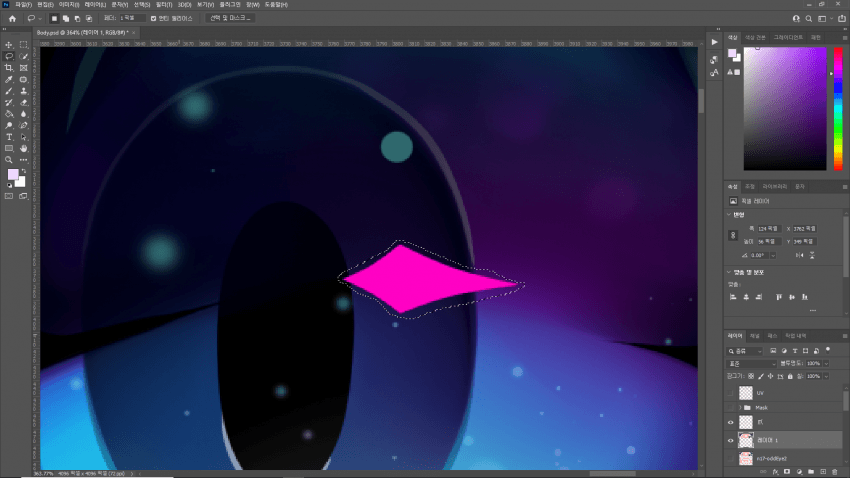
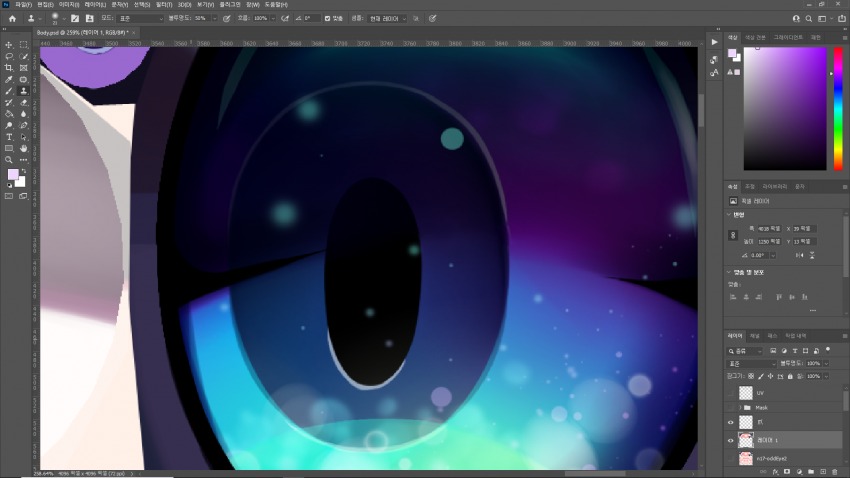
다음으로는 눈에 있는 핑크색 부분을 삭제해볼게요!


먼저 레이어를 선택하고 L키를 눌러 올가미툴을 잡습니다.


그리고 지우고 싶은 부분을 조금의 영역은 남게 얇게 그려주세요.
viewimage.php?id=3baf&no=24b0d769e1d32ca73dec8efa11d02831b210072811d995369f4ff09c9cd74d8689d1e6ca83eefc57a3553b5bb1bc079b78877cb6824764ac2b43d600


viewimage.php?id=3baf&no=24b0d769e1d32ca73dec8efa11d02831b210072811d995369f4ff09c9cd74d8689d1e6ca83eefc57a3553b5bb1bc079b78db2ee5874b33ab2b43d600


그런 다음에 Shift + F5를 누르면 이런식으로 화면이 나오는데 내용인식으로 바꾸고 불투명도 100% 확인하고 확인 눌러주면 됩니다.


viewimage.php?id=3baf&no=24b0d769e1d32ca73dec8efa11d02831b210072811d995369f4ff09c9cd74d8689d1e6ca83eefc57a3553b5bb1bc079b78872be3d74b34fb2b43d600


이상하다 싶으면 내용인식을 한번 더 줘도 되고 그 뒤에 도장툴로 브러쉬를 바꾸고 자연스럽게 계속 찍어내면 돼요 :)


이런 식으로 포토샵을 계속 응용하면서 쓰시면 되는데 제가 강좌글은 처음이라서 이해가 많이 힘들면 죄송합니다..


아무쪼록 다들 도움되셨길 바래요!


파이팅 :)

기교소녀 2021.05.16 06:56:55
루프 오래전부터 당신같은 강좌를 기다려왔다우.. 2021.05.16 06:57:32
천년여우비 2021.05.16 06:57:51
liar 2021.05.16 07:00:53
Hanryeol 오....... 2021.05.16 07:01:03
ㅈㅈ 2021.05.16 07:03:38
나가지우 이미지 살짝만 모1자이크해줄수잇어? 원본으로하면 문제될수도잇을거같은데,, 2021.05.16 07:04:30
_미호 워터ㅁㅋ 넣을게여 2021.05.16 07:06:13
나가지우 내 감쟈함다 2021.05.16 07:07:03
융이 2021.05.16 07:07:16
번호 분류 제목 글쓴이 날짜 추천
951721 일반 나만 저새끼 마음에 안드냐 8 ㅇㅇ 211.36 2021-05-18 16
951529 일반 좆같아서 디코깐다 18 벨라스키 2021-05-18 10
951526 일반 씨발아 디코 캡쳐해왔다 11 ㅇㅇ 106.101 2021-05-18 14
951451 일반 거 나랑 섹스하고싶다고 해서 한번 해준건데 9 벨라스키 2021-05-18 10
951386 일반 벨라스키 시발련아 7 헤으응ㅇ 2021-05-18 10
951205 일반 518기념 4 ㅇㅇ 218.156 2021-05-18 14
950131 정보 베이스 스테이션 절전모드 못 쓰는 유저들을 위한 어플 15 핑크여우씨 2021-05-17 11
949637 미디어 내 총끝은 빛나고 방아쇠는 심판을 내린다 10 라그나로크 2021-05-17 15
949483 일반 [매칭시켜드립니다] 22 가끔입갤 2021-05-17 23
947362 일반 (암캐 선발대회) 내가 이시간에 올리는 이유는 21 쿄코넛 2021-05-16 13
947329 일반 쌤~ 화장실~ 16 하카는화장실 14.50 2021-05-16 22
947140 이벤트 놈우현) 중력절 기념 고 노무통 대통령 추모 이벤트 5 칸터 2021-05-16 12
947016 일반 매칭 의욕 싹 사라지네 24 하늘바람 2021-05-16 25
946612 일반 안녕하세요 나의 이름은 Ragnarok이다 10 라그나로크 2021-05-16 13
946544 일반 이년 개따먹고싶다고했는데 지금 갤에있냐? 10 ㅇㅇ 117.111 2021-05-16 16
946474 일반 [vr암캐 선발대회] 아아ㅏㄱ! 14 소호소호 2021-05-16 11
> 일반 기본만 알아도 제대로 쓰는 포토샵 강좌 10 _미호 2021-05-16 12
945877 이벤트 밈대회 결과 늦어서 미안해!!! 12 분홍암캐 2021-05-16 14
945126 일반 속보) 본인 실시간 좆 됨 11 JinSilly 2021-05-15 15
944812 일반 가능한 사람만이 추천을 누를 수 있습니다 5 가끔입갤 2021-05-15 10
943735 이벤트 [짱친매칭후기] 짱친매칭 후기 작성 이벤트 12 하늘바람 2021-05-15 15
942869 일반 고백할게있어 14 ㅅㅋㅋ改 2021-05-14 13
942652 일반 님드라 오늘이 무슨날인지 아세요? 17 다파롱 2021-05-14 13
942458 일반 A 이사람 아님? 7 SkyFall 2021-05-14 19
942280 일반 거 시발 이중성에 대해서 할 말 있다 18 파란호수 2021-05-14 12
942161 일반 도저히 안되겠어서 둘다 만나서 화해 시켜주고왔다 17 koper2004 2021-05-14 13
942126 일반 저도 저격함ㅇㅇ 12 설(203.251) 2021-05-14 10
941963 일반 나 저격한애 아니라고 씨발 32 벨라스키 2021-05-14 16
941851 일반 저격 들어온거 내 입장문 올려본다 11 파란호수 2021-05-14 12
941843 일반 짱친이였던 사람들 저격한다 22 벨로스터 2021-05-14 14
941501 일반 퍼블릭.manhwa 9 ㅇㅇ 61.75 2021-05-14 16
941178 일반 ☆뉴비들 필독★ 5 7.27 2021-05-14 11
941012 일반 저새낀 왜 브갤에서 브챗얘기를 하나도안하지? 16 ㅇㅇ 39.7 2021-05-14 13
939924 일반 핑크퐁 왕관 개감사 ㅋㅋㅋ 11 엘님 2021-05-13 11
939920 일반 허리가 활 처럼 휜 11 koper2004 2021-05-13 13
939700 일반 "캬루는배신자야" 사랑한다 11 baretta 2021-05-13 10
939301 일반 우리집 고양이도 하카한테 빠진듯?? 23 하카를좋아해 2021-05-13 10
938791 일반 다 인증가능하다. 18 ㅇㅇ 121.160 2021-05-13 12
938782 일반 많은 갤럼의 성원에 얻어서 15 ㅇㅇ 121.160 2021-05-13 12
938675 일반 6월 하계 수련회 장기자랑 부분 오디션 안내 13 야간편돌브붕쿤 2021-05-13 16
념글 삭제글 갤러리 랭킹