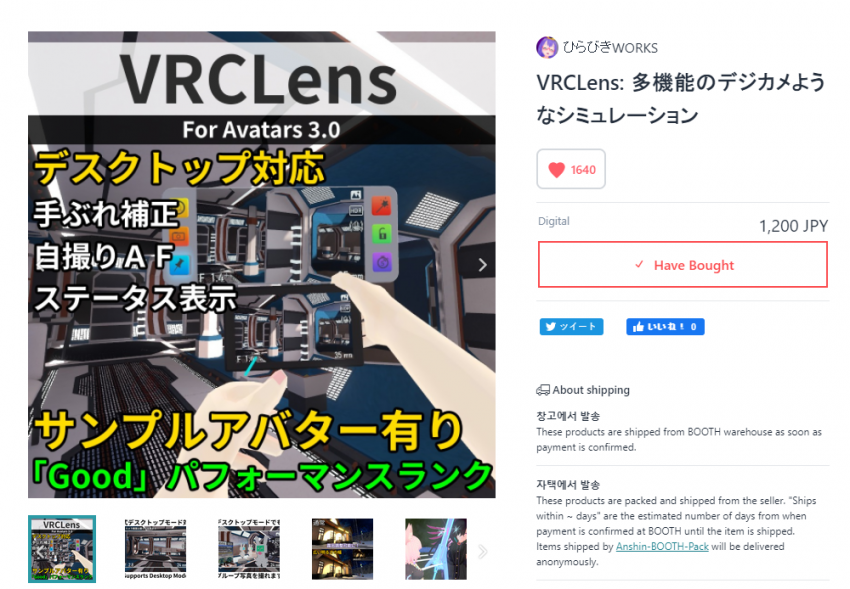
VRCLens는 기능도 적고 광각만 촬영할 수 있는 VRChat 기본 카메라에
기능을 더 추가해준 카메라 에셋입니다
한화 12,000 ~ 13,000 정도 합니다. 엔화 환율에 따라 달라질 수 있습니다
SDK 3.0만 지원하며 VRCLens 외의 SDK 2.0을 지원하는 카메라는 VirtualLens 1.0 이 있습니다
해상도는 기본 1920 x 1080 으로 설정되어 있으며 최대 4K(3840 x 2160) 해상도를 지원합니다
커스텀 해상도로 8K(7680 x 4320) 까지 지원하긴 하나 렉도 심하고 촬영할 시 8K로 적용되지 않습니다
※ 주의
사용하는 아바타가 SDK 3.0을 기본 지원할 경우 강좌를 진행해도 괜찮습니다
SDK 3.0이 아닌 아바타일 경우 SDK 3.0의 핵심인 Expresstion Menu, Expression Parameters를 먼저 배우고 오는게 좋습니다
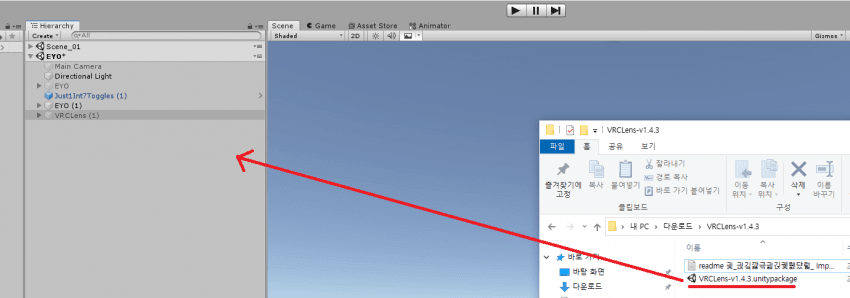
VRCLens 유니티패키지 파일을 유니티에 드래그 앤 드롭으로 설치합니다
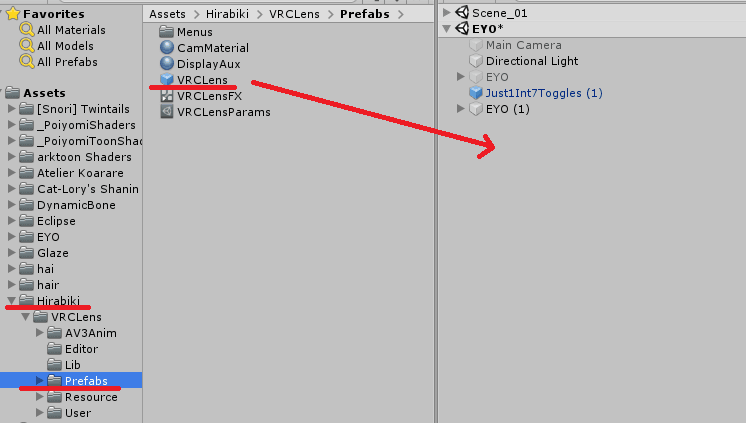
VRCLens 프리팹 파일을 하이라키에 드래그 앤 드롭 합니다.
굳이 아바타 메쉬에 넣을 필요는 없습니다
렌즈 프리팹은 Assets - Hirabiki - VRCLens - Prefabs 순으로 경로가 되어있습니다

VRCLens 같은 경우에는 자동화가 굉장히 잘 되어 있습니다.
VRCLens 를 선택한 후 위 사진처럼 카메라의 위치를 조정 해줍니다
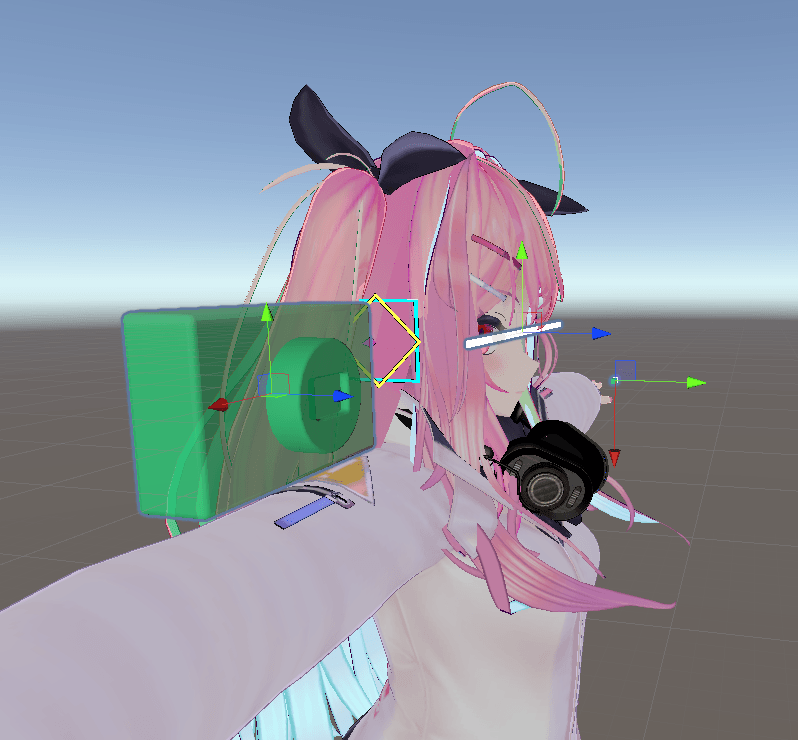
초록색 투명 카메라는 데스크탑으로도 카메라 지원이 가능하게끔 해주는 시스템 입니다
보통은 오른쪽 팔 위에 둡니다 다른 오브젝트에 렌즈가 가리지 않게끔 위치를 조정하면 됩니다.
하얀 선은 뭘 해주는진 모르겠으나 아바타의 눈에 맞게끔 위치를 조정해주면 됩니다

왼손에 있는 이 작은 메로나는 VRCLens의 초점을 맞추는데 사용됩니다
어느 위치에 두든 본인의 자유지만 되도록이면 왼손 검지에 위치를 맞춰주는게 훨씬 편합니다
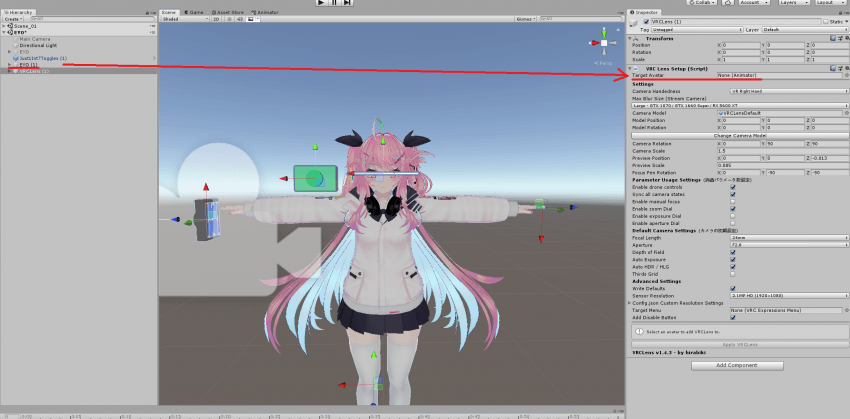
위치 조정을 다 했으면 VRCLens를 클릭한 채 아바타 프리팹을 우측에 Target Avatar에 드래그 앤 드롭 합니다
렌즈 설정
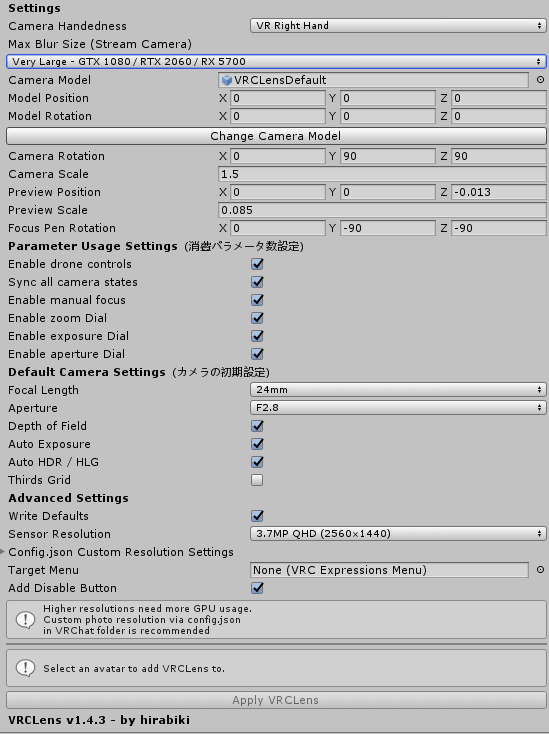
Camera Handedness
카메라를 오른손으로 쓸 건지, 왼손으로 쓸 건지 택하는 설정입니다
Max Blur Size(Stream Camera)

Stream Camera를 사용할 시 Blur(화면 흐려짐) 효과를 강하게 쓸지 택하는 설정입니다
자신의 그래픽카드 성능에 맞게 택하는게 좋습니다
Camera Model ~ Focus Pen Rotation
카메라의 모델 부분을 담당하는 설정입니다
Parameter Usage Settings
파라미터를 사용하여 VRCLens에 기능을 더 추가하는 설정입니다
Enable Drone Controls

드론 시스템을 추가합니다
Enable Manual Focus

수동으로 초점을 조절하는 다이얼을 추가합니다
Enable Zoom Dial

확대 및 축소 기능을 추가합니다
Enable Exposure Dial

카메라 렌즈의 노출값을 조절하는 다이얼을 추가합니다
쉽게 밝기조절이라 생각하시면 됩니다
Enable Aperture Dial

카메라 렌즈의 조리개를 조절하는 다이얼을 추가합니다
눈의 동공 이라고 생각하시면 됩니다
Defualt Camera Settings
카메라를 처음 활성화 할 시 기본값으로 적용되는 설정입니다
Focal Length, Aperture
확대와 축소, 조리개의 기본 값 입니다
인게임에서 조정하기 때문에 건드릴 필요 없습니다
Depth of Field
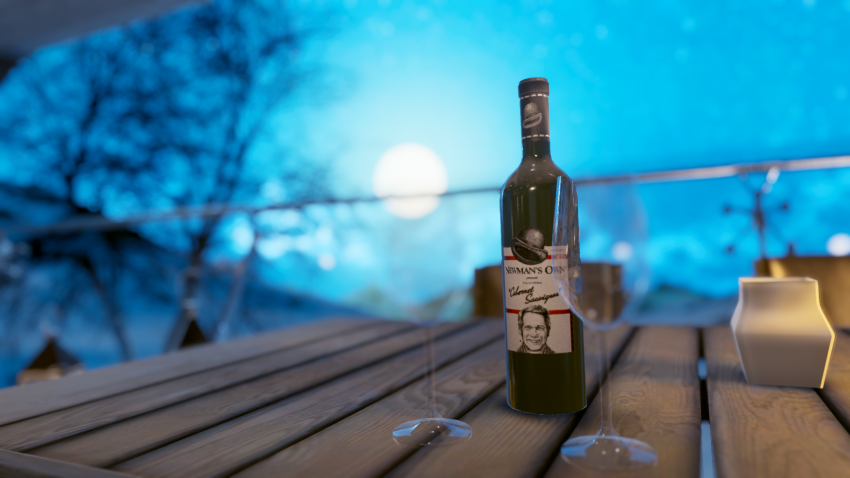
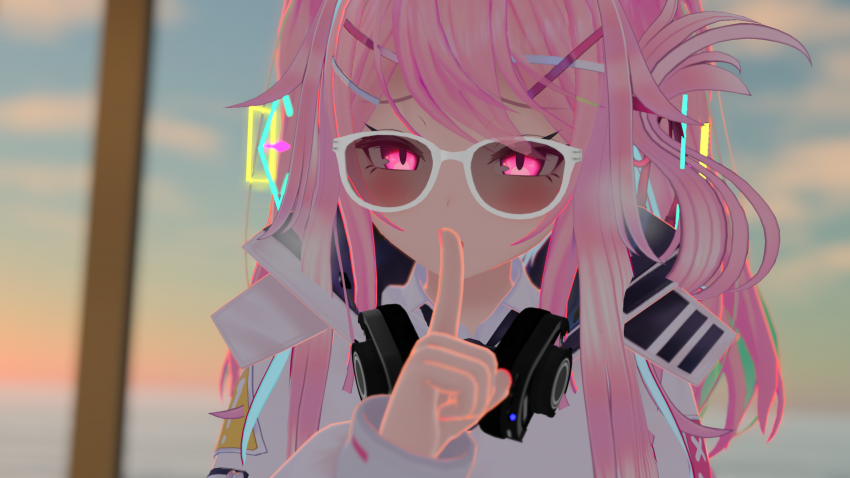
파시계 심도 효과 입니다. 기본값으로 켜주는게 좋습니다.
주변 배경을 살짝 뭉개어 초점에 맞춰진 모델을 더욱 돋보이고 선명하게 하는 효과 입니다
Auto Exposure

카메라의 노출값을 자동으로 조절하는 설정입니다
쉽게 설명하자면, 환경에 따라 빛의 양을 조절해줍니다
Auto HDR / HLG

HDR 에는 수 많은 의미가 있으나 그 중 한 가지를 설명하자면
사진의 대비 및 감마를 조정해줍니다
이 시스템은 월드의 블룸 효과로 인해 과하게 적용될 때가 있으므로 인게임에서 취향것 꺼주시면 됩니다
Thirds Grid
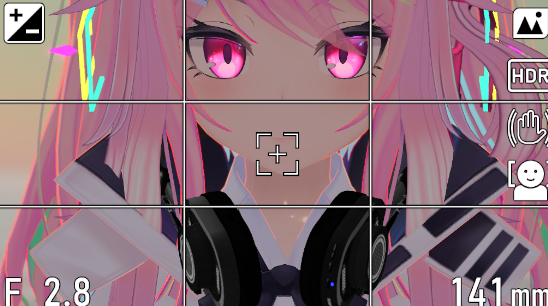
카메라에 격자무늬를 기본값으로 보여줄지 설정합니다.
저는 켜두는 편인데 격자무늬가 있으면 사진의 중심을 잡기 쉽습니다
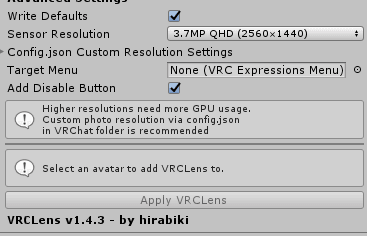
Write Defaults
켜주는게 좋습니다. 꺼두면 아바타의 표정이 망가집니다
Sensor Resolution
카메라의 해상도를 설정합니다. 취향것 설정하면 됩니다.
Target Menu
보통은 아바타의 가장 상위 메뉴로 렌즈가 할당되지만
다른 서브 메뉴에 렌즈 시스템을 할당하고 싶을 경우 건드리는 설정입니다
Add Disable button
뭔지 모르겠습니다

렌즈 설정을 다 하셨으면 우측 맨 아래 Apply VRCLens를 눌러 아바타에 적용하면 됩니다
자동으로 메뉴와 파라미터를 찾아 적용해주니 렌즈 적용이 끝나면 그대로 아바타 업로드 하면 됩니다