1부에서 아바타를 정상적으로 불러와졌으니
이번에는 킷슈의 소체, 알몸을 가져와서 메쉬를 이식, 아마추어 본 연결을 해볼게요.
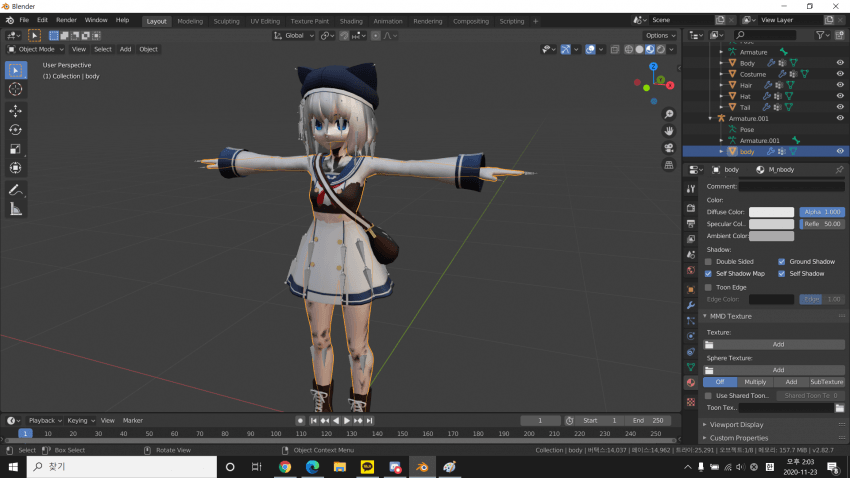
킷슈 본체에 이어서 킷슈 소체를 임포트 해줍니다.
임포트 설정값은 맨처음 킷슈를 불러오면서 유지되어 있지만
블랜더를 종료하면 애드온이 아닌 설정은 초기화되니 기억해주세요.
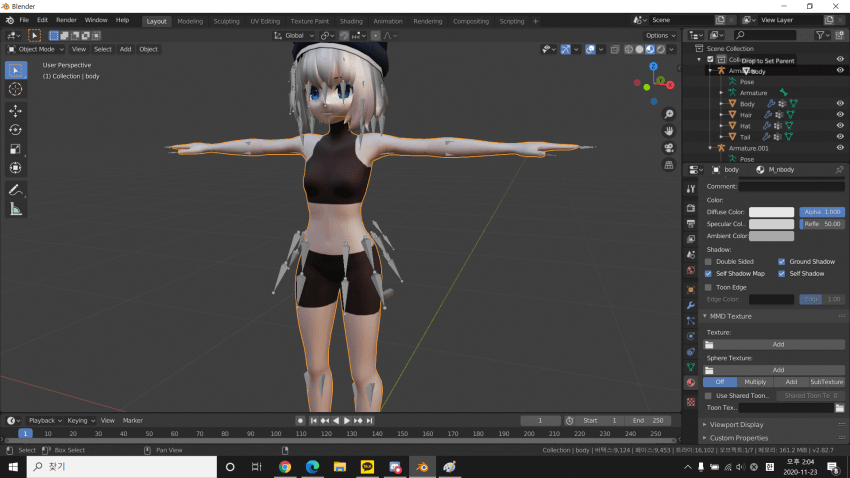
필요없는 킷슈의 몸통은 Delete 해줍니다.
이후 소체 메쉬를 쉬프트 + 드래그로 본에 따라 움직일 본체 아마추어에 넣어줍니다.
그러면 짜잔!!
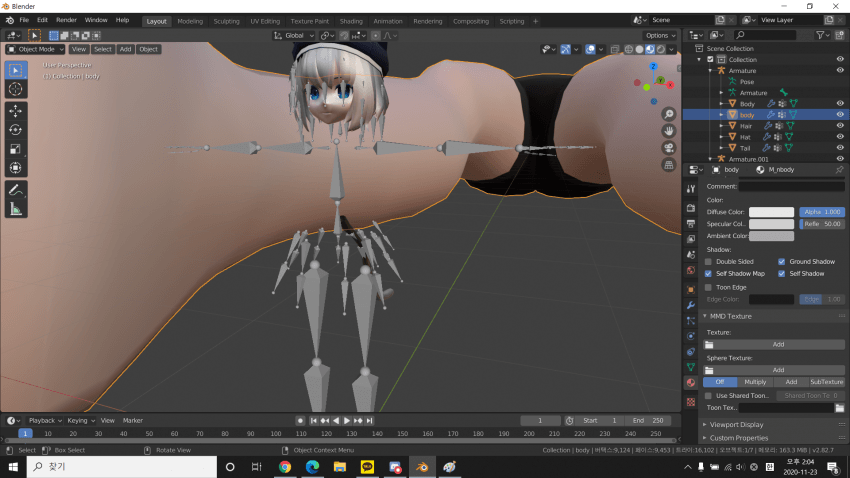
이런 아마추어끼리의 기본값이 맞지 않아 소체가 100배 커지고 뒤로 벌러덩 누워버렸어요.
기본값이 맞지않는 아바타들은 자주 있는 문제이니 해결해주도록 할게요.
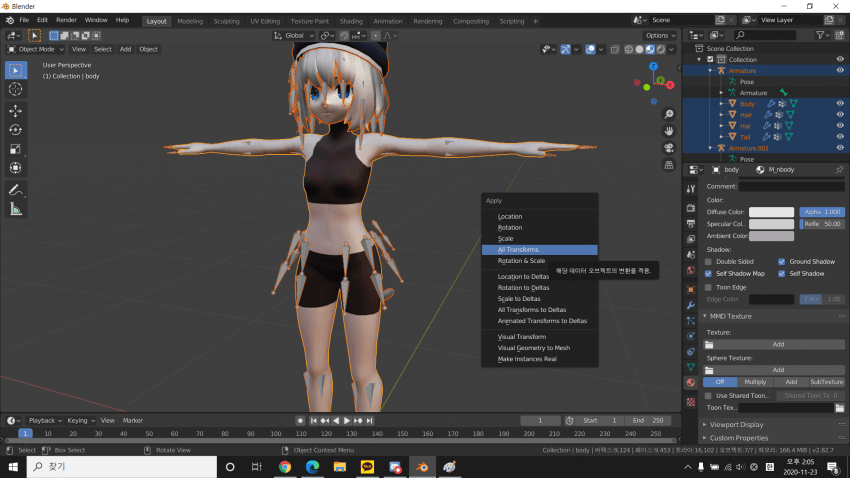
왼쪽 화면에 커서를 놓고 A를 눌러 전체선택
컨트롤 + A 를 눌러서 모든 값 적용을 눌러주면
기본값이 다른 아바타들의 사이즈가 동일해집니다.
이걸 통해 수정할 경우 유니티에서 쉐이더 아웃라인을 넣거나 다이나믹본 Radius를 넣을때 사이즈값을 1/100을 해줘야하니 기억해주세요.
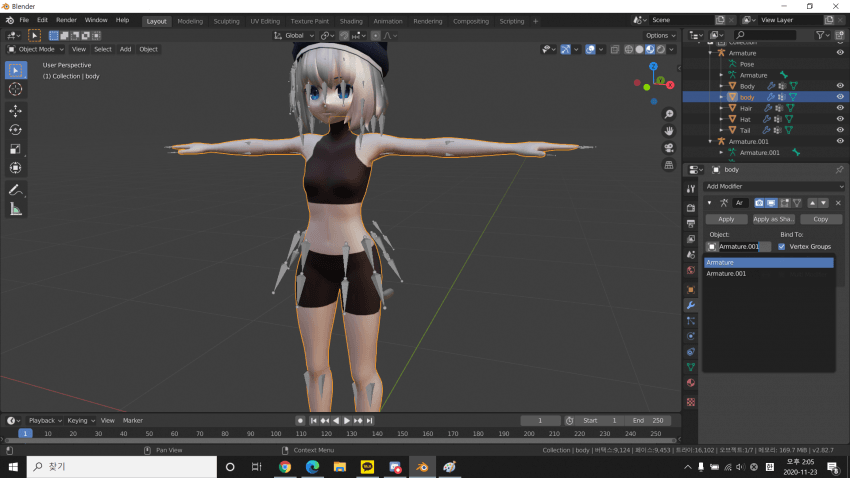
다시 쉬프트 + 드래그로 메쉬가 정상적으로 아마추어로 옮겨졌다면
우측하단 파란색 랜치모양 모디파이어로 가서 기초 아마추어를 Armature.001에서 Armature 로 바꾸어줍시다.
이걸 해주어야 메쉬가 기존 아마추어가 아닌 본체 아마추어의 움직임을 따라 움직여줍니다.
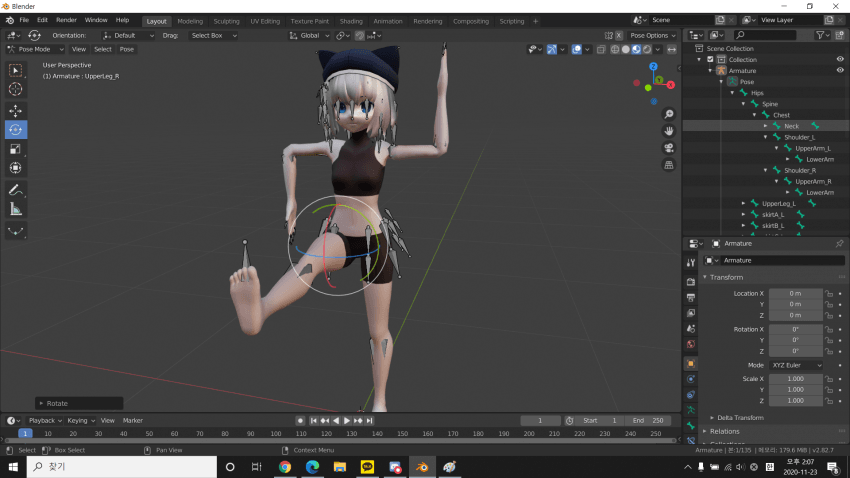
잘 설정해주었다면 우측 상단 초록색 포즈버튼을 눌러 포즈모드 상태로 팔다리 허리를 움직이며 제대로 움직여주는지 확인합시다.
제대로 ㄴㅇㄱ 움직이니 문제없는듯 하네요.
이제 필요없어진 Armature.001 과 스커트본을 제거해줍시다.
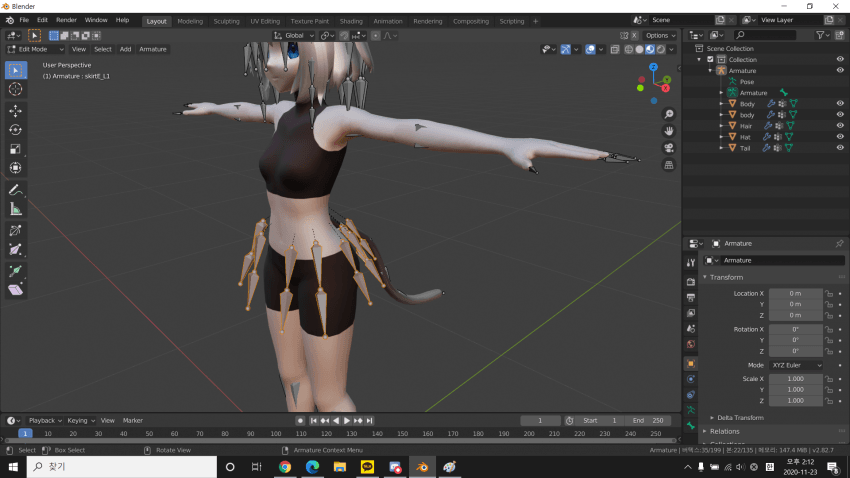
아마추어는 그대로 클릭해서 Delete 해주고
포즈 밑에 아마추어를 눌러 필요없어진 스커트와 가방 본을 선택하여 Delete 해줍니다.
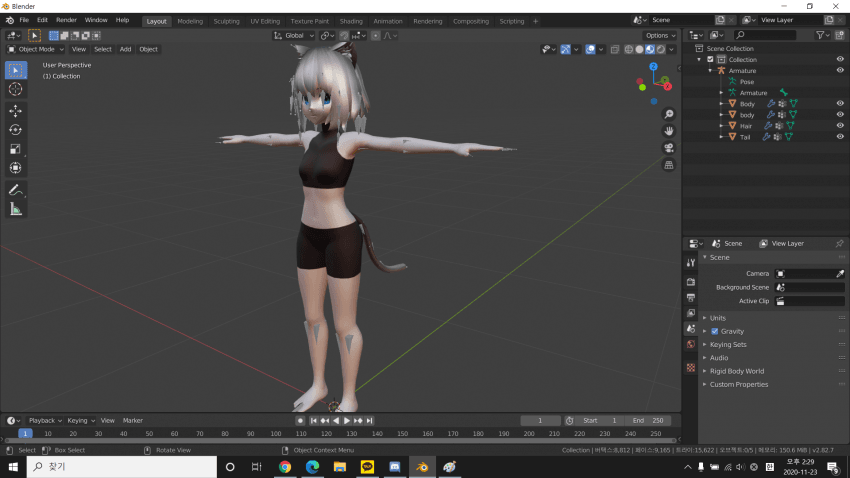
짜잔 킷슈 소체가 완성되었어요.
킷슈뿐만 아니라 다른 아바타 몸에 다른 아바타 머리통을 이어붙일때 이런식으로 호빵맨처럼 교체할 수 있으니 알아두도록 합시다~!