일단 얘네가 다른아바타랑 그림자가 다르게 지는 이유는 노말이 다르기 때문인데
그림자가 노말을 따라서 지기때문에 마누카의 흰자에만 그림자가 진다거나
코마도압의 얼굴 그림자가 너무 입체적이라거나 하는 문제가 있다
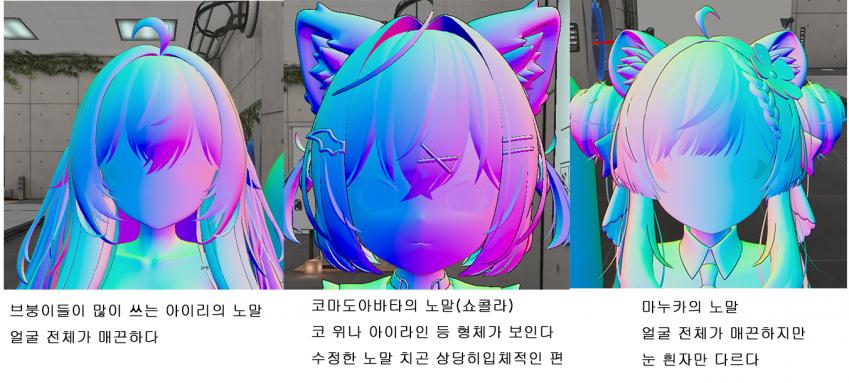
https://gall.dcinside.com/mgallery/board/view/?id=vr&no=5685755&search_head=50&page=1
돈은 있고 직접하기 귀찮다면 그냥 SDF 그림자를 사서 적용하는 방법도 있지만
SDF그림자 생긴게 맘에 안들거나 쓰는 아바타가 부스에 파는게 없다거나 다른 아바타랑 똑같아지면 좋겠다 하는 경우에는
블렌더로 직접 노말을 수정해주면 됨
그 방법을 알아보자

코마도압을 가지고있지 않은 관계로 노말을 리셋시킨 마누카와 함께한다
방법은 같으니 따라하면 된다
데이터 전송 모디파이어로 원기둥의 노말을 얼굴 전체에 복사해줄거다
원기둥을 생성해서 Auto Smooth로 매끈하게 만들어준 뒤
얼굴 주변에 잘 세팅
데이터 전송 설정 후에도 조절할수있으니 적당히 해줘도 OK
오브젝트모드에서 얼굴을 선택하고 오른쪽 밑쯤의 파란 저 아이콘을 찾는다
Data transfer 모디파이어를 추가
소스에 원통을 넣어주고
Face Corner Data에 체크, 커스텀 노말로 Neareast Face Interpolated
제대로 작동했다면 이렇게 흰자 빼고 얼굴 전체가 매끈해짐
흰자는 비교적 뒤에 있어서 어쩔 수 없이 약간 다르게 되는건데 이것도 따로 수정하면 된다
그전에 먼저
지금 상태만으로는 원하지않는 부분인 목 연결부나 귀까지 매끈해져버리는데
여기서 딱 얼굴만 적용되게 바꿔볼거다
아까 모디파이어 그쯤에서 초록색 삼각형 아이콘 눌러서 데이터창으로 가준뒤
새 그룹 하나 추가해주고
에디트모드 가서 알아서 얼굴만 잘 선택해준뒤 방금 만든 그룹 Assign한다
마크심 해준 다음 면모드로 선택하면 빨리 선택할수있음
다시 모디파이어로 돌아가서 버텍스 그룹에 만든 그룹을 넣어주면 오른쪽처럼 그룹을 적용시킨 부분만 매끈해진다
흰자에도 따로 그룹을 만들어서 새 데이터전송 모디파이어로
아까 원기둥을 복사해서 새 원기둥을 좀 뒤로 조절하고 적용하면 흰자도 얼굴과 맞는 노말이 되긴하는데
설명하기 귀찮기때문에 위 내용들을 응용해서 잘 해보길바란다
어쨋든 이렇게 노말을 적용하고나면
노말이 적용된 상태로 FBX를 내보내야하는데
잘못 내보내거나 FBX의 유니티 안 설정이 기본이면 가만히있을땐 멀쩡하다가 쉐이프키를 건드리는순간 노말이 원래대로 돌아가버린다
유니티 설정은 원본 아바타 FBX를 그대로 복사해서 덮어쓰기하거나 직접 일일히 똑같이 만들면 되는데
블렌더에서 잘못 내보낸건 새로 내보내야만한다
내 내보내기 설정인데 다른것도 중요하긴 하지만
Smoothing을 꼭 Normals Only로 해둬야 제대로 커스텀한 노말로 내보내진다
정확히 기억은 안나지만 이걸로 고생한 기억은 나기 떄문에 따라하는편이 편하다
원본 마누카와(왼쪽) 커스텀 노말이 잘 적용된 모습(오른쪽)
입 벌리는 쉐이프키로 바꿨는데도 노말이 꺠지지 않는 모습
다시 유니티를 켜서 새로 찍기 귀찮기때문에
텍스쳐나 머테리얼을 적용하지 않은 모습이긴하지만
이제 흰자에만 그림자가 먼저 져서 이상해지거나 얼굴이 너무 입체적이거나 하지 않게 된다
잘 따라서 할수있게 쓴지는 모르겠지만 도움이 됐다면 좋겟음!