버추얼 데스크탑으로 오큘러스 퀘스트2 풀트래킹 하기
준비물 (필수)
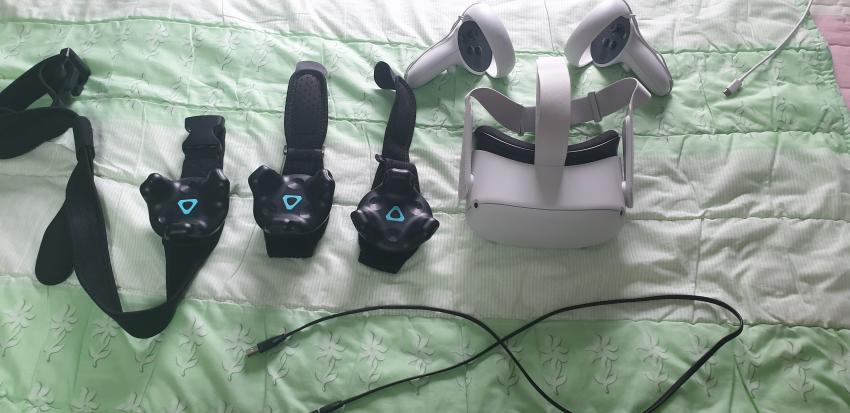
오큘러스 퀘스트 2
베이스스테이션 2개
바이브 트래커 3개
컴퓨터와 연결할 수 있는 C타입 케이블
스팀 VR
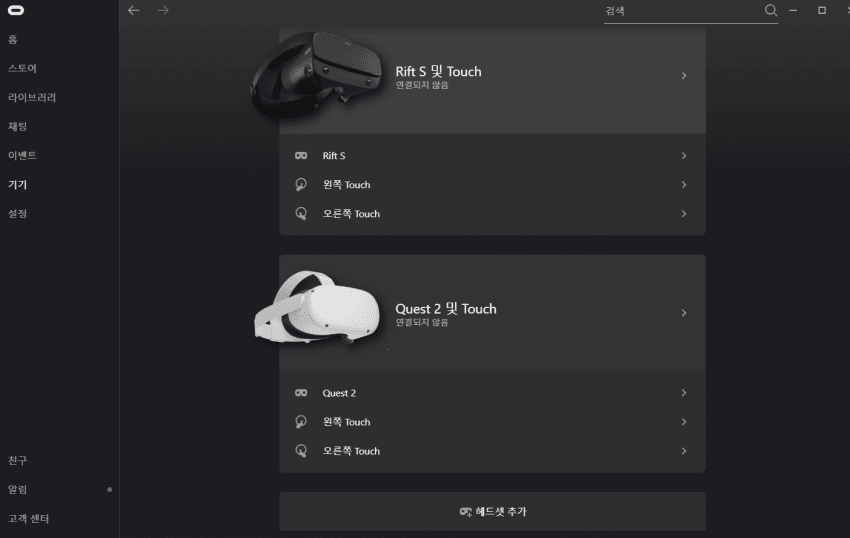
오큘러스 런처
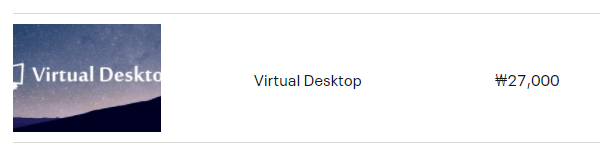
오큘러스용 버추얼 데스크탑
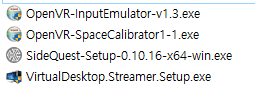
OpenVR - 인풋 에뮬레이터 ( 가상 컨트롤러 생성 및 트래킹 보정 )
https://github.com/matzman666/OpenVR-InputEmulator
OpenVR - 스페이스 캘리브레이터 ( 트래커 위치를 자동으로 보정해주는 프로그램 )
https://github.com/pushrax/OpenVR-SpaceCalibrator
사이드퀘스트 ( PCVR 및 SteamVR 게임을 즐길 수 있게 해주는 외부 프로그램 )
https://sidequestvr.com/setup-howto
버추얼 데스크탑 스트리밍 서비스 ( 버추얼 데스크탑 확장 설정 )
https://www.vrdesktop.net/
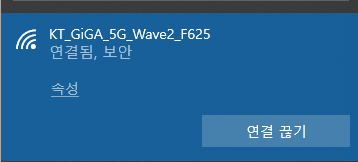
컴퓨터에도 연결할 수 있는 좋은 와이파이 및 쓸만한 공유기 (없으면 아예 안됨)
컴퓨터와 오큘러스 간의 와이파이 연동이 있어야 하므로 필수
진행
1. SteamVR 설치
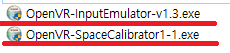
2. 인풋 에뮬레이터 및 스페이스 캘리브레이터 설치
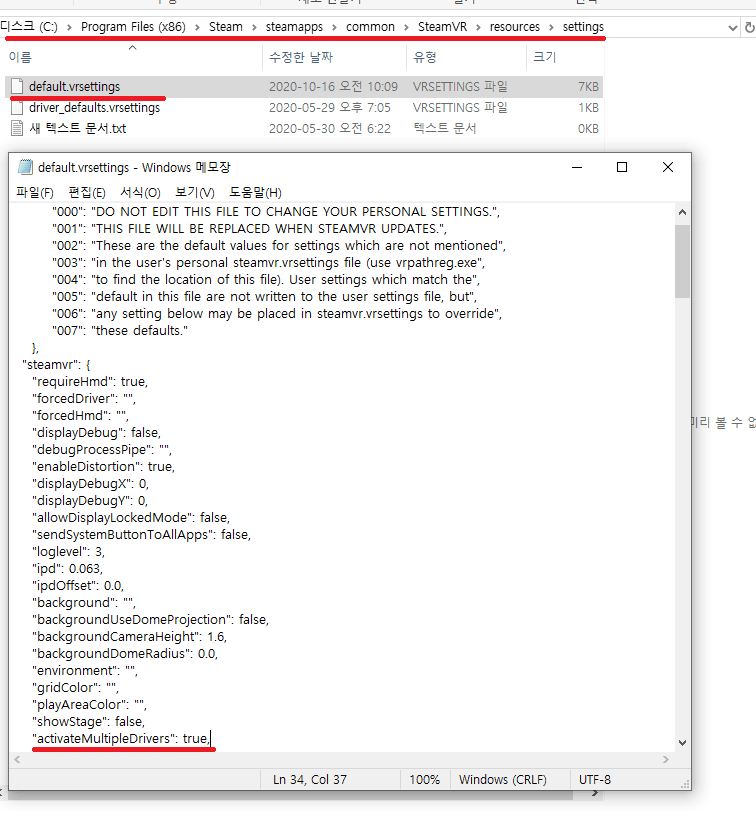
3. ActivateMultipleDrivers 설정
(SteamVR 에서 오큘러스 기기와 바이브 트래커가 서로 호환이 되게끔 해주는 설정)
3.1 SteamVR이 설치된 경로로 들어간다
3.2 Resources - Settings 순으로 들어간다
3.3 Defalut.vrsettings 파일을 메모장으로 연다
3.4 ActivateMultipleDrivers를 찾는다
3.4 ActivateMultipleDrivers가 false로 되어 있을탠데, 이것을 true로 바꿔준다

사이드퀘스트 이용하기 전 오큘러스 퀘스트 2의 개발자 모드 설정하기 (필수)
1. 스마트폰에서 오큘러스 앱 설치
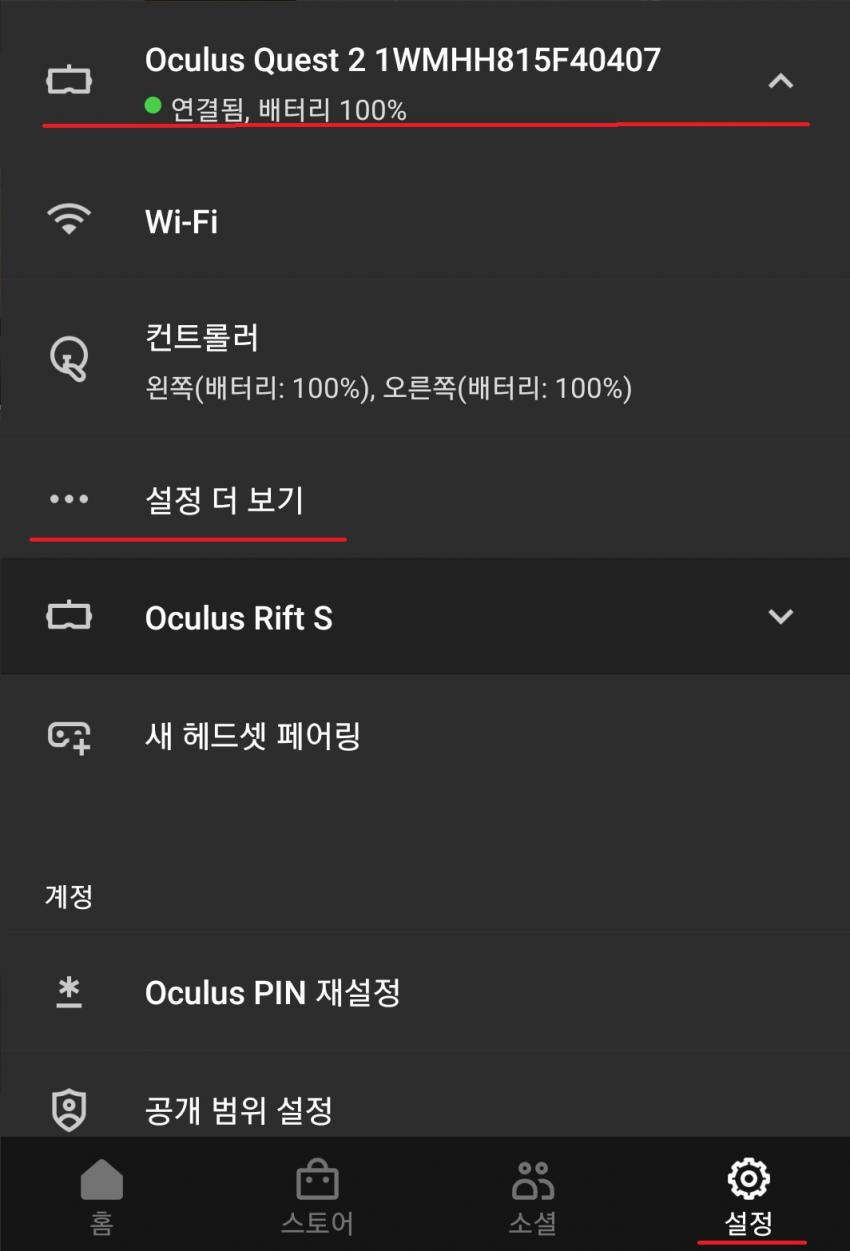
2. 개발자 모드 설정
2.1 오큘러스 퀘스트2 와 스마트폰을 서로 페어링 한다
2.2 하단 메뉴에서 설정을 누른다
2.3 상단에 있는 오큘러스 퀘스트2 를 누른다
2.4 메뉴가 나오게 되면 설정 더보기 를 누른다.
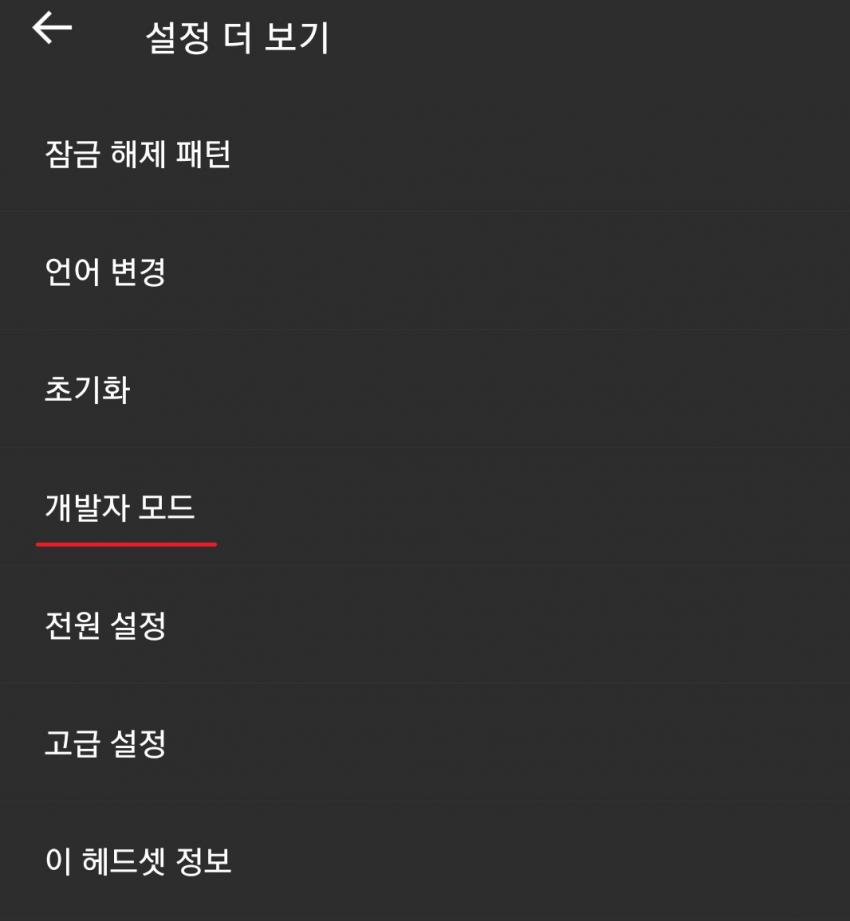
2.5 개발자 설정을 누른다
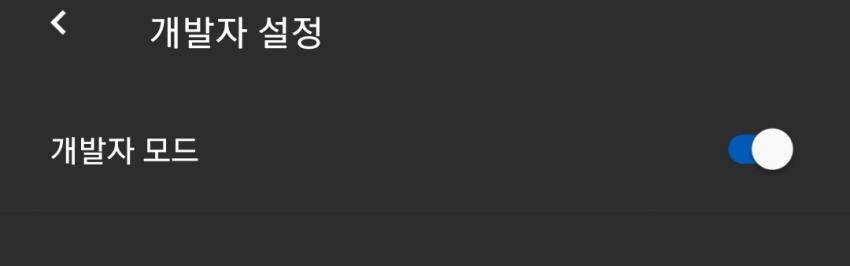
2.6 보통은 개발자 모드가 꺼져있을탠데 개발자 모드를 켜주게 되면 개발자 등록하라고 홈페이지가 뜬다
( 나는 이미 설정해서 켜진 상태 )
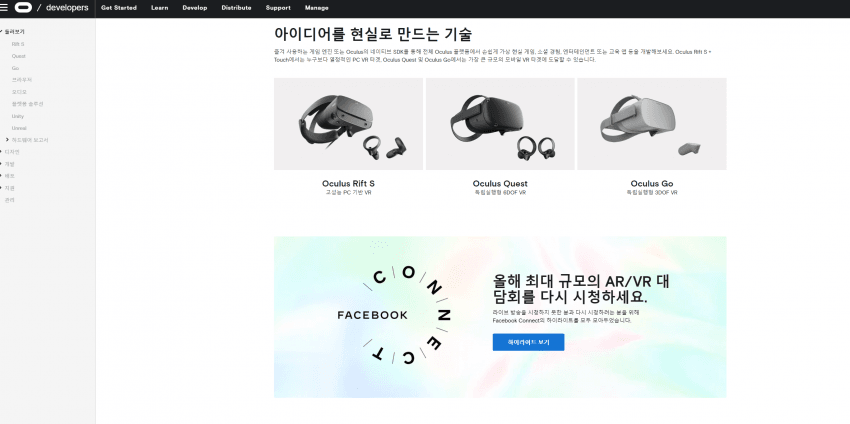
2.7 이런 홈페이지가 뜨는데 잘 읽어보고 개발자 등록을 천천히 진행하면 된다 ( 매우 쉬움 )
혹은 https://developer.oculus.com/manage 이 주소로 들어가서 등록을 진행해도 된다

사이드퀘스트 설치
퀘스트2 에서 버추얼 데스크탑을 설치한다
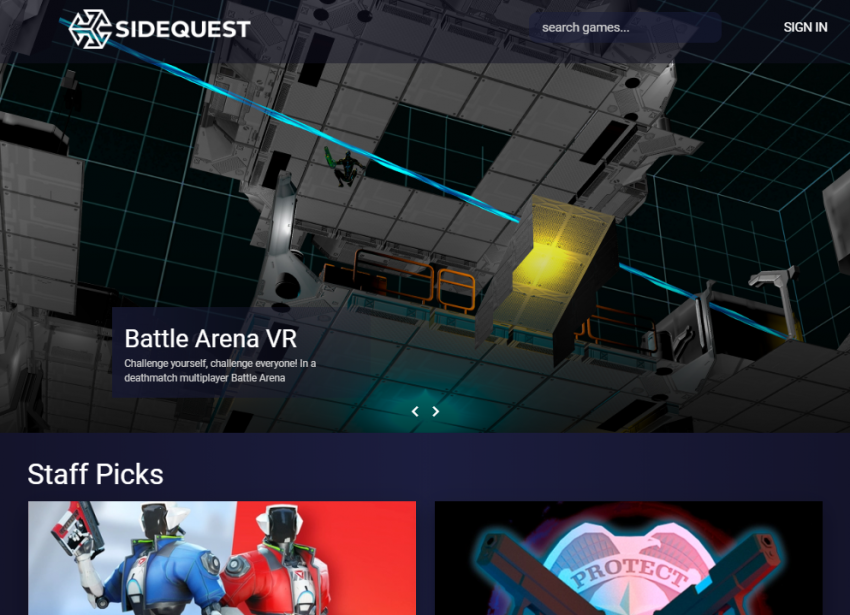
사이드퀘스트를 설치한다
오큘러스 퀘스트 2와 컴퓨터가 서로 같은 와이파이를 쓰고 있는지 확인한다
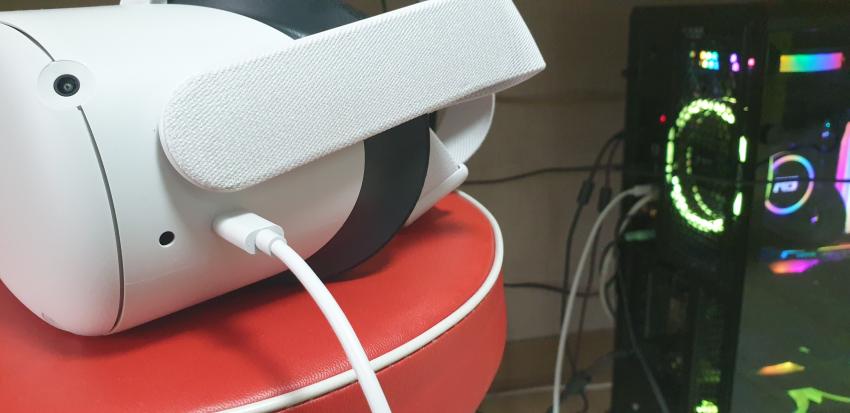
오큘러스 퀘스트2 와 컴퓨터를 서로 연결한다
뚝배기를 쓰면 데이터 엑세스 권한에 대해 묻는데 비슷한 질문이 나온다면 전부 허용을 해주자
컴퓨터와 연결된 상태라서 오큘러스 링크(베타)에 관한 권한도 뜰탠데
지금은 무선 풀트를 진행하고 있으니까 링크는 거절해주자
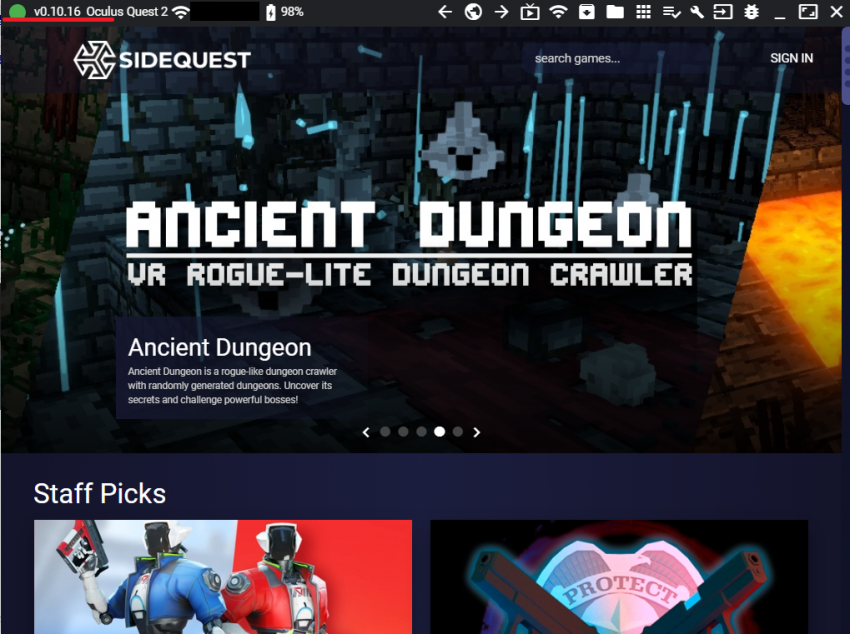
오큘러스 퀘스트 2와 컴퓨터의 와이파이가 서로 동일하고
케이블도 잘 연결이 됐다면 상단에 초록색 불빛이 들어온다. 이는 연결이 잘 되었다는 뜻이다
그 외의 색이라면 문제가 있는거니 본인의 환경을 잘 체크하자
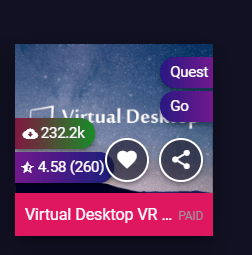
사이드퀘스트 상단 검색창에 버추얼 데스크탑을 검색하면
위 이미지와 같이 버추얼 데스크탑이 뜬다
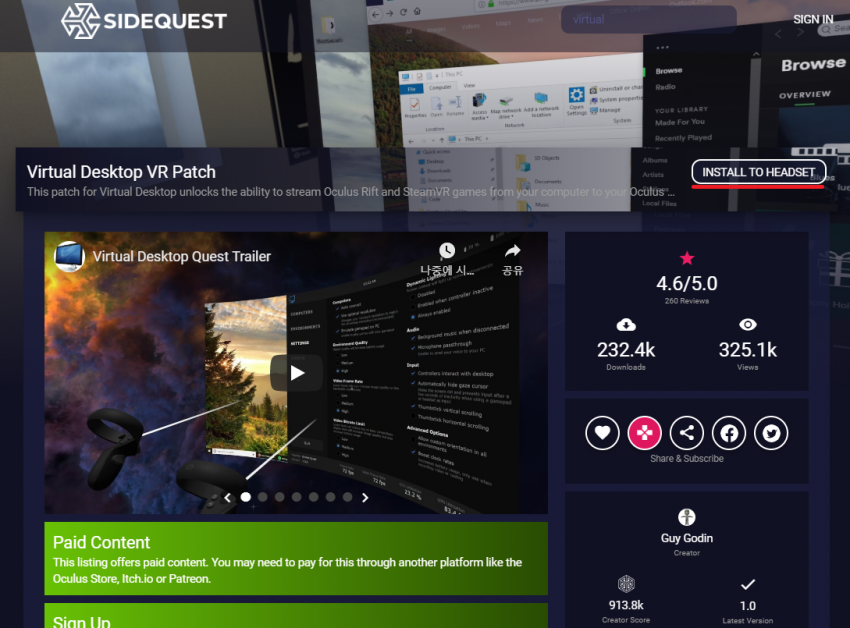
Install To Headset 을 눌러 버추얼 데스크탑을 퀘스트 2에 설치한다
버추얼 데스크탑이 퀘스트 2에 미리 설치되어 있어야 한다.
왜 사이드퀘스트에서 버추얼 데스크탑을 한번 더 설치하는거에 대해
사이드퀘스트에서 설치해주는건 일종의 크랙이라고 생각하면 된다
사이드퀘스트에서 버추얼 데스크탑을 한번 더 패치를 해주지 않으면 오큘러스용 버추얼 데스크탑이 SteamVR 을 지원해주지 않기 때문이라고 한다
나도 주워들은 이야기라 모르겠지만 패치해준다고 해서 나빠지는건 없으니 꼭 해주자
버추얼 데스크탑 스트리머를 설치한다
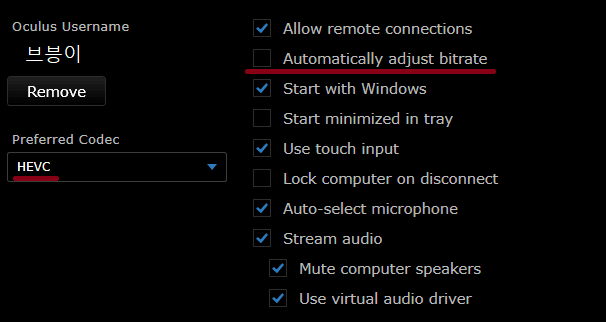
1. 버추얼 데스크탑 스트리머를 실행하게 되면 위 이미지와 같은 창이 뜬다
1.1 Oculus Username 에서 닉네임을 적는다
1.2 Preferred Codec을 눌러 HEVC로 설정한다
1.3 Automatically Adjust Bitrate를 체크 해제한다 ( 나중에 비트레이트 설정할 때 이게 문제가 되서 설정이 안될 경우가 있기 때문 )
버추얼 데스크탑으로 무선 PCVR 진행하기

버추얼 데스크탑 실행

퀘스트2랑 컴퓨터랑 와이파이 잘 연결되어 있으면 자동으로 버추얼 데스크탑이 컴퓨터를 잡아준다
화면이 오랫동안 뜨질 않는다면 내 데스크탑을 몇번 눌러보면 된다

버추얼 데스크탑으로 보이는 내 컴퓨터 스팀창에서 그냥
스팀 VR을 키면 알아서 VR화면으로 돌아간다

스팀VR HOME이 제대로 켜졌으면
왼쪽 컨트롤러 메뉴 버튼을 눌러 하단의 여러 탭 중 OpenVR 스페이스 캘리브레이터를 누른다

왼쪽 상단에 오큘러스 리프트 S, 왼쪽 오른쪽 컨트롤러가 쓰여져 있는데
왼쪽 컨트롤러로 선택 한다
1. 트래커 하나와 왼쪽 컨트롤러를 같이 잡는다
2. 트래커 하나를 킨다
3. Start Calibration을 누른다

왼쪽 컨트롤러와 트래커를 베이스 스테이션이 잘 터지는 주변에서 8자로 돌려
캘리브레이션 작업이 끝날때까지 해준다
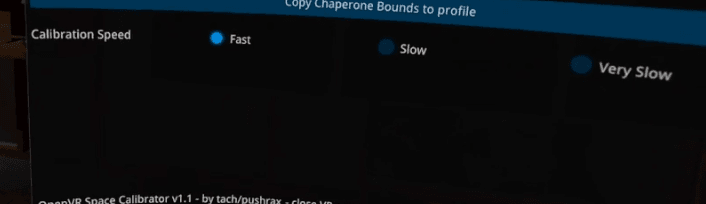
나는 영상 길이때문에 캘리브레이션 스피드를 Fast로 했지만
Slow로 하고 캘리브레이션 작업이 길고 느릴수록 더 정확한 위치 값을 잡아낸다
퀘스트 유저일수록 Slow로 하는게 좋다
이제 나머지 트래커들을 키고 몸에 붙인다음
열심히 풀 트래킹을 하면 된다
풀트래킹을 하다가 트래커들의 캘리브레이션 위치가 어긋낫다 해도
다시 메뉴를 열어 캘리 작업을 또 해주면 되니 괜찮다
( 트래커 2개를 다시 끄고 1개로 캘리작업을 하는 번거러운 짓은 안해도 된다 )
( 맨 처음 시작했을 때만 트래커 1개로 캘리브레이션을 하는 것 )
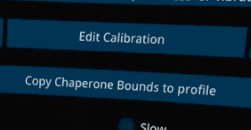
그럼에도 트래커의 위치가 몸에 잘 안붙는다는 느낌이 들면
Edit Calibration을 켜서 좌표값을 세세하게 설정할 수 있다


으악 허리 스트랩이 너무 헐거우니까 엄청 흔들리네
그럼 즐겁고 가성비 좋은 퀘스트 무선풀트 하세용