- 제 목
- 강좌/팁 나만의 홈월드 DIY 가이드 2장(2) [완]
- 글쓴이
- Lyn비
- 추천
- 13
- 댓글
- 0
- 원본 글 주소
- https://gall.dcinside.com/vr/5250931
- 2025-12-08 12:56:44
본론 작성 하겠습니다
B=============Asset의 기본적인 활용 : 씬 불러오기 , 설명
C=============Asset 임포트 및 prefeb 수정,배치,사용법
A챕터에 소개한 준비물 에셋의 도입방법 배치방법 사용법을 기술하겠습니다
기술할 각 에셋의 설명목록은 다음과 같습니다.
1. QV펜 // Package Shop @aivrc
2. Lura's Switch // QuickBrown Design Studio
3. Yamaplayer // yamadev
============1.QV펜 // Package Shop @aivrc
파일을 임포트 후 Assets 목록중 Qvpen 폴더를 통해 쉽게 찾으실수 있습니다
우측에 보이는 두개의 Prefab을 씬에 드래그 하는것으로 쉽게 추가가 가능합니다
자세한 방법은 움짤로 대체하겠습니다
1.QvPen = 펜 선의 색상이 하나의 단색(solid color)로 고정되어 있습니다
2.QvPen(grad) = 색상 그라데이션 기능이 추가된 prefab입니다
펜 획의 시작부터 끝까지 두가지 이상의 색이 부드럽게 변화합니다

손쉽게 W,E,R등 유니티 기본 단축키를 이용해 위치,크기,회전 조절이 가능합니다
============1.QV펜 // Package Shop @aivrc
============2. Lura's Switch // QuickBrown Design Studio
각종 콜라이더 ,오브젝트 , 빛,라이트, 비디오 플레이어의 on/off를 쉽게 도와주는 기능이 담긴 에셋입니다
에셋 임포트 후 prefab을 씬에 끌어다 놓고 inpector상에서 간단한 편집만으로 쉽게 사용이 가능합니다.
이 글은 가이드 글 특성상 거울 스위치 하나만을 다루겠습니다.
해당 prefab을 씬에 정상적으로 배치하셨으면
거울 스위치 prefab의 Hierarchy 아래쪽 Child Object라 부르는 파일 목록에서
Switch_mirror 파일을 좌클릭해 제작자가 동봉해준 간단한 설명서를 inpector에서 발견 하실수 있습니다.
번역은 다음과 같습니다
-기능 전환 슬라이더
0]토글 스위치
1]시퀀스 스위치
2]위치 초기화 스위치
----
is Global } 체크시 월드에 입장한 다른 유저가 스위치를 킬 시 모든 유저가 동시에 작동됩니다
--------
타겟 오브젝트의 사이즈에 숫자를 넣고, 제어하고 싶은 오브젝트를 드래그 앤 드롭하세요.
타겟 오브젝트에 비어있는 칸이 없도록 주의하세요
타겟오브젝트 0 / 거울 on
타겟오브젝트 1 / 거울 off
타겟오브젝트 2 / {거울}
---
입니다
제어되는 거울의 위치,조절,회전은 Hierarchy에서 VRCmirror prefab을 통해 편집이 가능합니다
============2. Lura's Switch // QuickBrown Design Studio
============3. Yamaplayer // yamadev
파일을 임포트 하신 후 Packages 항목에서 YamaPlayer를 찾을 수 있습니다
해당 에셋의 버전은 글 작성 시점 1.5.17 버전 입니다.
최상단 폴더에서 메인스크린
prefabs 폴더에서 서브스크린을 뽑아서 사용 할 수 있습니다
단순하게 씬에 배치하는것만으로 바로 사용이 가능하나
플레이어의 사용법을 기술하고자 합니다
기술할 내용은 다음과 같습니다
1.입장시 노래가 자동재생 되게 하기
2.재생되는 노래가 반복재생이 default가 되게하기
3.메인 스크린과 서브스크린을 동기화 시키기
==========1.입장시 노래가 자동재생 되게 하기
기본적인 비디오플레이어의 배치가 끝난 상태의 ui 입니다
메인 스크린과 서브 스크린의 색상은 공유하지 않으며 별도의 설정이 필요합니다
설정 항목으로 들어간 뒤 자동재생 소스를 From Playlist로 편집해줍니다
우측의 재생 목록 칸으로 넘어간 뒤
첫번째 재생목록을 생성후 트랙을 작성합니다.
유튜브 URL등 음원이 담긴 영상의 주소를 입력 후
임의로 노래의 제목을 기재하신 뒤
재생목록의 제목을 편집 해주시면 됩니다
공백으로 넣어도 무방합니다
서브스크린과 메인스크린을 공유하는법은
단순히 메인스크린 prefab을 서브스크린 inpector에 끌어다 넣는것만으로도 적용 됩니다
픽업 가능 버튼을 체크할시 유저가 손으로 들고 다니며 태블릿처럼 볼 수 있게 됩니다
C=============Asset 임포트 및 prefeb 수정,배치,사용법
D=============홈월드 최종 업로드 , 점검
D=============홈월드 최종 업로드 , 점검
외전. 추천 에셋 리스트
https://booth.pm/ko/items/5403376
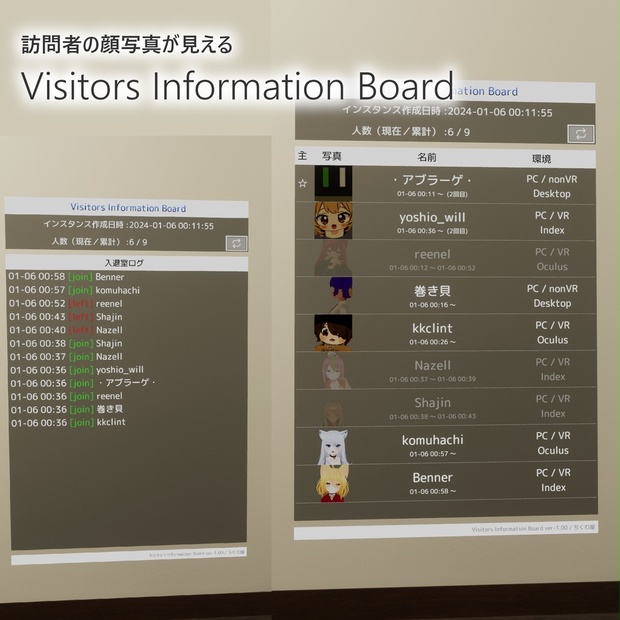
방문자 정보를 기록해주는 에셋 입니다
https://booth.pm/ko/items/6777584
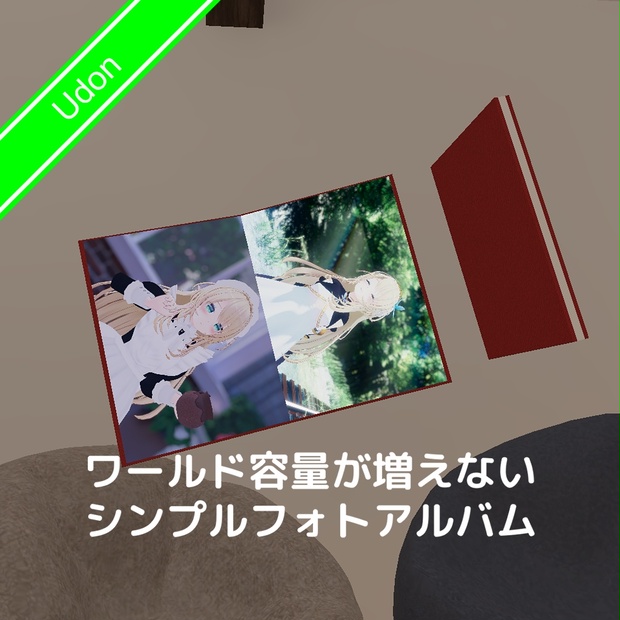
URL을 통해 간단한 사진을 전시할수 있는 앨범 에셋 입니다
https://booth.pm/ko/items/3292060
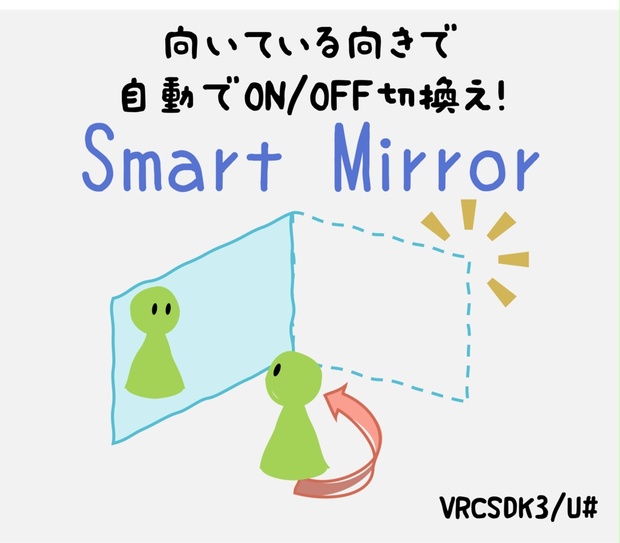
고개를 돌릴때마다 자동으로 거울의 방향을 바꿔주는 에셋 입니다
https://booth.pm/ko/items/5590373
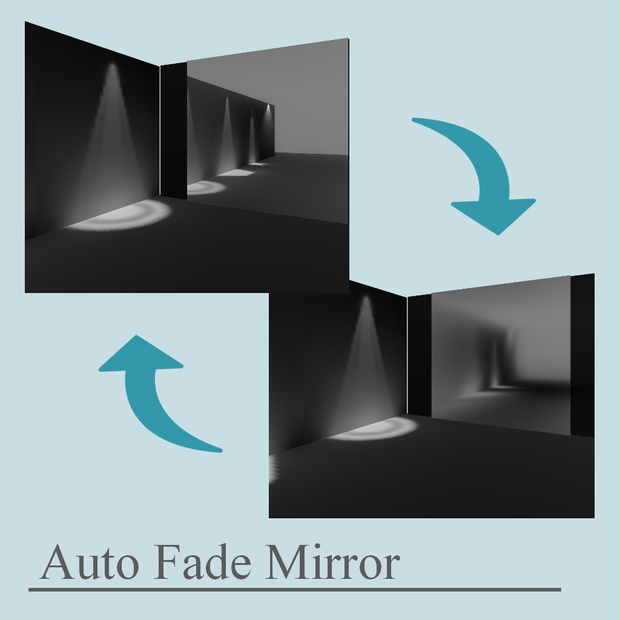
멀리있는 거울은 보이지 않게
가까이 있는 거울은 보이게 해주는 에셋 입니다
https://booth.pm/ko/items/6820991
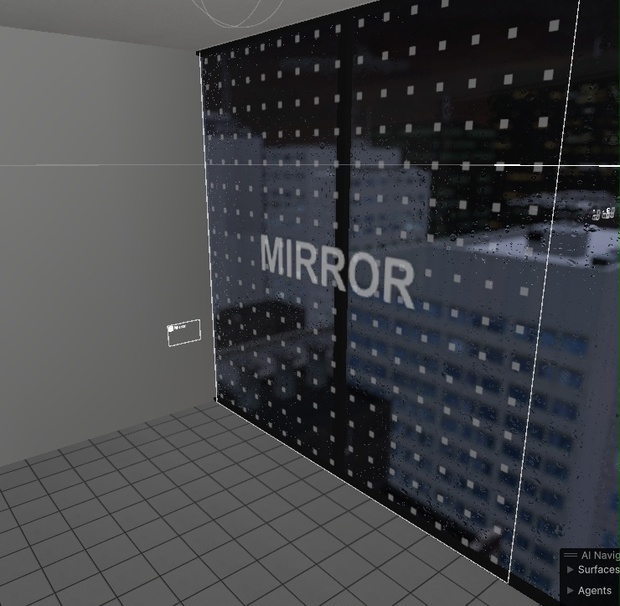
투명도를 조절 가능한 거울 세트 에셋 입니다
https://booth.pm/ko/items/3775671
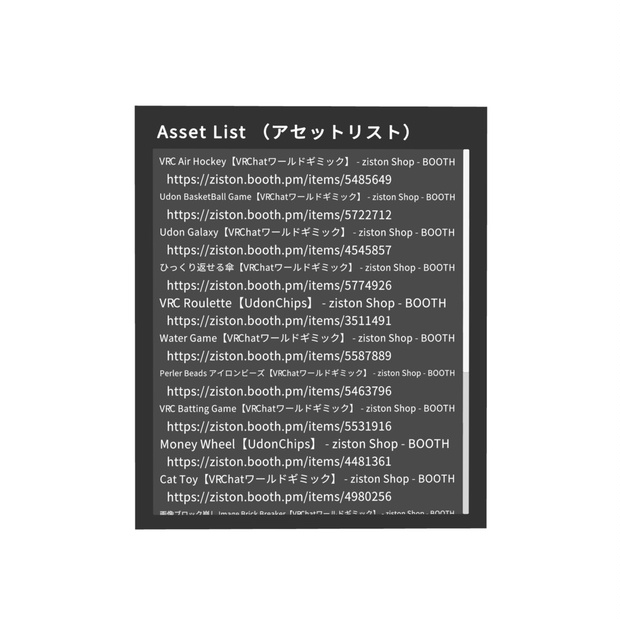
사용한 에셋의 리스트를 자동수집해 게시 가능합니다
그 외의 각종 기능을 무료로 배포하시는 ぽんぽこほんぽ님의 에셋 리스트들입니다
https://pon-poko-pon.booth.pm/

============
1장과 2장 전부를 통해
저희는 Blender를 거치지 않고도 기초적인 큐브 제작,수정,uv맵핑,메쉬수정을 할 수 있게 되었으며
월드 프로젝트 생성
플러그인 등록과 실습
에셋 임포트
유니티 컴포넌트 각 기능의 활용을 통해
기본적인 월드를 제작,수정,점검,업로드를 할 수있는 기초 지식을 갖추게 되었고
최종적으로 홈월드를 vrc에 업로드하는데 성공 하였습니다.
자세히 기술하지 월드 제작 방법들은 추후에 별도로 심화 글을 작성하겠습니다
개성적인 자신만의 홈월드를 제작하고 배포하여 원하는 친구들과 원하는 장소에서 행복한 시간 보내시길 바래요
월드 제작 가이드글 읽어주셔서 감사합니다
- 스크린샷 2025-12-08 201619.png
- Honeycam 2025-12-08 20-18-10.webp
- Honeycam 2025-12-08 20-21-27.webp
- 스크린샷 2025-12-08 202909.png
- Honeycam 2025-12-08 20-34-16.webp
- 스크린샷 2025-12-08 203650.png
- 스크린샷 2025-12-08 203921.png
- Honeycam 2025-12-08 20-47-51.webp
- Honeycam 2025-12-08 20-49-45.webp
- 스크린샷 2025-12-08 205831.png
- Honeycam 2025-12-08 21-00-27.webp
- 스크린샷 2025-12-08 210422.png
- Honeycam 2025-12-08 21-05-50.webp
- Honeycam 2025-12-08 21-07-19.webp
- Honeycam 2025-12-08 21-09-05.webp
- Honeycam 2025-12-08 21-25-21.webp
- Honeycam 2025-12-08 21-30-00.webp
| 댓글이 없습니다. |
|---|