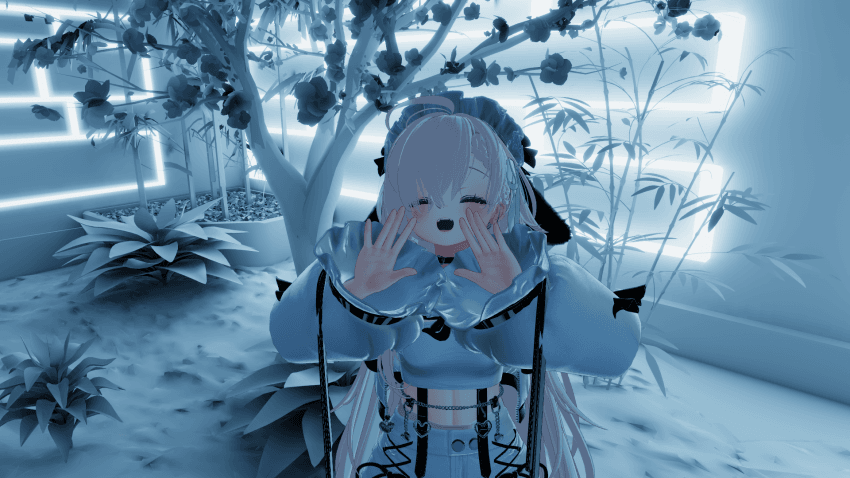
vrchat creator companion, 아무튼 vcc라는걸 설치해줘요!
유니티도 설치해야해요! 유니티 허브에서 2022.3.22f1버전을 설치하면 돼요.
산 옷이 있다면) 모듈러 아바타라는걸 찾아서 vcc에서 프로젝트 열기전에 설치? 적용? 해주고...
쉐이더를 import해줘요!(보통 liltoon, poiyomi... 아무튼 부스 설명에 뭐 써야하는지 적혀있어요, 유니티 패키지 파일을 유니티 화면에 갖다넣고, import를 누르고, 다운로드를 누르면 돼요)
prefab파일을 hierachy에 넣어요(아마 왼쪽에 있을거에요. 갖다넣고 import누르면 돼요.)
보통 아바타 이름만 적혀있는게 기본이구, 약간씩 다르게 해둔 prefab이 있기도 해요. 쉐이더를 여러개 쓰는 아바타/옷/헤어라면, (파일이름)_liltoon, (파일이름)_poiyomi 이런식으로 표기해둘거에요.
아바타만 구매했다면 아래 세 단락은 넘어가도록 해요! 옷이랑 헤어를 산 사람들을 위한거에요.
산 옷이나 헤어가 있다면 기본옷, 기본 헤어를 지워도 괜찮아요! 옷장으로 한 프로젝트? 아바타?에 여러 옷 헤어를 넣는게 있다지만 그냥 따로따로 하는것보다 복잡하기도 하고 뉴비는 그냥 여러개로 만드는게 최적화도 잘되고 간단해요. 기능들에 욕심이 나면 한 아바타에 여러개 넣기에 도전해보도록 해요!
산 옷을 입히고 싶다 → hierachy에서 아바타 안쪽에다가 옷의 prefab을 넣어줘요. 그리고 우클릭한다음에, modular avatar → setup outfit 을 해주면 보통 옷들은 적용돼요!
산 헤어를 쓰고 싶다 → 아쉽게도 헤어는 모듈러 아바타로 할 수 없어요. 하지만 그렇게 어렵진 않아요! 넣은 헤어를 우클릭하고, prefab → unpack completly 해줘요. 그러면 amature랑 그 안에 head, 말고는 바보털이라거나 뒷머리라거나로 나뉘어있을텐데 amature랑 그 안에 head만 건들면 돼요. "아바타의 amature" 아래에 "헤어의 amature"를 넣어주고, 아바타의 amature → hips → spine → chest → neck → head로 가서 "아바타의 head" 아래에 "헤어의 head"를 넣어주면 될거에요.
머리색, 눈색을 변경한다거나 명찰에 본인 닉네임을 적고싶다면, 포토샵을 사용해서 바꾸면 돼요.
근데 포토샵이 없다면 그냥 이 사이트에서 해도 괜찮아요. 적어둔것들만 하는 기준에선 차이 없을거에요.
머리색, 눈색 변경)
기본적으로 아바타의 texture 폴더(유니티 프로젝트에서, 아바타 폴더로 들어가다보면 나옴. 우클릭하고 show in explorer 눌러서 띄워놓도록 해요.)로 가서 봤더니 같은 모양의 다른 색 png들이 많다면 원하는 색만 남기고 다른것들을 지워서 그 색으로 변경 할 수 있어요.
하지만 원하는 색이 없다거나 하면 직접 바꾸거나 사서 적용해야해요.
눈은 아바타폴더, 산 헤어면 그쪽 폴더, 기본헤어면 아바타폴더에 있어요.
머리 색을 통으로 바꾸지 않고 세세하게 브릿지도 넣고 할거라면 psd파일을 넣어야해요. psd파일은 하고있는 유니티 프로젝트 폴더가 아닌, 원본 폴더쪽으로 가서 가져와야해요. 눈도 똑같아요.
직접 바꾸는 경우
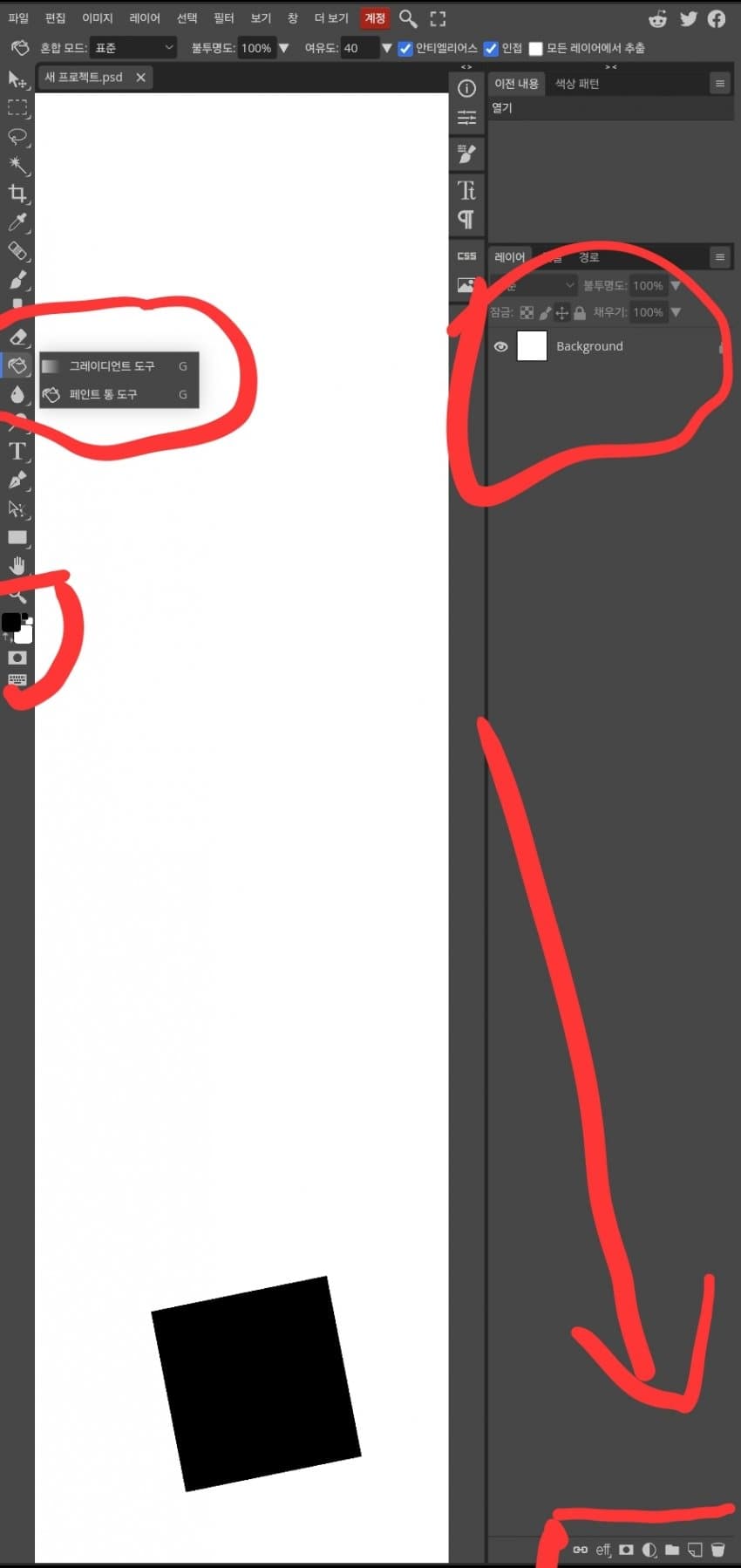
표시해둔것들만 보면 돼요. 오른쪽 아래에서 새 레이어 만들기, 왼쪽 아래에서 색 정하고, 페인트통으로 만든 레이어를 칠해요. 그리고 오른쪽 아래에서 eff... 에서 색상 오버레이를 선택해요. 그 다음에는 헤어파일은 보통 칠하고 오버레이 선택한 레이어를 헤어파일의 위쪽에 두면 끝이에요.
만약 브릿지라거나 아무튼 전체를 한번에 바꿀게 아니라면 분리되어있는 머리들을 레이어 폴더를 만들어서 색 바꿀 머리 파츠 위에 색상 오버레이를 적용한 레이어를 넣는식으로 바꿀 수 있을거에요. 만약 분리가 되어있지 않다면 직접 분리해서 바꿔야할거에요...
눈같은경우는 좀 복잡한데, 얼굴이랑 같이 있을거에요. 그래서 헤어는 통으로 바꿀거라면 png파일로 갖다넣어도 되지만 눈&얼굴은 무조건 psd파일을 넣어야해요.(단, 텍스쳐를 샀다면 png파일도 괜찮아요.) psd파일로 넣으면 눈이랑 다른것들이 분리되어있을텐데, 색상 오버레이 레이어를 똑같이 만들고, 눈에만 영향가도록 해주면 돼요.
뭔가 아쉽다거나 해서 텍스쳐를 따로 샀다면 굉장히 간단해요. 색상 오버레이 레이어 위치에 산 텍스쳐를 갖다두면 끝이에요.
명찰의 경우에는, 옷 텍스쳐에 있을거에요. 그걸 가져온다음에(이건 png파일로 해도 괜찮아요.) 폰트사이트들에서 쓴 글자로 미리보기가 가능해요. 그걸 캡처해서 붙여넣고 크기 조정하면 돼요. 근데 원래 명찰에 쓰여있던 글씨가 삐져나왔다면, 붙여넣은 글씨 말고 원래있던 레이어를 선택한다음에 명찰 배경색으로 붓질해서 못가린 글씨가안보이게 해주면 돼요.
그렇게 변경을 했다면, 맨 왼쪽위 파일 → 내보내기 → png로 해서 파일을 다운받고, 아까 열어둔 texture 폴더에서 방금 수정한것과 같은 이름인 파일을 지우고 수정한 파일을 갖다넣으면 유니티 화면에서 색 변화가 보일거에요.
산 옷에 스타킹이라거나 양말이 있는데 뭔가 이상하다, 가슴크기조절, 머리카락 길이 조절, 기타등등... → body나 head, 아무튼 prefab에 들어있는것중 armature에 속하는것들 말구, 옷이랑 머리카락인것들 빼고 진짜 기본요소들을 눌러보면
inspector라는 탭에서 blendshapes라는게 있을거에요! 아마도.
저도 잘 모르는데 아무튼간에 만지작거리면 육안으로 변화가 보통 보이니 뭔가 새로 만든다거나 하지 않고 있는거에서 커스텀을 하고싶다! 면 이것저것 올렸다 내리면서 이쁘게 만들면 되는거에요!
꾸미는게 다 끝났다면 이제 업로드를 해야하는데, 퍼블릭이라거나 사람 많은 곳들을 자주 간다면 최적화를 해주는게 좋아요. vrchat 아바타 최적화 라고 검색해서 찾아보면 될거에요.
상단 탭에서 vrchat sdk → control panel을 누르고, vrchat계정 로그인을 해줘요.
builder에서,
첫번째탭) 아바타 썸네일, 귀찮다면 capture in scene으로 대충 찍어줘요.
이름은 본인이 구분할용도로만 해도 괜찮아요.
설명, content warning 안써도 돼요.
두번째탭) auto fix들만 다 눌러주면 돼요.
세번째탭) 약관동의하고 bulid & publish를 눌러줘요. 아바타가 업로드되는 시간만 기다리면....

자기가 만든 아바타를 쓸 수 있어요!
뭔가 저랑 똑같이 강좌들 찾아보고 하는데 알쏭달쏭해하거나 이곳저곳 흩어져있어서 어려워하는 뉴비가 있을것같아서 썼서요
도우미 댓스면 조켓서오.