다들 VRCFury 는 대부분 SPS 때문에 사용하고 딱히 별 기능없이 사용하는 사람이 많을 것이다
하지만 조금만 익숙해지면 MA 보다 정말정말 편하다 One Click Inventory 없어도 될 정도 이다.
요즘은 대부분 MA 대응을 세팅을해주고 옷을 출시하지만 가끔 기믹이 있는 옷들은 ON OFF 옷장을 따로만들기 여간 까다로운 녀석들이 종종 존재한다.
간단하게 옷장을 하나 만들어보자
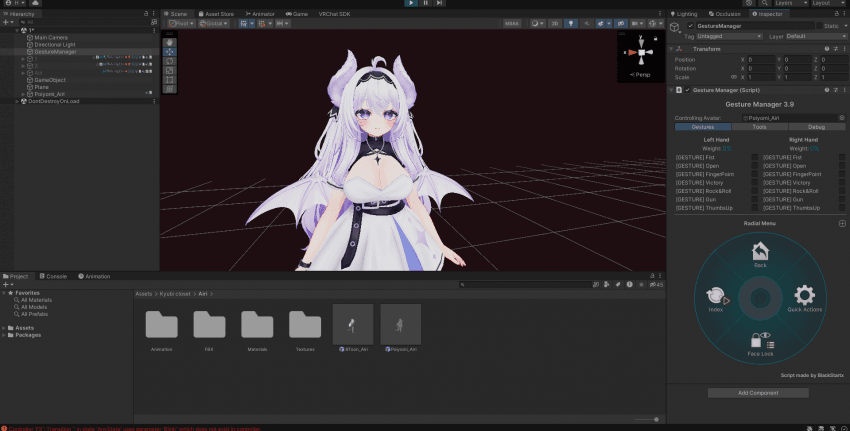
예시강좌를 위해 기본 옷장이 빠져있는 아이리를 불러왔다. 여기에 옷장기능을 VRCFury 를 이용해서 추가해보자
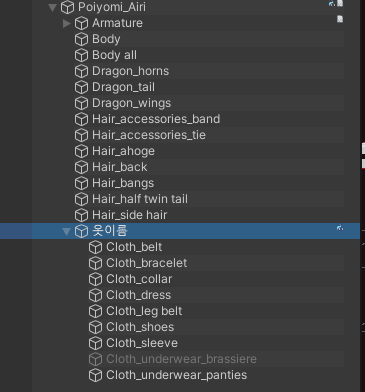
보통은 아바타에 옷을 추가하면 아마 대부분 이런식으로 되어있을것이다.
옷의 루트나 아바타 루트(Avatar Descriptor)에 해당 컴포넌트를 추가한다.
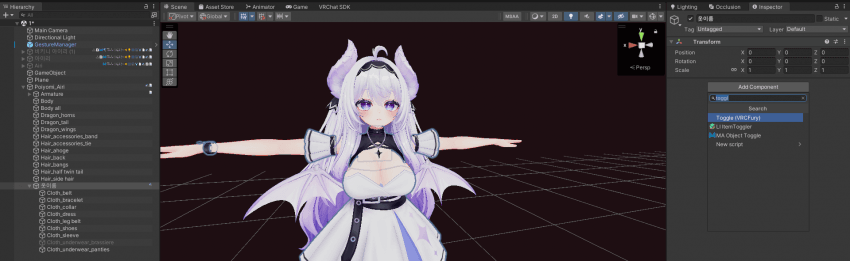
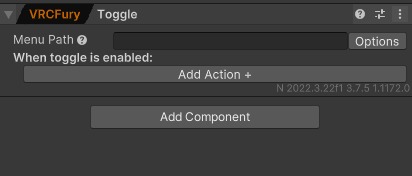
그럼 해당 컴포넌트가 추가되는데 설명을 하자면
Menu Path 는 Menu 의 경로이다.
옷장/드레스
이런식으로 입력하면되는데 / 마지막에 오는 단어가 토글 명칭이 된다.
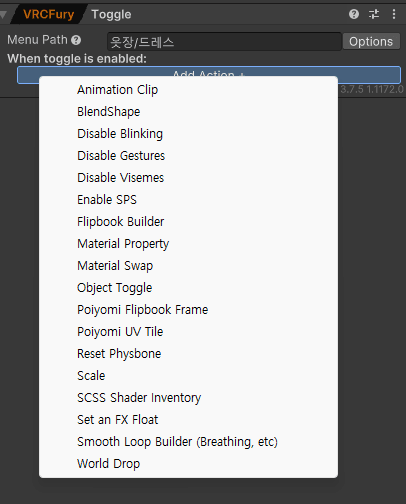
메뉴 경로를 설정했다면 아래에 Add Action + 버튼을 눌려보자 (Option 부분은 밑에 후술)
그럼 다양한 메뉴가 나오는데 읽어보면 알겠지만 One Click Inventory 처럼 블렌드쉐이프키를 변경한다던지 하는 기능이 있다.
Object Toggle 을 눌려보자
아이템을 Turn On 할건지 Turn Off 할건지 선택 후
그리고 None (Game Object) 에 토글할 아이템을 하이라키에서 끌어다 준다
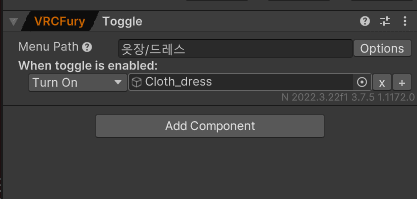
그러면 옷장 안에 드레스라는 토글 버튼이 생긴것이다.
확인해보러가보자....
....
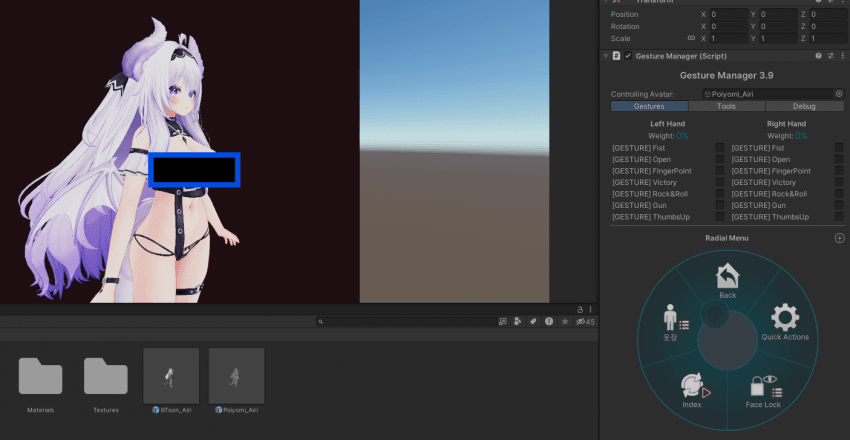
얼씨구
제스처 매니저를 확인해보면 옷장과 토글은 잘 생성됐는데 애가 벗고 있는 게 아닌가!!!
그렇다 VRC Fury는 Toggle On 으로 설정할 시 기본적으로 오브젝트가 비활성화 된다 ....
그렇다면 해결 방법은 없을까?
있다.
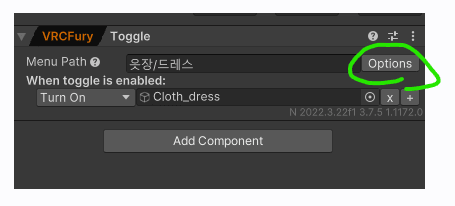
Toggle Off 로 하면 해결이 된다. 근데 보통 우리는 토글을 켜면 오브젝트가 켜져야지 토글이 on 일때 오브젝트가 꺼지면 이상하다.
그래서 필요한것이 후술할 Option 버튼이다. 저 버튼을 눌려보면
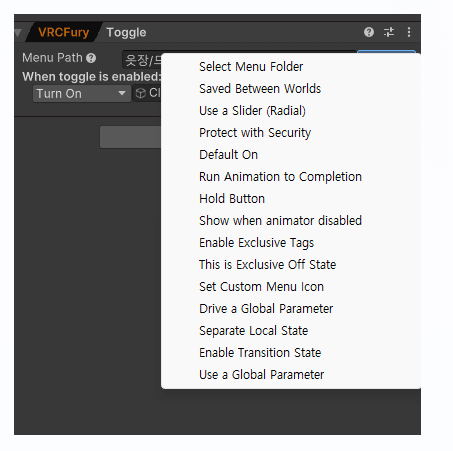
뭔가 존나 많다 대충 뭐 Radial 메뉴로 변경할건지 Transition 대기시간 설정 Parameter 연동 등등 이있는데 다 필요없고 우린
Default On 을 선택해준다
업로드시 이 메뉴를 기본적으로 On 상태로 해주겠다는 것이다.
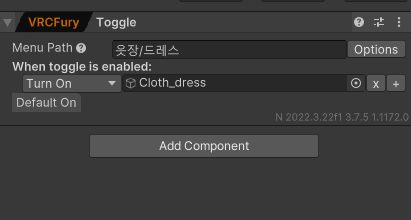
그러면 완료 된 것이다. 이제 인게임에서 확인해보자
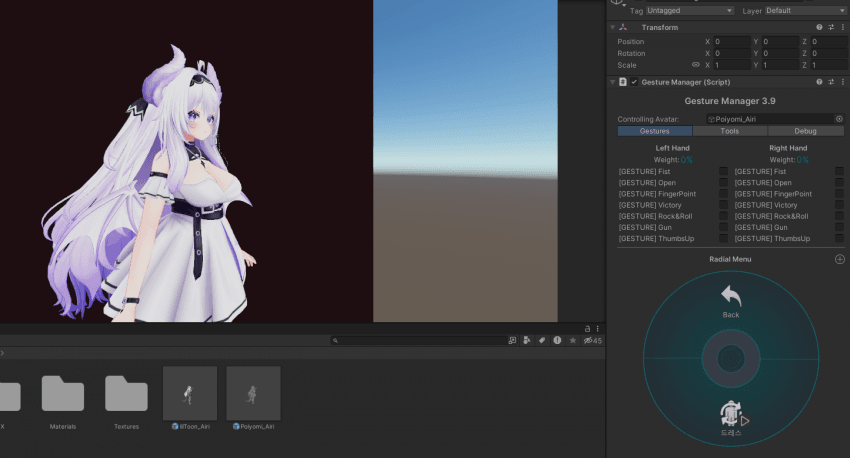
그러면 우리가 원하는대로 초기값도 ON 상태로 잘 업로드가 되었다.
그렇게 옷 파츠 개수마다 VRCFuryToggle 컴포넌트를 추가해주면 된다.
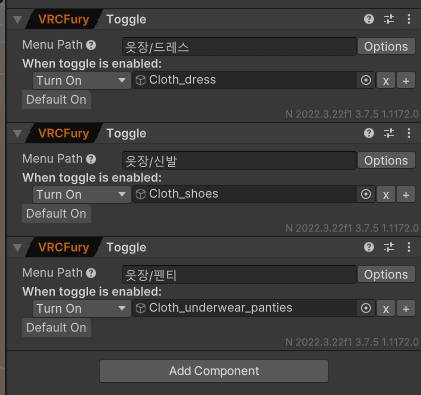
이렇게 해주면
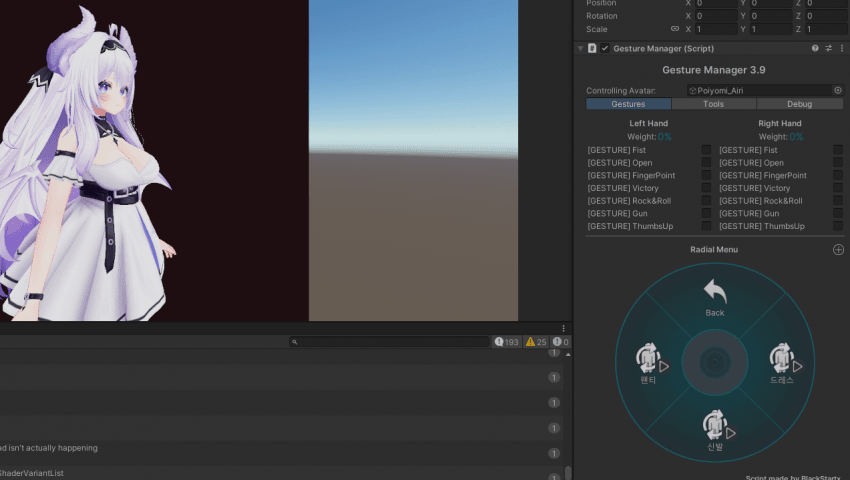
이렇게 메뉴랑 토글이 잘 생성된것을 확인할 수 있다.
번외
메뉴 이미지 변경하기.
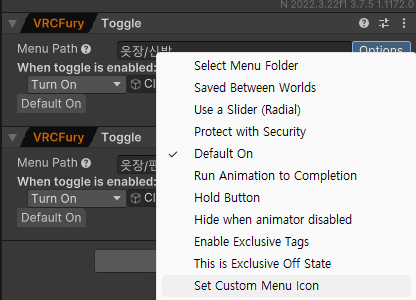
바꾸고싶은 토글버튼의 Option 에 Set Custom Menu Icon 클릭
주의!
메뉴의 아이콘이 바뀌는것이아닌
메뉴 경로가 옷장/신발 이라면 제일 끝의 신발. 즉 토글 버튼의 아이콘이 변경됨....
그럼 메뉴자체의 아이콘을 변경하려면 어떻게 해야할까?
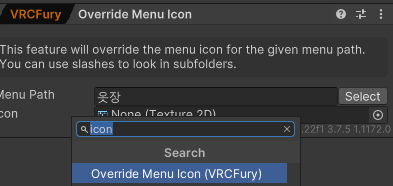
해당 컴포넌트를 추가해서 변경해주도록 합시다.