블렌더에 대해서 잘 모르는 사람이라
그냥 진짜 야매로 어께 너머로 배워서 아는게 없음
이 글은 어떻게 간단하게 라도 맞추는 법을 보여주려고 쓰는 글임
준비물
1. 블렌더
설치법
일단 링크로 들어가 Release 에서 자기 블렌더 버전에 맞는 압축파일을 받고
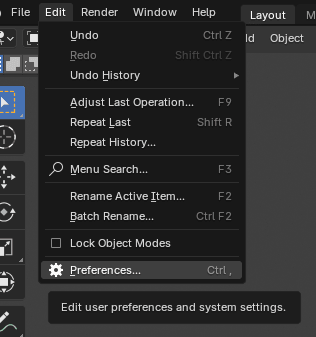
Edit -> Preferences... 로 들어가서
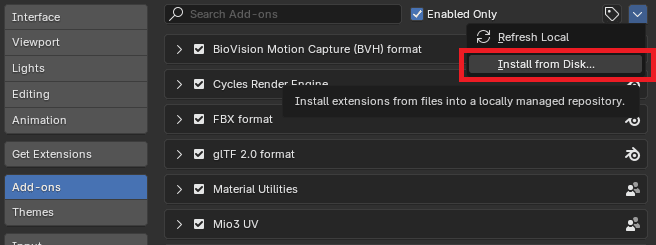
Add-ons 에서 우측 상단 Install from Disk
그리고 아까 받아 둔 CATS 압축파일 선택하면 끝
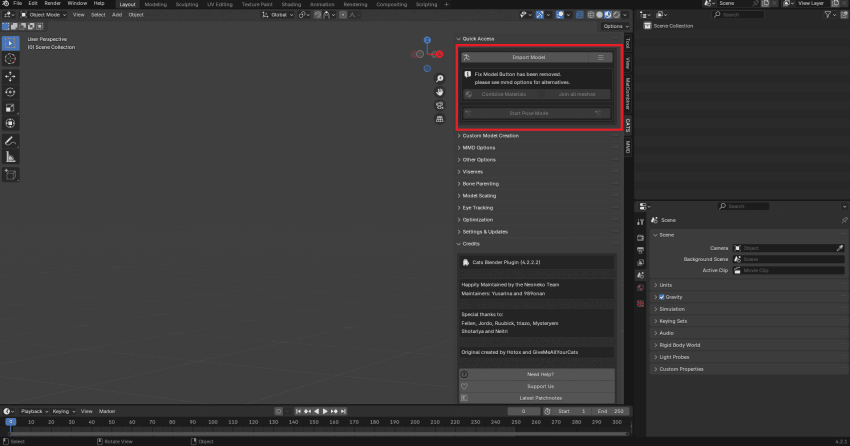
이렇게 되면 ㅇㅋ
일단 들어가기 전에 블렌더 설정같은걸 난 잘 몰라서 내가 뭘 알려줄 수는 없음
그래서 마누카 블렌더 파일의 기본 설정을 잘 사용하는 편인데
엄청 편하게 잘 해놓으셔서 다른 아바타들 블렌더 파일보다 이거저거 써먹기 편하게 되어있음
밑에 쓸 비례편집 같은 것도 기본적으로 켜져있으니까
마누카가 있다면 마누카 블렌더 파일로 블렌더를 키고, 마누카를 지워서 빈 파일을 만들어주고 그대로 쓰자
미리 써두신 설정값이 아주 이븐함
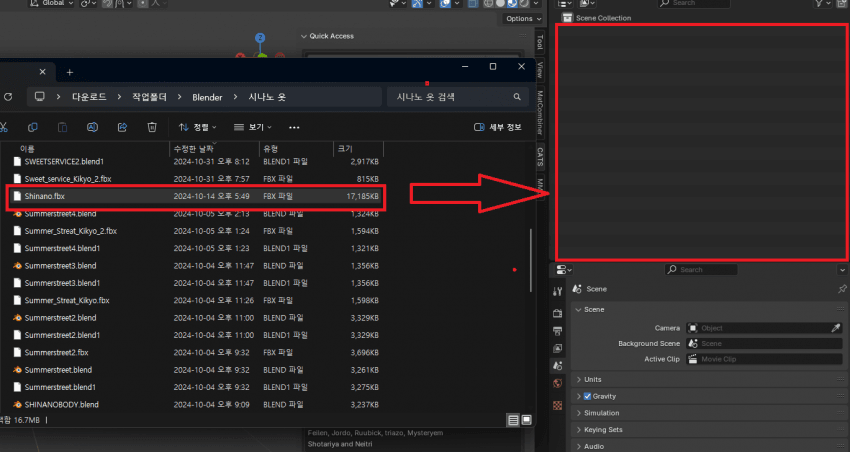
가장 먼저 할 것은 적용할 아바타의 FBX 파일을 넣어주는 것
FBX 파일을 저렇게 넣어줘도 되고, Files -> Import FBX 에서 넣어줘도 된다
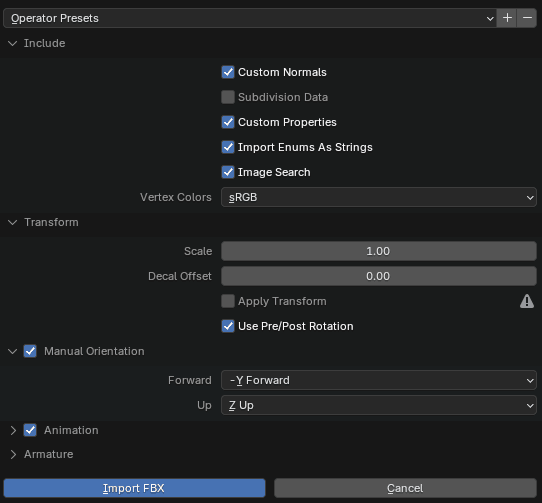
FBX 넣을 때 이런 창이 뜨는데, Manual Orientation 은 해당 FBX가 갑자기 바닥에 눕는다거나 할 때
앞 방향이랑 위 방향을 정해줘서 강제로 세울 수 있게 함
평소엔 체크할 필요 없음
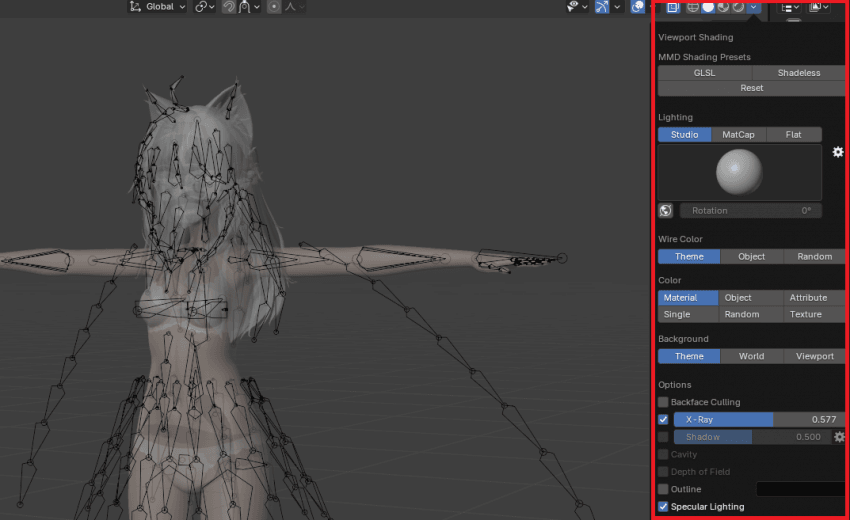
그 다음 알아볼건 화면 우상단의 뷰포트임
4개의 공 중 두번째를 사용하고 있는데, 우리는 4번째는 안쓸거고 1 2 3 번째만 쓸거임
첫번째는 와이어 프레임으로 면이 안보이고 점과 선만 보임
두번째는 솔리드 모드로 면을 볼 수 있음 위의 스샷이 솔리드 모드인데,
옵션의 X-Ray 는 모델의 피부인 메쉬와 뼈대인 본을 같이 보며 조율할 수 있어서 편함
세번째는 마테리얼 프리뷰고, 내가 마테리얼 설정한게 있다면 그걸 볼 수 있음
보통은 솔리드 모드의 X-Ray를 껏다 켰다하기 귀찮으니까 X-Ray 끄는 대신 사용함
네번째는 렌더링인데 우리가 사용할 일은 없음
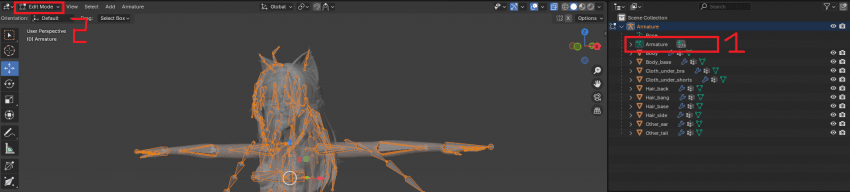
아무튼 지금은 시나노를 막 넣은 참이니 본이 지저분하게 널부러져있을거임
이걸 필요한 것만 가지치기 해주는 작업을 해야 이후 작업이 수월함
우측 콜렉션의 Amature를 선택하고 좌측 상단의 Object Mode 를 Edit Mode로 바꿔주셈
단축키는 TAB 키임
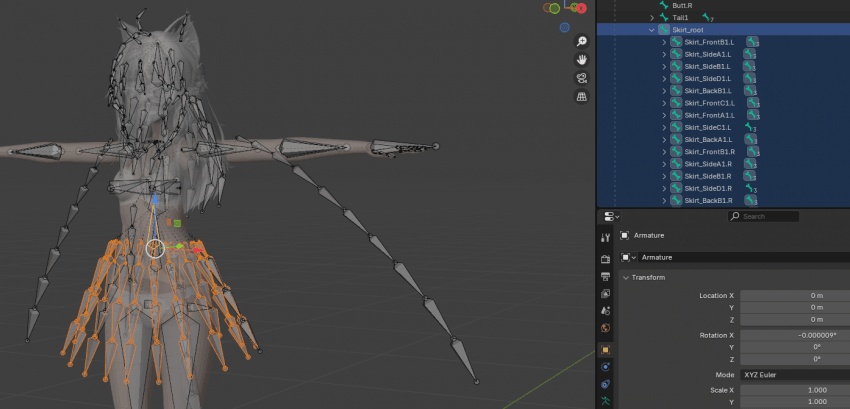
그리고 이런 스커트 같은, 지금 당장엔 필요없는 본들을 싹 다 지워줄거임
스샷은 하위 본을 선택하지 않고도 치마 본을 다 선택한 모습인데
연결된 본들은 Ctrl + L 로 동시 선택할 수 있음
필요없는 본을 선택한 상태에서 딜리트 엔터 눌러주면 됨
옷에 대응하는데 필요한 본을 삭제하지 않도록 주의만 하면 됨
보통은 힙스, 레그, 스파인, 체스트, 넥, 헤드, 숄더, 여캐라면 브레스트와 그 하위본까지만 남겨두면 됨
신체부위만 남겨둔다는 생각
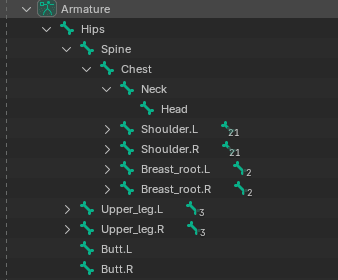
아무튼 삭제를 하면 이렇게 깔끔하게 남음
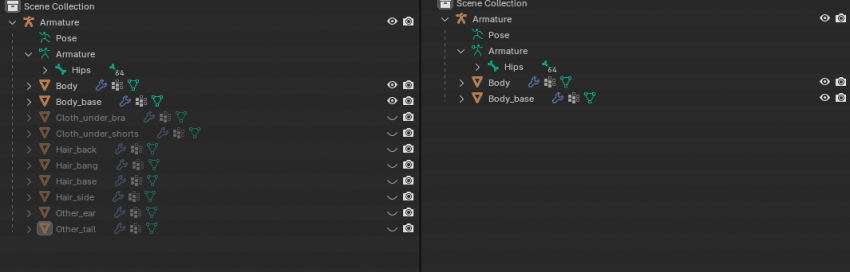
기타 맞추는데 필요한 모델들이 눈에 거슬리면 안되기 때문에, 몸만, 혹은 머리까지는 남겨둬도 됨
다른 옷 위에 입힐거라면 속옷정도는 살려둬도 괜찮음
삭제하는게 싫다면 좌측처럼 눈알을 찔러서 안보이게 하는 것도 방법
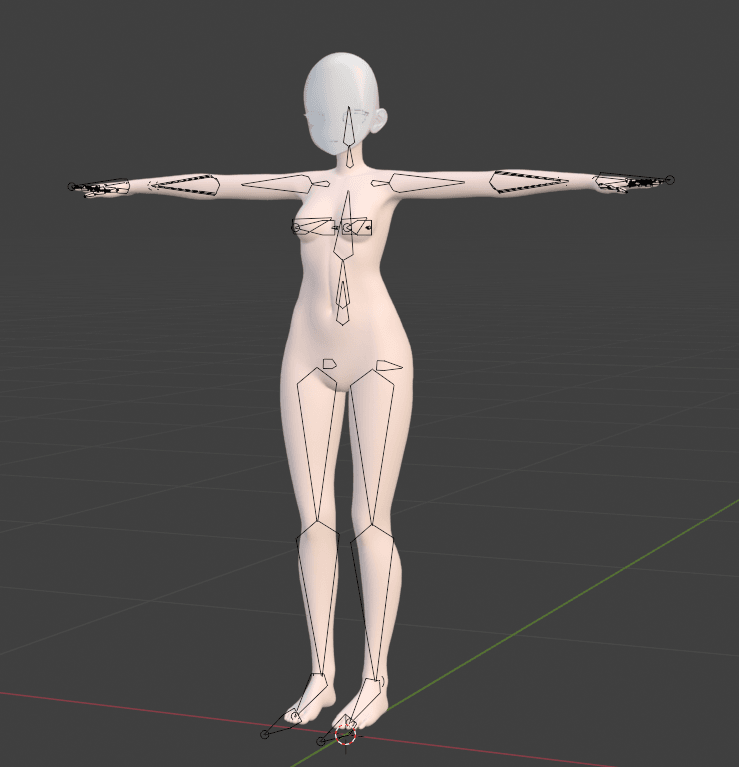
필요한 것만 남은 목각인형이 되면 일단 준비 완료임
이 상태를 따로 세이브 해둬서 나중에 옷 맞출 때 사용해도 무방함
나는 그렇게 하고 있음
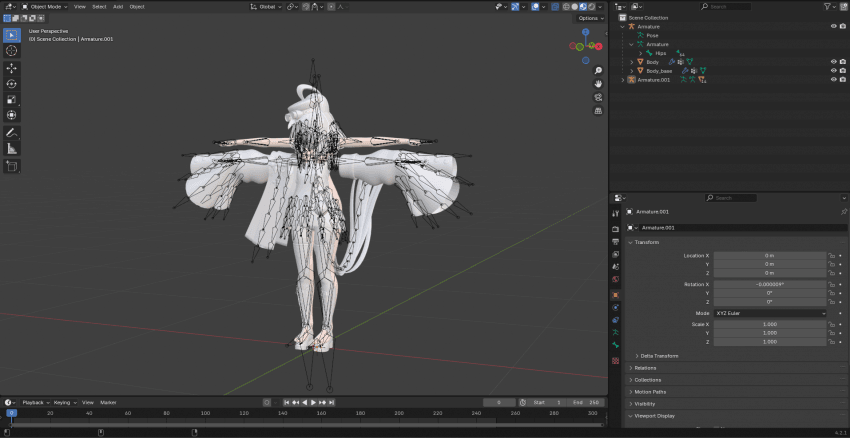
그리고 입힐 옷을 준비해주자
オリジナル3Dモデル「シェーナ」 - まつり場 - BOOTH
난 이 친구 옷 준비했음 최근에 맞춰봤던 거기도 하고
임포트는 아까 했던 방식대로 유의해서 하면 됨
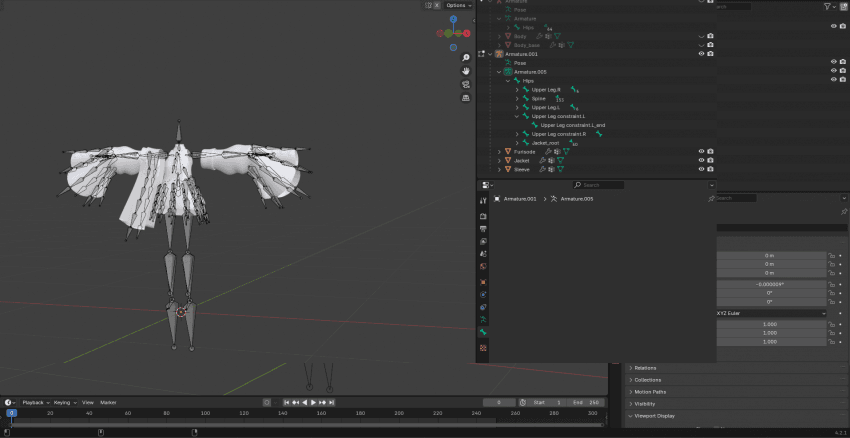
이후 내가 필요한 옷들만 빼고는 싹 다 메쉬를 지워주셈
우측 컬렉션 창의 역삼각형이 메쉬임
난 소매랑 후리소데, 옷만 남겨뒀음
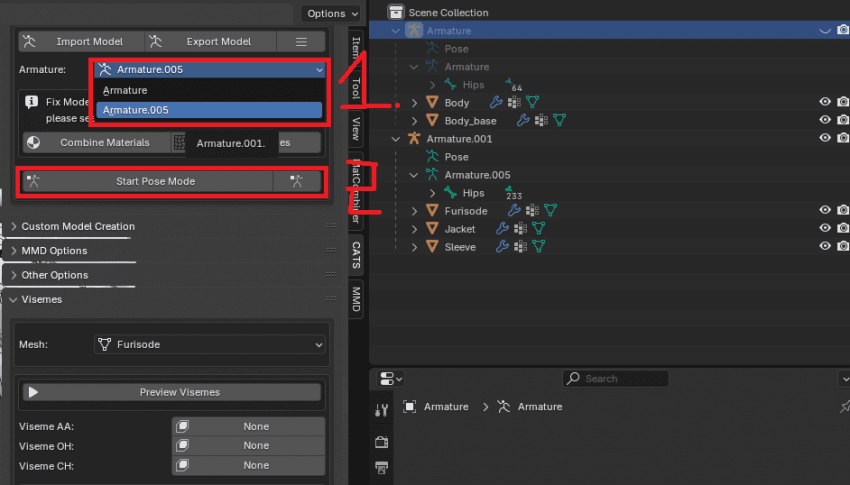
그리고 아까 봤던 CATS를 사용할건데
1번 빨간 박스의 드롭박스에서 반드시 옷의 Amature 를 선택해주셈
지금 옷의 Amature 는 Amature.005 이므로 그걸 선택해주면 됨
그리고 Start Pose Mode 를 누르고 유니티에서 대충 머리맞춰주듯
옷도 대충 맞춰주면 됨
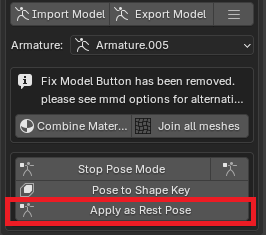
그리고 Apply as Rest Pose를 누르면 내가 수정한 대로 기본 상태가 맞춰져있음
CATS 안써도 되는건데 이거 쓰면 걍 원클릭이니 편함
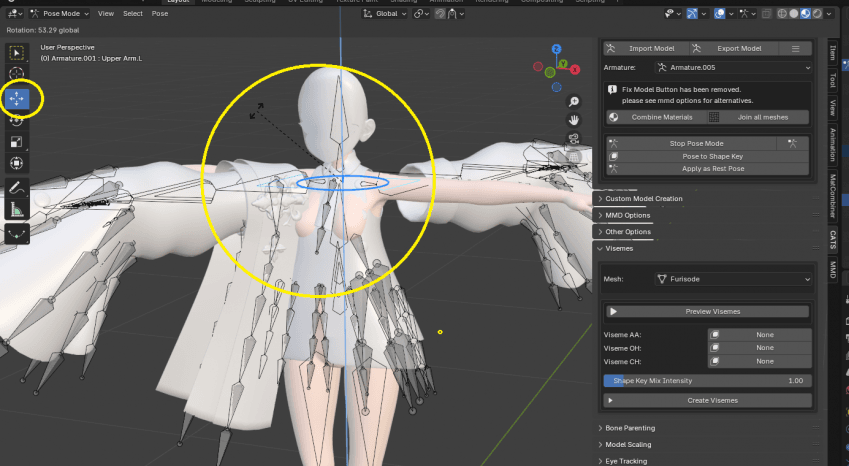
막 움직이다보면 저런 식으로 분명히 이동 툴을 쓰고 있는데도 회전 툴마냥 돌아가는걸 볼 수 있음
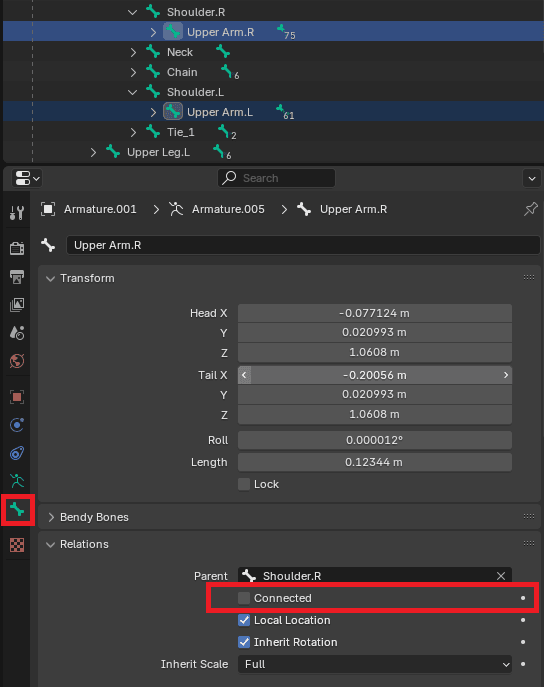
이건 잠시 마지막으로 작업을 마친 곳까지 컨Z로 되돌리고
Apply as Rest Mode 한 다음 본을 누르고 모드에서 Connected 를 풀어주면 됨
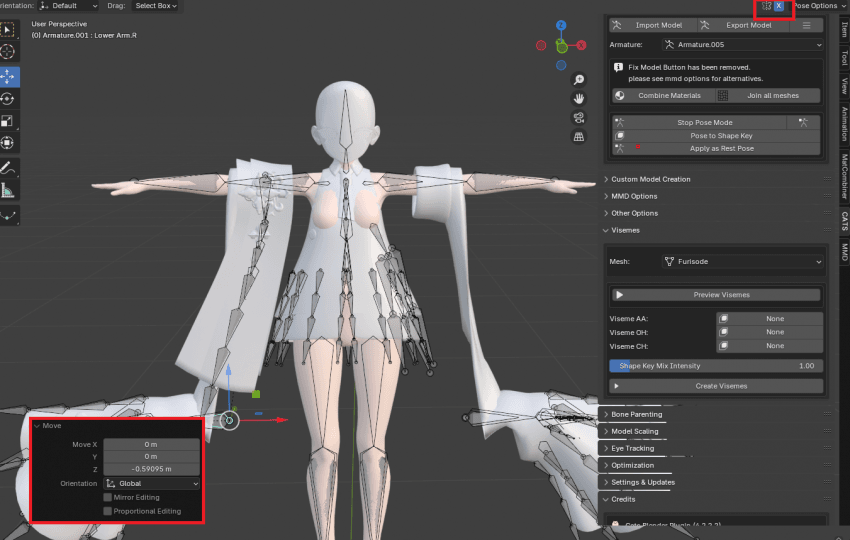
요건 정상적으로 움직이는걸 확인하기 위해서 쭉 내려봤음
우측 하단에 나비모양은 미러인데 내가 한쪽을 움직이면 반대쪽도 같이 움직이는 구조임
개편하니까 대부분 쓰게 됨
미러가 안먹히는 옷들도 있는데 그건 애초에 비대칭으로 만들었거나
대칭라면 제작자가 실수한 부분임
못만드는 제작자는 애초에 미러 자체가 안먹히는 묘한 비대칭으로 만드는 사람도 있으니 주의
좌측 하단은 얼마나 움직일 지 수치 입력하는거임
일단 움직이면 뜨니까 대충 움직여놓고 수치 입력하며 이동한 수치 메모해두고 작업하면
나중에 되돌리건 뭘 하건 관리하기가 편함
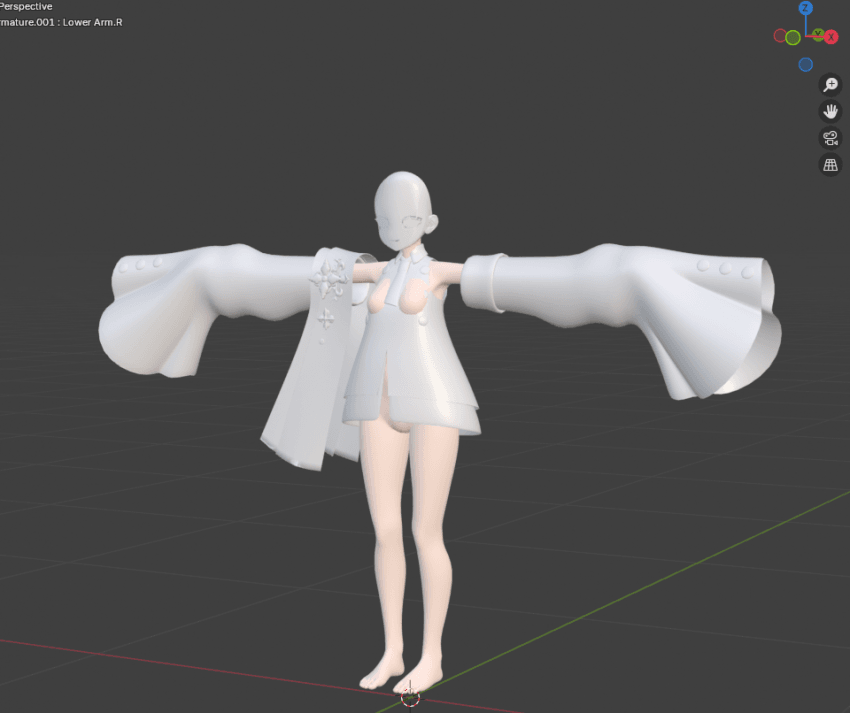
스케일도 먹히니까 좌측의 툴박스 확인하면서 이거저거 만져보면 됨
그렇게 옷과 소매를 완성하면 금방이라도 날아갈 듯한 닭이 나옴
이제 옷을 켜주고, 옷의 본을 시나노 바디의 본에 맞춰줄거임
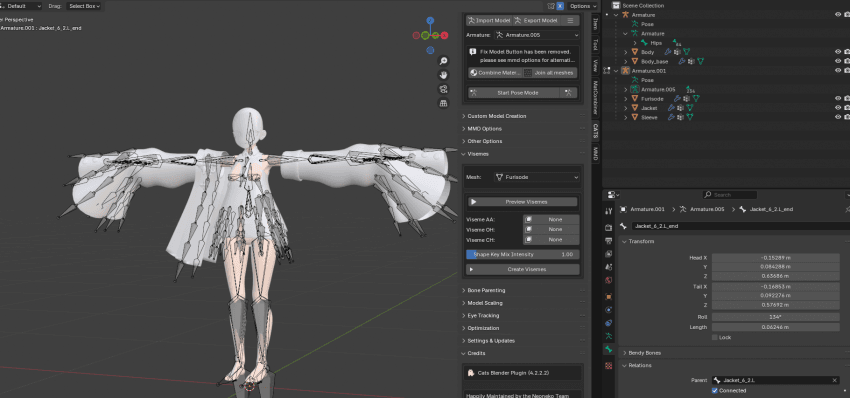
일단 시나노 바디와 본을 다 켜주고, 옷 본을 누른 후 TAB 키로 에딧 모드
그리고 옷 본을 시나노 본에 맞게 하나하나 움직여주면 됨
포즈 모드와 다른 점은 에딧 모드에서는 본을 움직여도 메쉬가 따라가지 않는다는 점임
이 과정을 하는 이유는 나중에 웨이트를 좀 더 쉽게 옮길 수 있기 때문임
여기서 주의할 점은 대부분이 여캐인 브붕이들이 Breast 본까지 정확히 구조를 맞춰줘야 뭐가 돌아간다는 점임
세세하게 해줘야 어디 뚫릴 때 수정이 빠르게 되니까 가슴 본 만큼은 세밀하게 맞춰주면 좋음
이 옷은 가슴 본 없어서 걍 편하게 만짐
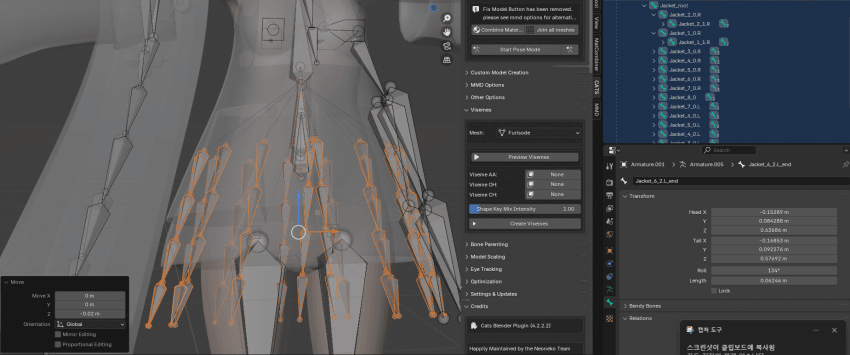
지금 스커트가 굉장히 짧기 때문에 메쉬를 내려줄건데 미리 본을 내려줘도 됨
그냥 내버려둬도 되지만 난 조금 내려줬음
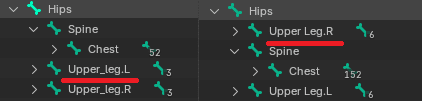
왼쪽이 아바타 본, 오른쪽이 옷 본임
본을 다 맞춘 다음 해야할 건 본의 이름을 맞추는거임
블렌더로 옷을 맞추는 사람 기준으로도 본의 이름을 맞춰야 합칠 수 있고
유니티로 옷을 맞추는 사람 기준에서도 모듈러 등 툴을 사용할 때 본의 이름이 맞아야 작동해서
반드시 해주면 좋은 부분임
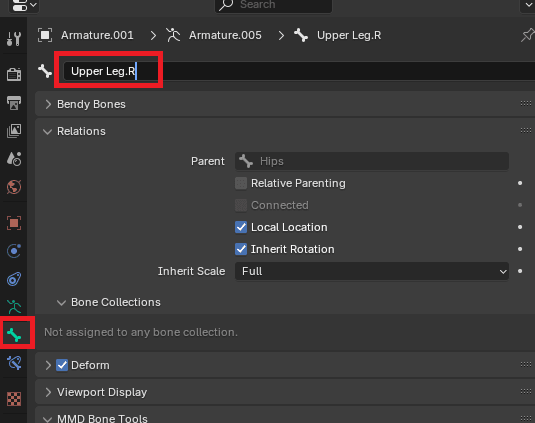
하는 방법은 단순하게 해당 본을 선택하고 이름을 바꿔주면 됨
다만 이걸 좀 많이 해야할거임
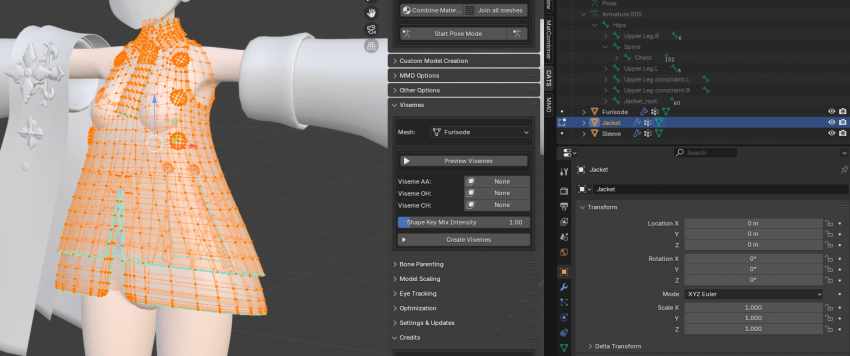
그렇게 옷의 본까지 다 신경써주는 작업이 끝났으면 메쉬를 작업하면 됨
위에 가슴이 튀어나온게 보기 싫으니 일단 옷 메쉬를 선택한 다음 탭 눌러서 에딧 모드로
그러면 스샷처럼 그물망이 생김
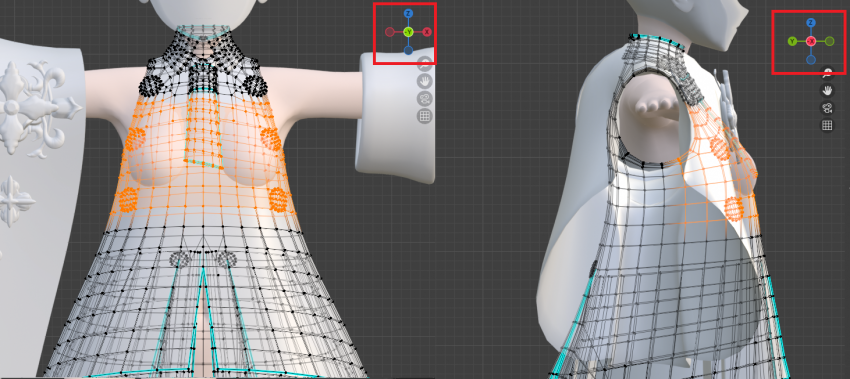
좌측 상단의 축을 눌러서 뷰를 정렬해주고
선택 툴의 단축키인 W를 눌러가면서 필요한 선택 툴을 이용해 가슴 부분을 선택해주셈
뒷면도 같이 선택될 텐데 그럴 땐 측면 뷰로 이동해서 컨트롤을 누른 채로 움직이기 싫은 부분 선택하면
그 부분은 선택이 해제됨
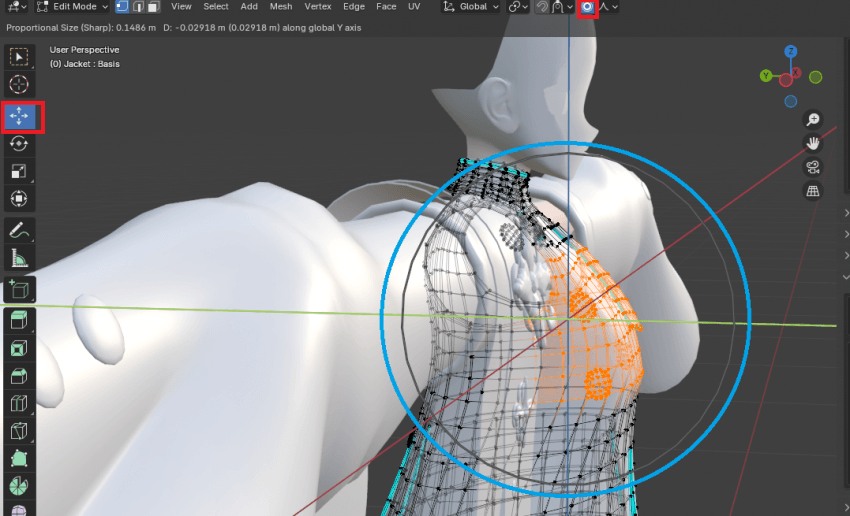
이제 메쉬를 편집해줄건데, 선택한 점선면을 이동 툴로 움직여주면 됨
근데 그냥 이동하면 왠지 모르게 전체가 이동하거나 선택한 부분만 이동할거임
그럴 때 확인할 건 첫번째로 스샷 상단에 있는 ⊙ 모양 아이콘이 켜져있는지 확인하셈
비례편집이라는 기능이고 단축키는 O임 주변의 버텍스까지 같이 이동시켜주는 기능임
그 상태로 마우스 휠을 굴려주면 파란 원 부분 안의 회색 원이 늘었다 줄었다 할거임
설명보단 직접 해보는게 감 잡기 빠름
만약 아무리 휠을 굴려도 원이 안보인다면 걍 원이 엄청 크거나 엄청 작은거니까 열심히 휠 굴리다보면 댐
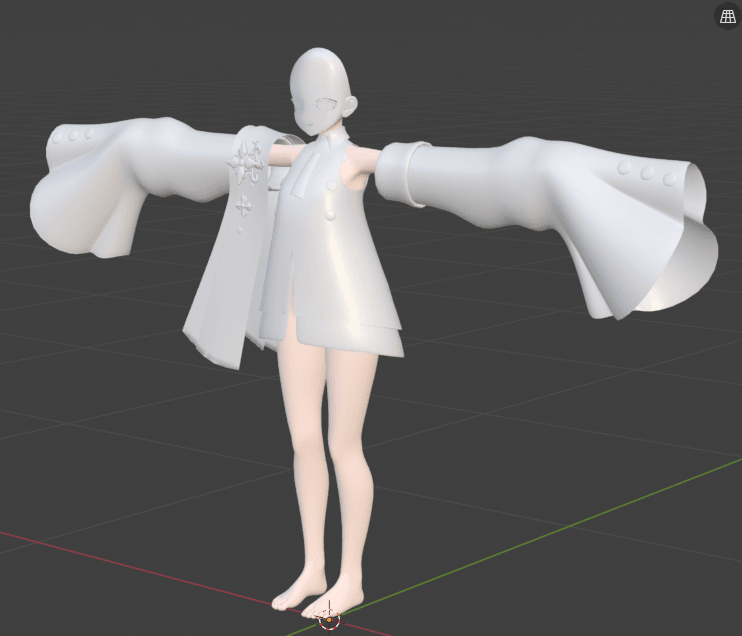
대충 그렇게 하다보면 맞춰짐
만약 마음에 안드는 부분이 있다면 상단에 Sculpting 이라는 탭이 보일건데 거기서 조절하면 됨
그 부분은 내가 잘 아는게 없고 나도 잘 못만져서 알려줄 수가 없음
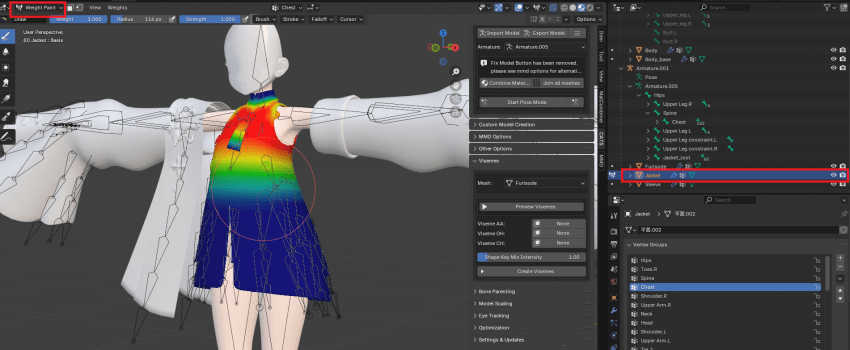
이제 앞에 했던거 전부 합쳐도 이거 한번이 더 힘든 웨이트칠하는 부분임
지금은 웨이트를 직접 칠하진 않을거고 Data Transfer 라는 툴로 어떻게 웨이트를 옮길 수 있는가를 볼 거임
일단 옷 본을 선택하고, 좌측 상단의 모드를 웨이트 모드로 변경하고 우측 하단에서 버텍스 그룹을 확인하면 됨
지금은 Chest 를 선택해뒀는데 이 옷은 Breast 본이 없는 옷이라 가슴 부분이 빨갛게 칠해져있음
보통 여캐 옷은 두 덩이 만큼 파랗게 있어야함
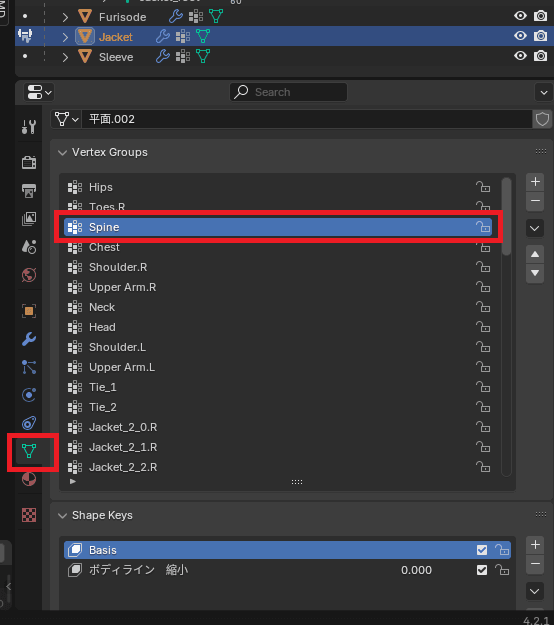
일단 웨이트 모드에서 버텍스 그룹 Spine 을 클릭해줌
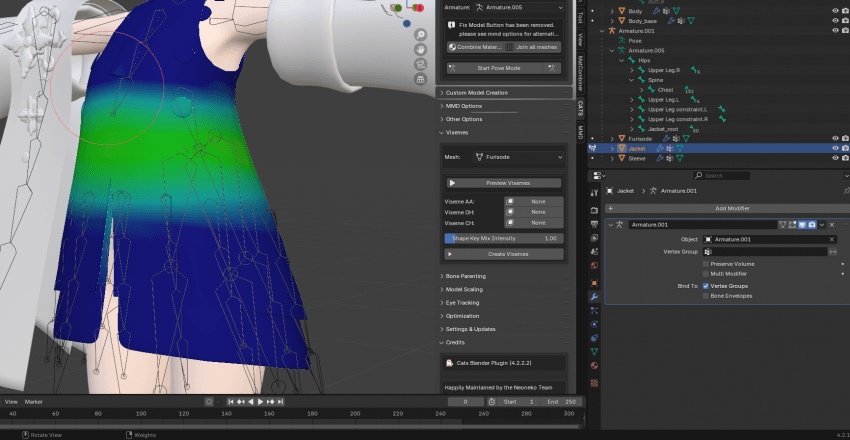
그러면 요렇게 나올거임
웨이트라는건 빨간색일 수록 그 본이 움직일 때 메쉬가 아바타를 더 잘 따라가고
파란색에 가까울 수록 아바타를 안따라간다고 보면 됨
Spine 에서 허리 부분은 어느정도 따라가지만, 가슴 부분은 아예 따라가지 않는다라고 보면 됨
만약 Spine 에서 허리 부분이 빨간색이라면, 허리를 돌렸을 때 옷이 허리를 무슨 철갑옷 입은 마냥 돌아가는걸 볼 수 있음
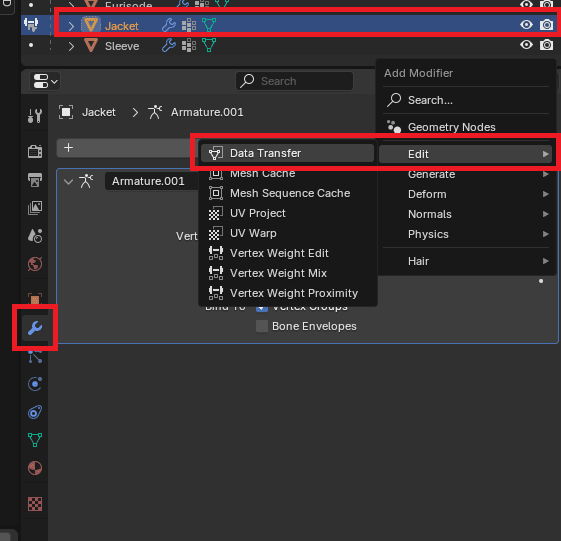
아무튼 확인 했으니까 하단의 스패너 아이콘을 누르고, Add modifier -> Edit -> Data Transfer 를 눌러줌
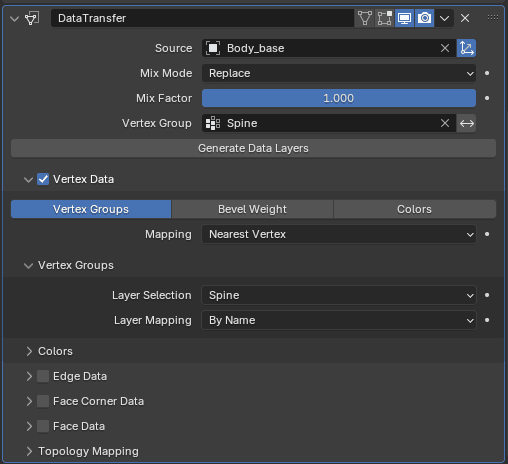
Data Transfer 는 대충 이런 모습으로 만들면 됨
Source 부분은 원래 공란인데, 스포이드를 누르고 시나노 바디를 클릭해주거나
시나노 바디에 해당하는 메쉬인 Body_Base 를 넣어주면 됨 일단 클릭하면 목록이 나오고 타이핑해서 검색 가능
Vertex Group은 우리가 편집하려는 그룹과 같은 그룹을 선택해주면 됨
Spine 이면 Spine, Lower Left Arm 이면 Lower Left Arm 이런 식
아까 본 이름 맞춰주는 작업을 했으니까 그냥 같은거 골라주면 됨
그리고 아래의 Vertex Data 를 체크해주고 Vertex Group 클릭,
Vertex Group 이라는 부분을 펼치고 Layer Selection 에서 위에서 정한 Vertex Group 과 같은 이름을 클릭해주면 됨
Mapping 은 나도 잘 모름 보통 기본값을 씀
이제 Mix Mode 의 차례인데, 기본은 Replace 지만 개구림
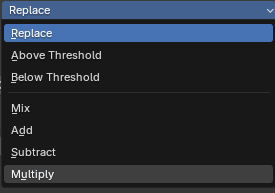
Replace 말고 나는 Mix와 Above, Below Threshold 를 자주 쓰는 편임
Above, Below Threshold 는 스타킹이나 딱 붙는 장갑같은거에 쓰기 좋음
웨이트 데이터를 아바타 메쉬 쪽으로 쫙 복사해준다는 느낌이 강했슴
Mix는 기존 웨이트 칠한 부분이랑 섞어주는건데
일단 Mix로 도배한 다음 나중에 웨이트칠을 직접해주는 쪽으로 하고 있음
그 편이 제일 마음이 편하기도 할거임
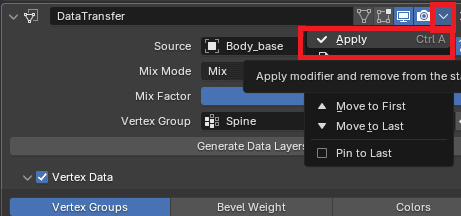
아무튼 설정이 끝났다면 DataTransfer의 우측 상단 화살표를 눌러 Apply 를 눌러줌
웨이트칠 하는 법은 내가 알려주기보단 검색해서 찾는 편이 더 빠르지만 간단하게 몇개만 보고 가자
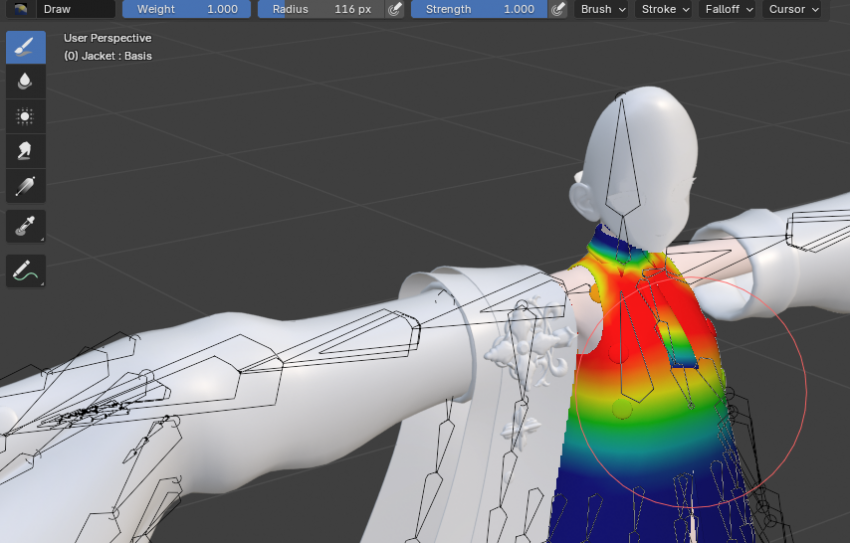
스샷 좌측의 툴박스는 브러시, 블러, 에버리지, 스미어, 그레디언트인데
걍 우리는 되어있는 웨이트를 수정하는거라 브러시랑 블러만 써도 됨
브러시로 칠해주고 블러로 부드럽게 만들어주고를 반복하면 됨
스샷 상단에 Weight 1.0 이라고 되어있는건, 지금 브러시로 칠하면 죄 빨간색으로 칠해진단 의미
Radius 는 브러시 크기, Strength 는 신경 거의 안써도 되는데
대충 Weight가 1.0, Strength 가 0.5일 때 중심부 웨이트가 두번 누르면 0.75, 세번 누르면 0.875가 됨
써먹을 사람은 이렇게 생각하고 써먹으면 되는데 보통 안씀
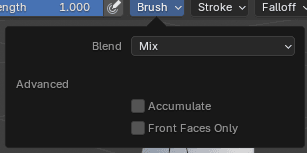
그리고 포토샵이랑 비슷하게 블렌드 옵션도 있으니 참고하고,
Front Faces Only 를 켜두는게 좋음 저거 안켜두면 앞면을 칠했는데 뒷면도 같이 칠해져서 스트레스 받음
원본 옷의 웨이트를 참고하면서 만져도 좋고 대응하려는 아바타의 다른 전용옷을 참고해서 웨이트 칠해도 됨
그렇게 마무리하면 끝임
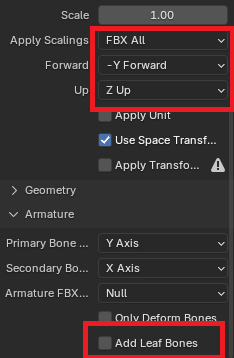
마지막으로 Files -> Export -> Export FBX 할 때 설정을 이렇게 잡으면 FBX가 문제없이 추출됨
2년 전에 셀레에 제나 비키니 입히는 글 보고서 배운게 많은데
그 글 링크 있는 사람 댓글 좀 달아주셈 찾아도 안나옴...
그 글이 이 글보다 유익한게 많기도 함