예전에 썻었던 강좌인데 갤로그 미면서 날라가서 빠르게 다시 작성해줌
분명 더 좋은 방법도 있을텐데
이건 그림자값으로 하는거라 색상변경, 길이변경이 필요할때 지우고 다시 안그리고 수치값만 다시 바꾸면 대성 수정에 용이한 방법이라고 생각함
시작함
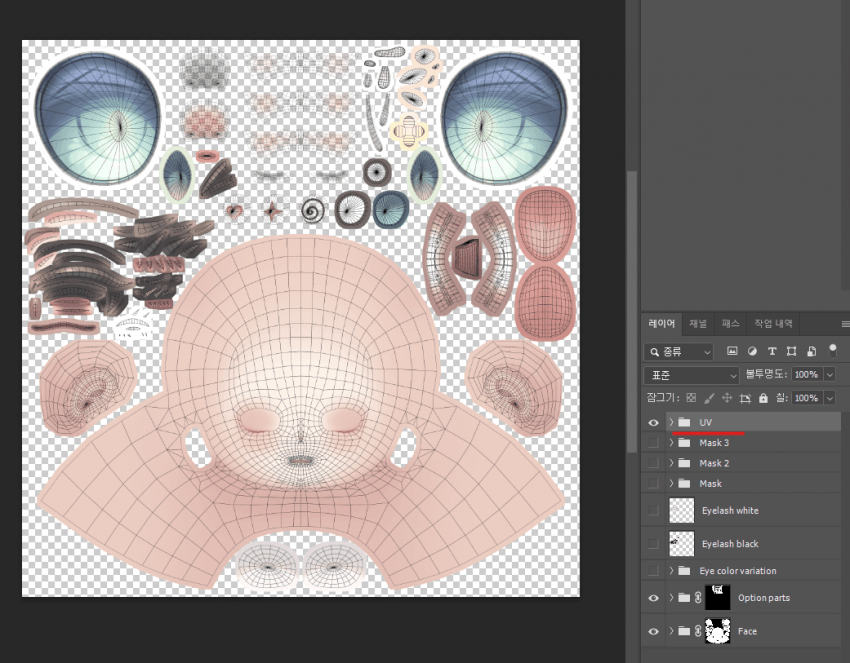
마누카 PSD를 불러오면 위에 UV폴더가 있을거임 켜주고 폴더안에 있는 UV레이어를 선택해준다
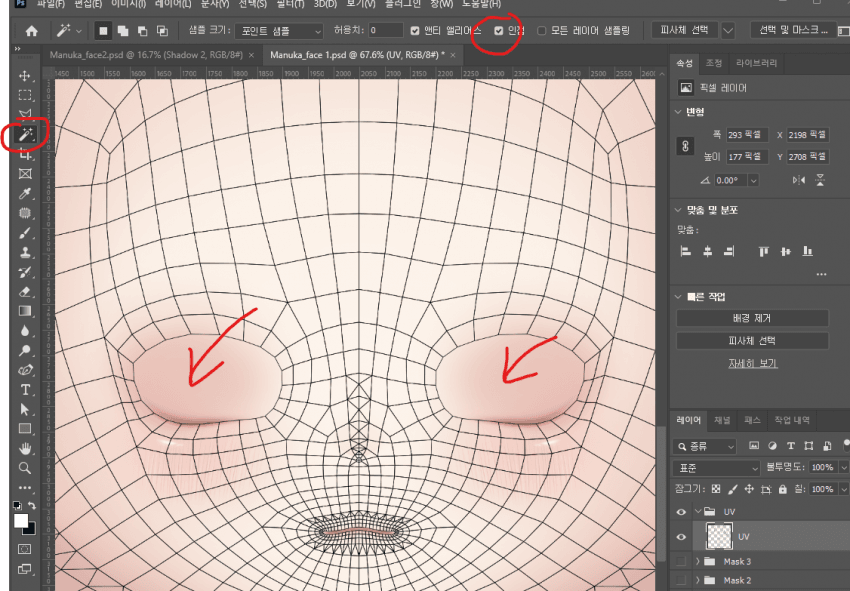
좌측에 있는 마법봉 툴을 잡고 상단에 있는 인접을 활성화 한 후 텅빈 눈구덩이 한쪽을 좌클릭하고 쉬프트 누른상태로 다른 한쪽도 눌러준다
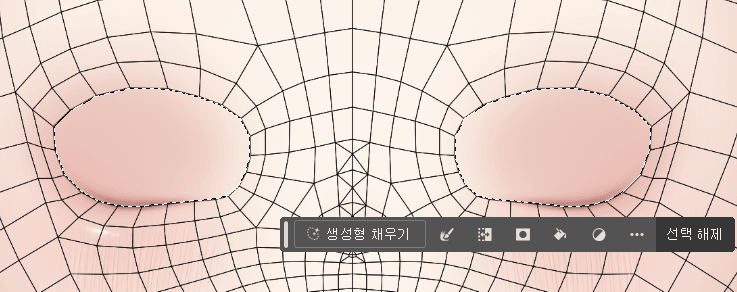
이렇게 선택이 대야함
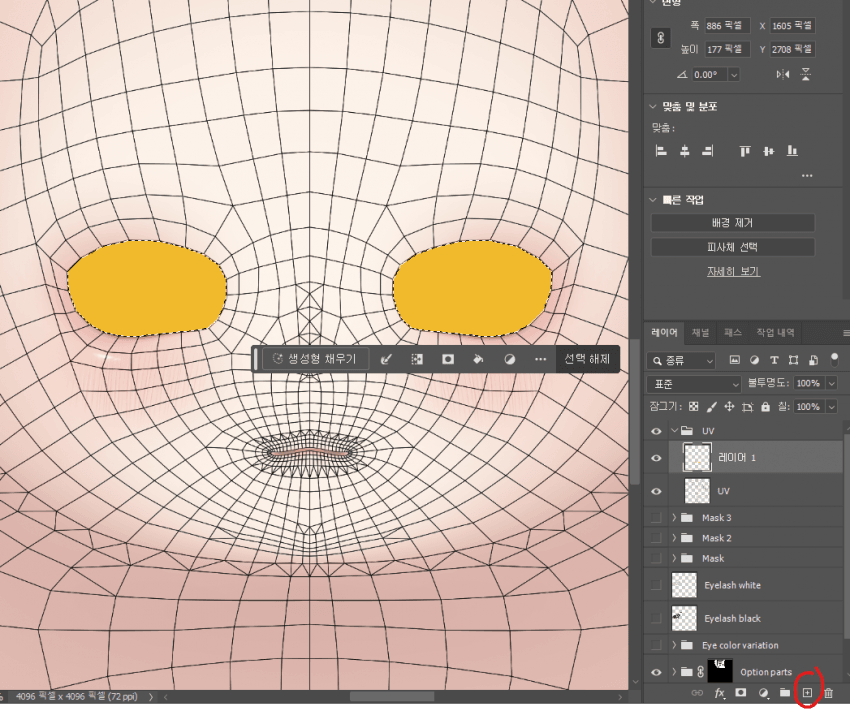
후에 레이어 하나를 만들어주고 색을 채워준다 단축키(Alt+Delete, Ctrl+Delete)
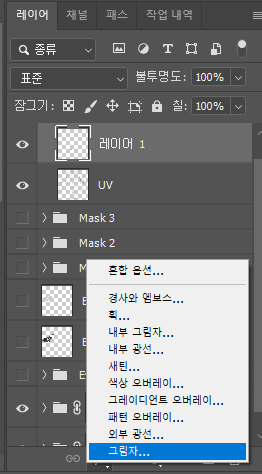
채워진레이어를 선택하고 Fx선택 후 그림자 클릭
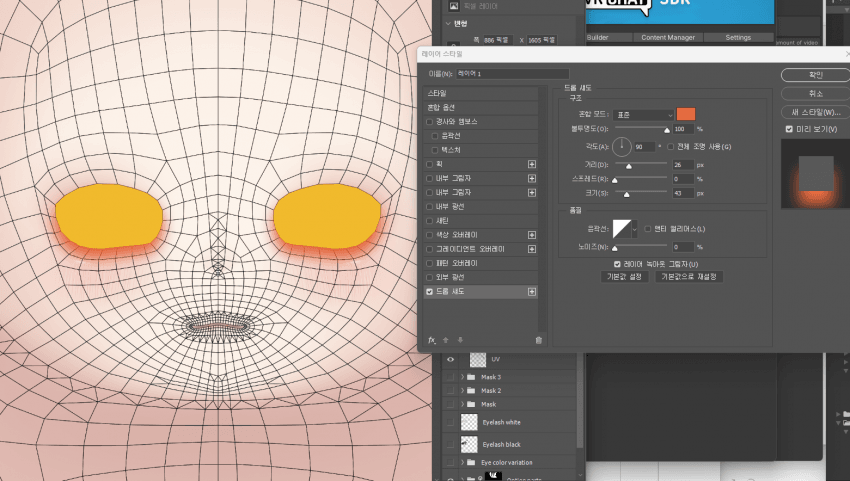
대충 임의의 색상과 임의의 거리, 크기를 넣어서 만든 눈화장임 각자 크기, 거리 색상 불투명도를 조절해서
어울리는 화장톤을 찾은 후
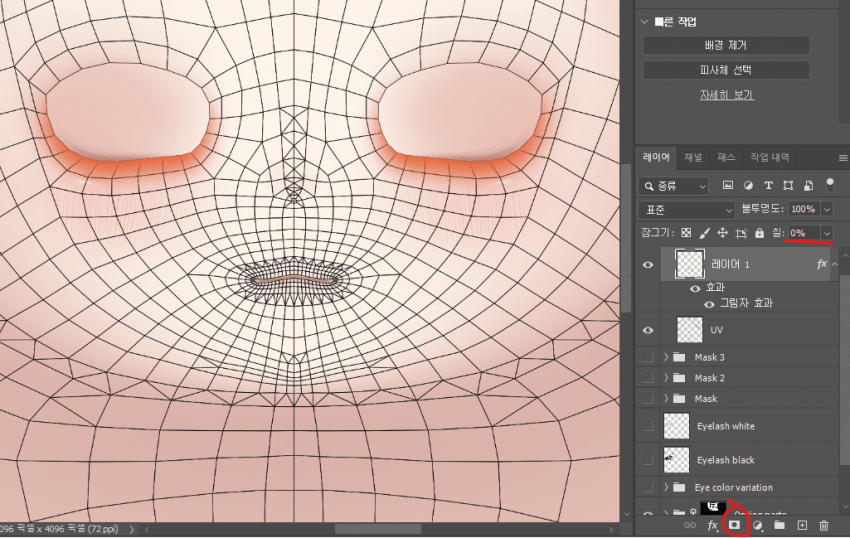
칠을 0퍼센트로 만들고 네모난모양(레이어마스크)를 눌러주삼
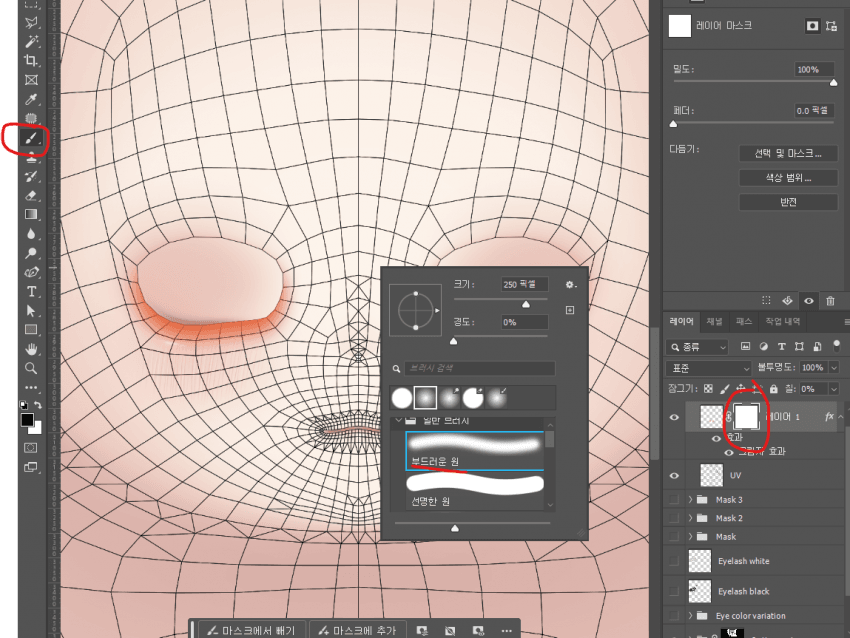
그럼 우측에 레이어 속 레이어가 또 생길텐데 저걸 잡아주고
좌측에 브러시선택(단축키B)후 부드러운 원 선택
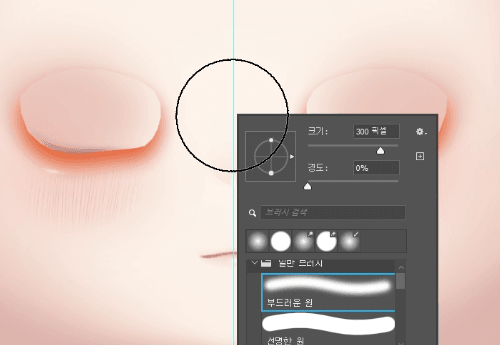
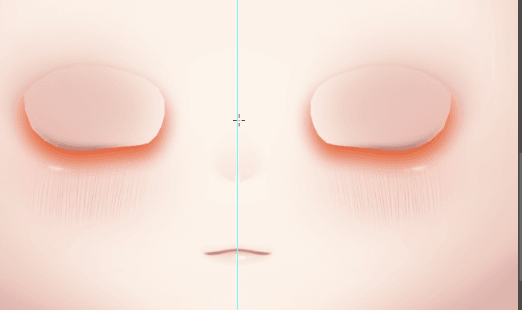
그럼 이렇게 십자로 보이거나 브러쉬 범위로 보이거나 할텐데 두개 전환은 캡스락을 누르면 십자-범위로 전환이 가능함
그리고 브러쉬 크기는 키보드P 옆에 있는 [ , ] 키로 브러쉬 크기 조절이 가능하니
십자선으로 정 중앙을 맞춘 후에 다시 캡스락을 눌러서 범위로 변경하고 크기를 키워가면서 클릭을 해주면

이렇게 불필요한 부분이 사라지는걸 볼 수 있음
이러면 초간단 눈화장 완료
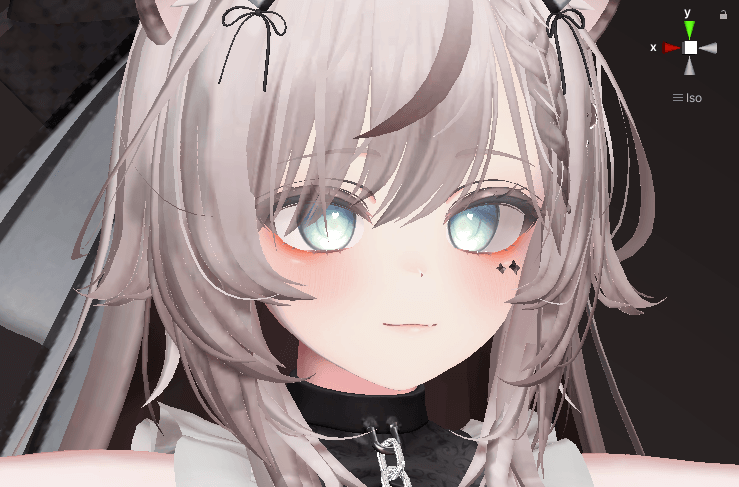
이게 적용한거고
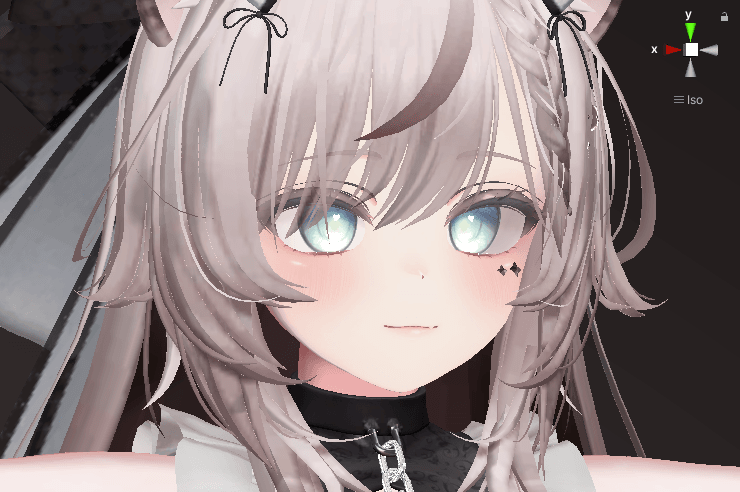
이게 적용안한거
위 예시는 강좌를 위해 대충 빠르게 방법만 알려준건데
난 모든 압타 화장을 이 방법으로만함
팁 몇가지를 알려주면
눈화장 레이어를 하나로만 쓰지말고 다양한 색상으로 여러개를 겹쳐 쓴다거나
그림자 각도를 90에서 -90으로 올려서 눈 위 화장도 가능함
응용해서 화장하면 더 퀄리티 있는 화장이 가능할것
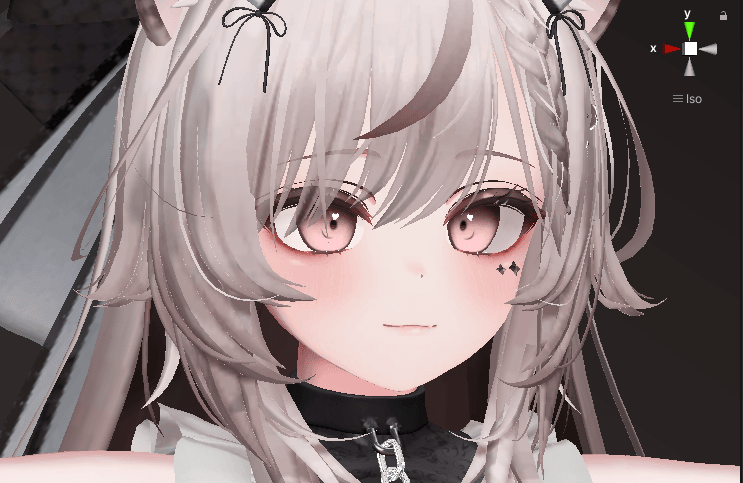
지금 내 압타도 동일한 방법을 이용해서 화장한거고 위에 써있는 응용법만 좀 썻을뿐임
이렇게 한번 만들어둔 그림자 수치는 나중에 다른 아바타에 그래도 가져다 쓸수도있고
색상변경, 크기변경 같은 경우도 FX-그림자 에서 수치값만 조절하면 수정가능해서 손으로 그리는것보다 선호하는편임
아바타들이 모에 이상부턴 기본 화장도 꽤나 이쁘게 나와서 과하게 할 필요가 없긴한데 그럼에도 아바타에 따라 하면 더 이쁜게 있으니까
잘 응용해서 써보길 바람
빠이.
또 언젠가 갤로그 밀다가 강좌 날라갈수잇으니 뇌에 쏙쏙박아두삼