예아. 왔노?
오늘 해볼 거는 본인 아바타를 퀘스트 단독 플랫폼에서도 볼수있게 업로드를 해볼거임.
준비물
[필수] VRCQuestTools - https://booth.pm/ko/items/2436054
[선택] Avatar Optimizer - https://booth.pm/ko/items/4885109
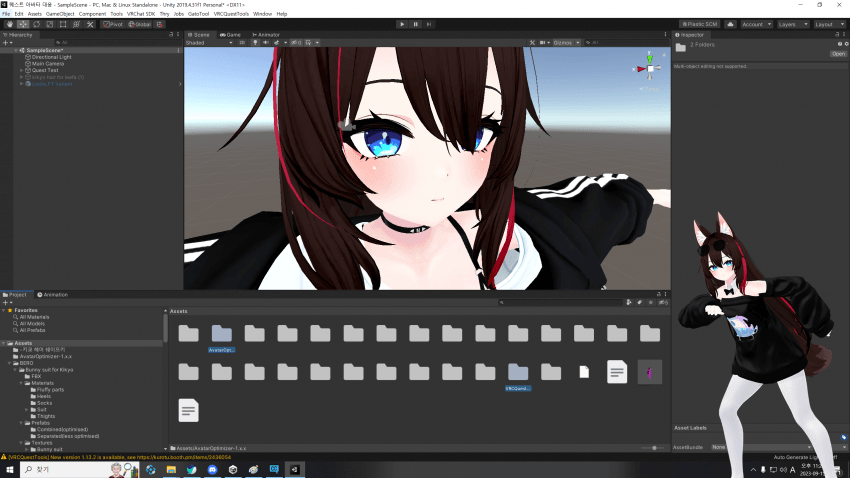
01. 본인이 업로드할 아바타 프로젝트를 복사 한 뒤, 위 부스 에샛들을 임포트해줍니다.
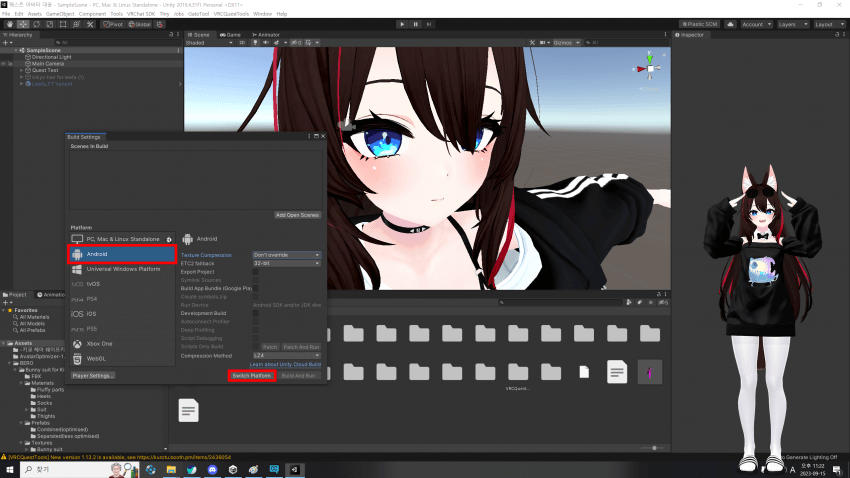
02. 왼쪽상단에 File > Build Settings > Android > Switch Platform 클릭
유니티 프로젝트를 안드로이드 플랫폼으로 바꿔줍니다.
이 때 변환하는데 시간이 꽤나 걸릴수있는데, 지극히 정상입니다.
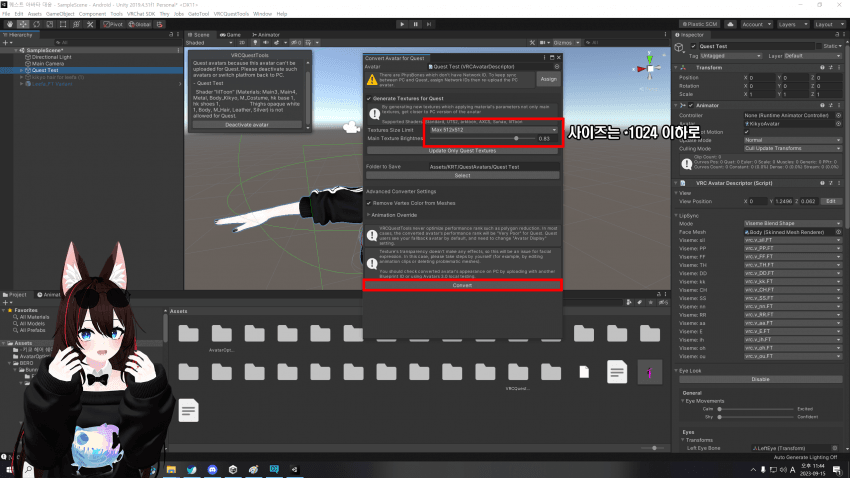
03. 상단에 VRCQuestTools > Convert Avatar for Quest 클릭 후, Textures Size Limit 1024 아래로 변경
[필수] VRCQuestTools를 임포트했다면 VRCQuestTools가 보일거며,
아바타 사이즈는 1024, 512 중에 적당히 골라주면 될것같음.
전 512로 선택함.
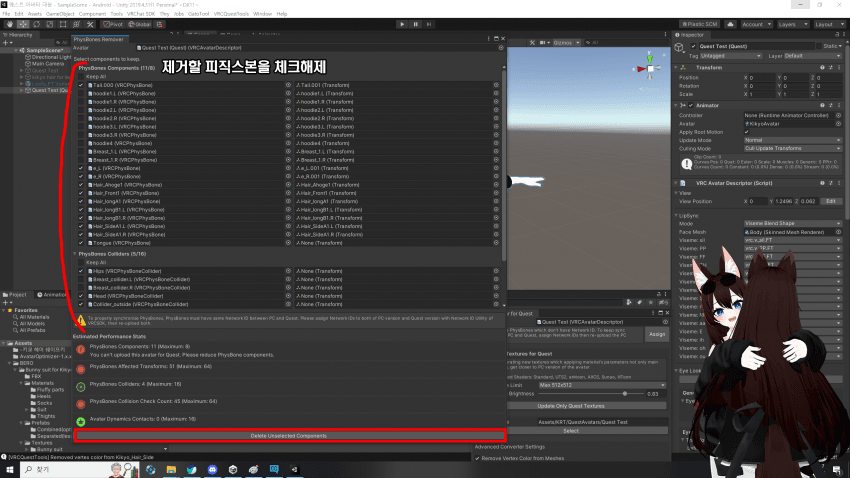
04. 피직스본 제거하기
다이나믹본 시절에는 무조건 다 지웠어야하는데,
피직스본으로 바뀌면서 적당히 쓸수있게 바뀌어서, 진짜 필요한 것만 남기고 다 지워줍시다.
사진에는 안나와있지만, 전 귀 2개 빼고 다 지웠음.
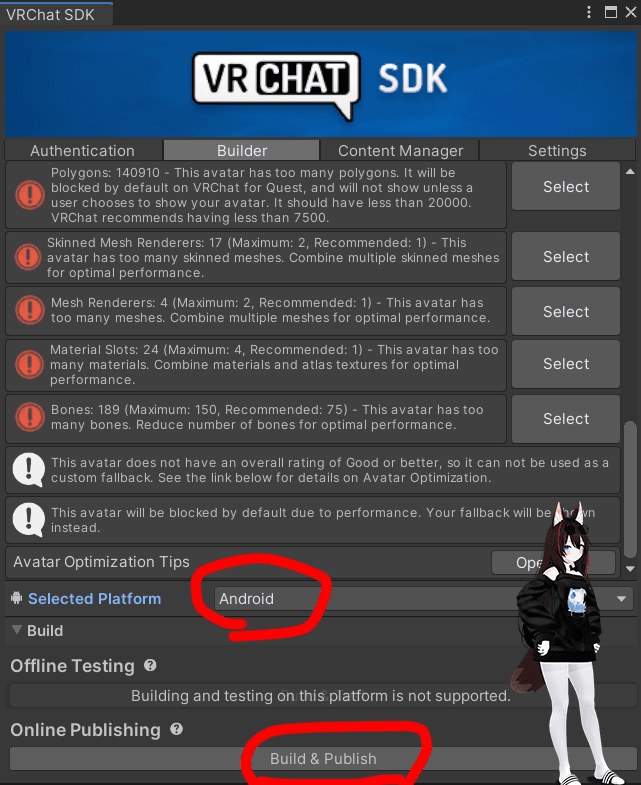
04-1. 이대로 업로드해도 크게 상관은 없음.
하지만 조금 더 최적화를 하고 싶다면
[선택] Avatar Optimizer , 이것도 임포트 확인해주고 아래로 ㄱㄱ
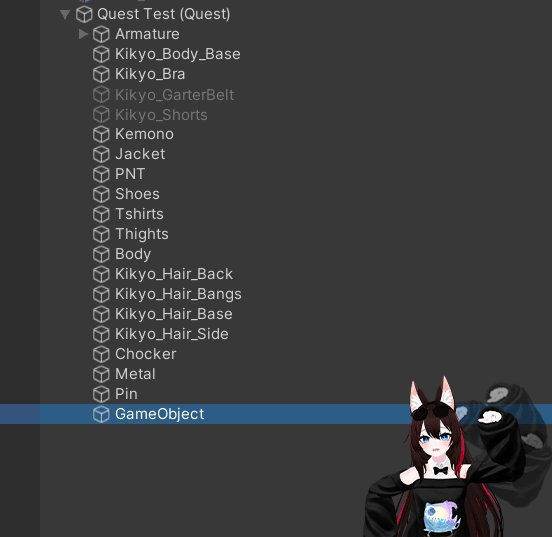
05. 아바타에 GameObject를 만들어줍니다.
아바타 우클릭 > Create Empty 클릭하면 저렇게 생길거임.
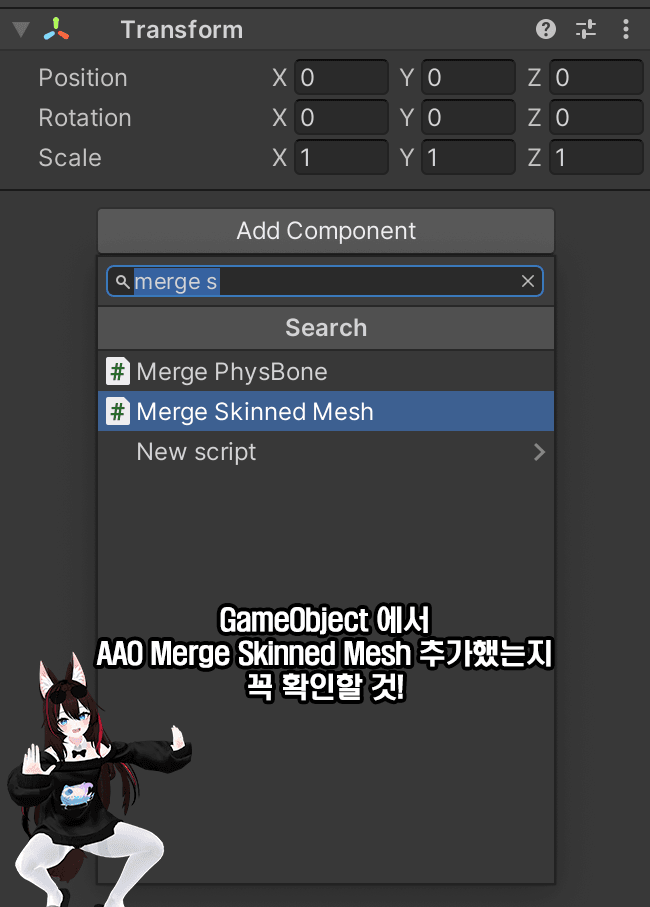
06. GameObject에서 Merge Skinned Mesh 추가하기
아까 새롭게 만든 GameObject에 제대로 넣었는지 확인할 것.
매쉬들을 통합하는 과정입니다.
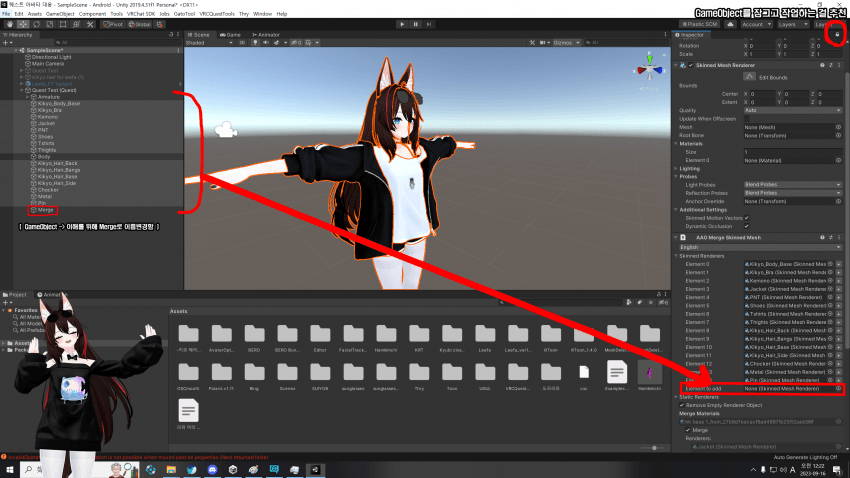
07. 자신의 얼굴인 Body를 제외한 나머지 일부 메쉬들을 Element to add에 넣어줍니다.
-자신의 얼굴 쉐이프키들이 있는 Body 메쉬는 넣어주지 않습니다.
-혹시 자기 매쉬 중에 ON / OFF가 있으면 그것을 제외한 통합해도 되는 메쉬들만 선택해서 넣어주면 됩니다.
ex.) Jacket ON/ OFF 기능이 있다면 Jacket은 제외
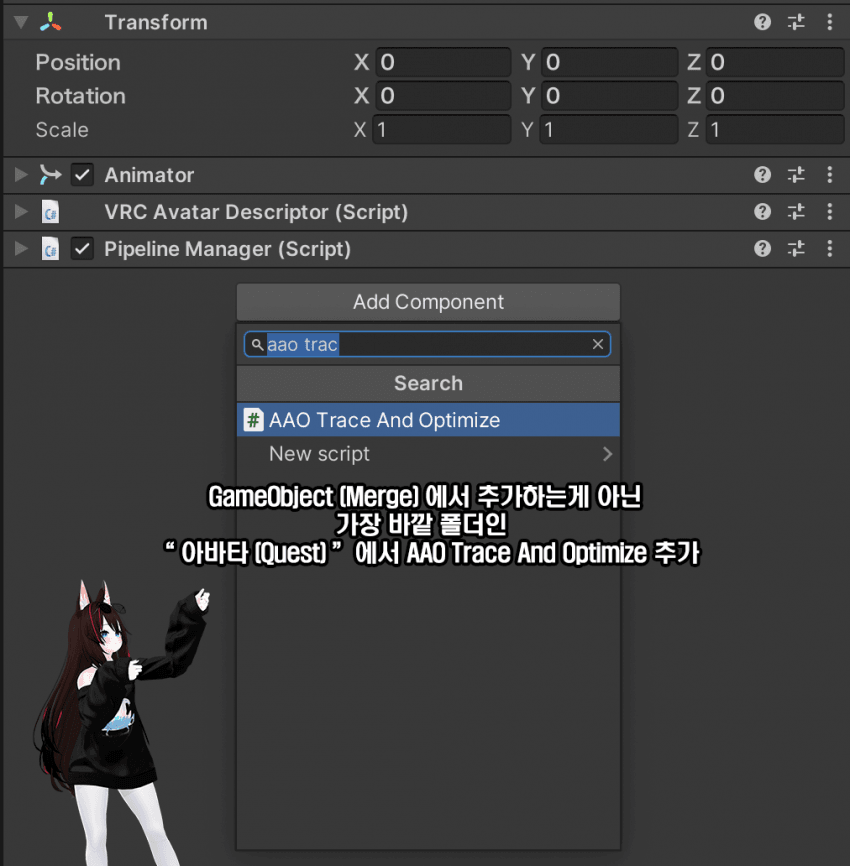
08. 아바타에 Trace And Optimize 추가하기
-GameObject에서 Trace And Optimize를 추가하는게 아닌,
그 막 블루프린트 있고, FX 넣을 수 있는 가장 바깥파일인 아바타에
Trace And Optimize를 추가해줍니다.
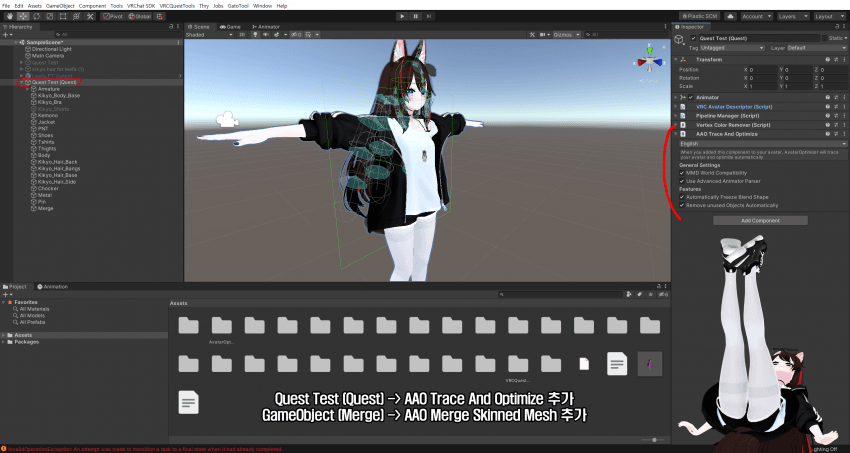
09. 체크는 다 해놓으셈.
나도 Avatar Optimizer는 정확하게 어케하는지 몰라서 우선 여기까지만 함.
내가 영어를 몰라서 영문 설명서 링크 알려줄테니 참고하고 더 최적화 해도됨.
🔽Avatar Optimizer 영문 설명서
https://vpm.anatawa12.com/avatar-optimizer/en/
10. 업로드
-퀘스트 대응할 아바타의 블루프린트가 일치한지 한번 확인해주셈.
-Avatar Optimizer 같은 경우 프로젝트 내에서는 최적화 되었는지 안보이고
업로드를 하면 최적화가 진행되어서, 대충 들어가서 VRChat 확인하면 됨.
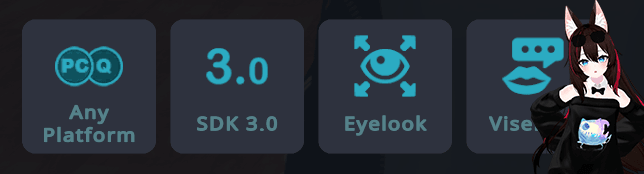
11. 그럼 너도 크로스플랫폼 오너
이제 님 아바타에 파랑색, 초록색 벤다이어그램이 켜진걸 볼수가 있다.
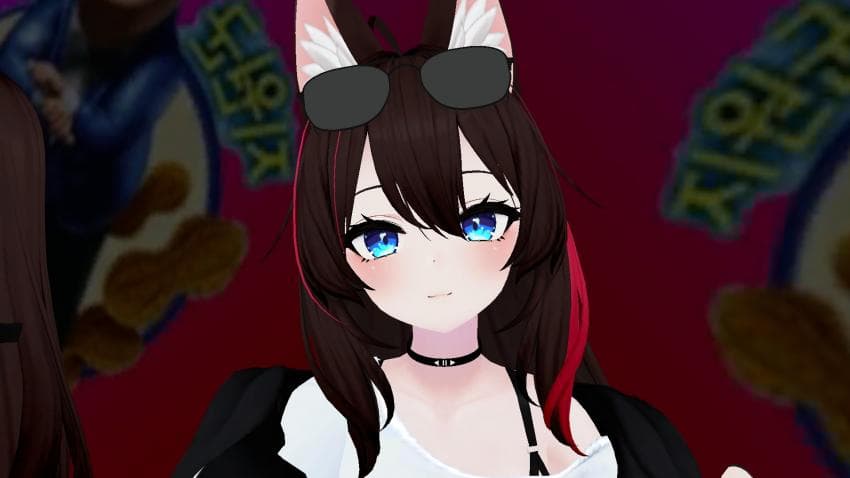
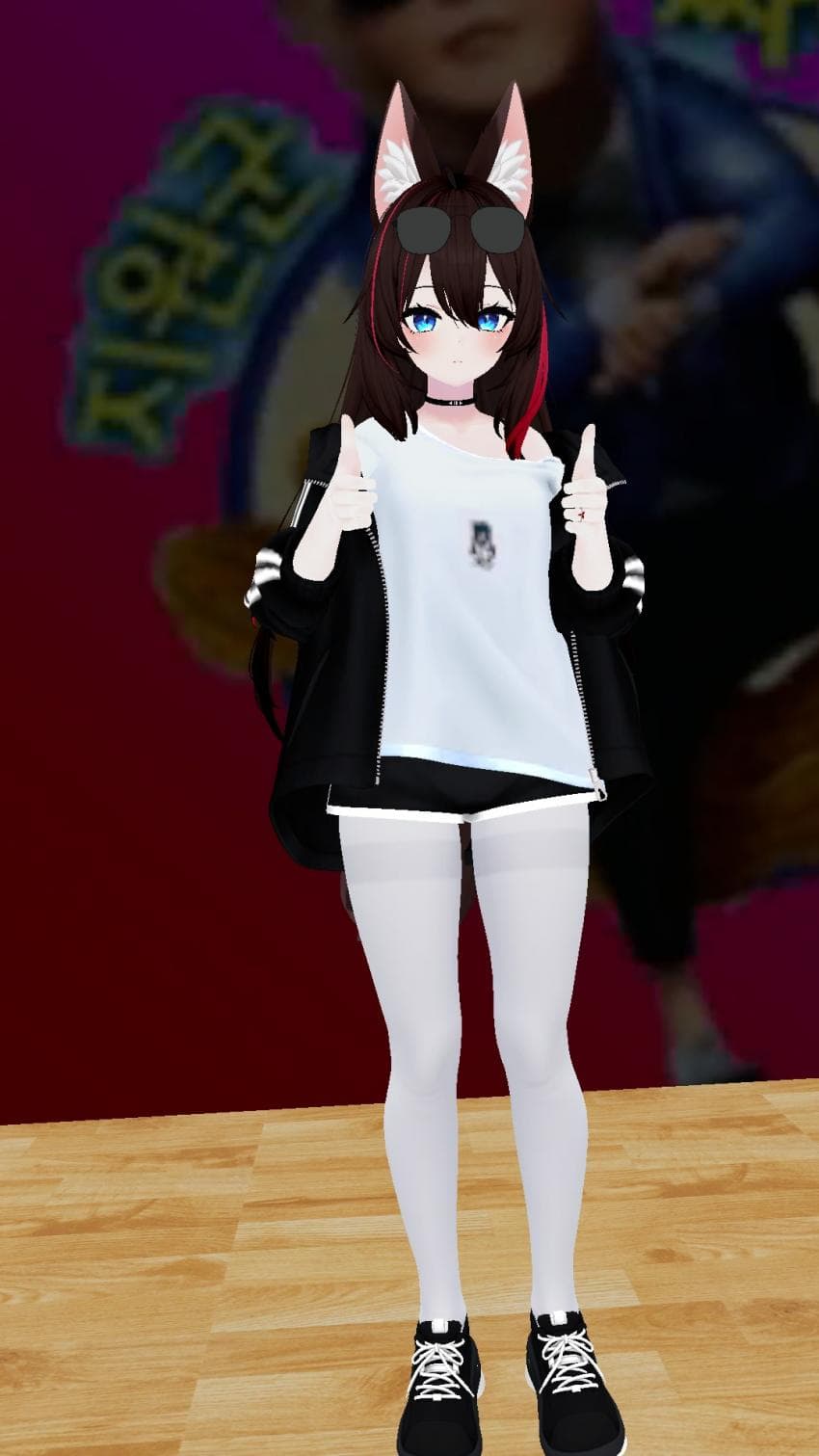
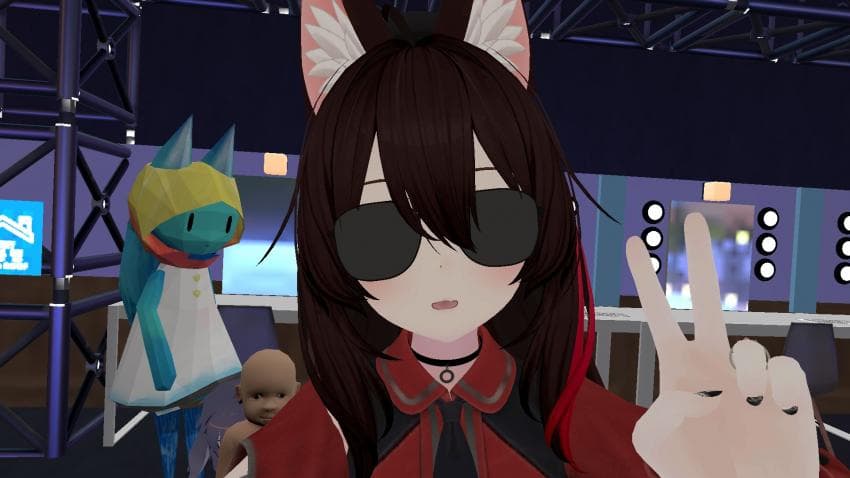
대충 퀘스트 단독 구동하면 이렇게 적용됨.
앞으로 모바일 브챗도 활성화 되고, 추석 때 본가 내려갈 때 퀘스트만 챙겨도
내 아바타를 볼수가 있기에 한번 해두면 나쁘지는 않다고 봄.
사실 임포스터 기능 곧 나와서
안해도 될듯 ㅋ.