우리가 기존 유니티 허브랑 비교해 VCC의 가장 큰 장점은 우리가 유니티에서 자주 사용하는 툴을 항상 최신화 할 수 있는 것이다
유니티 허브에서 툴을 불러오는 과정이 아래와 같다
-> 구버전인지 최신 버전인지 구분하기 위해 관련 사이트에 들어가서 업데이트 확인
-> 구버전이면 최신 버전의 툴을 받아 불러오고 아니면 그대로 진행
그러나 VCC에선 툴의 업데이트 확인을 가상의 저장소와 연동하여 실시간으로 확인할 수 있기에 일일이 최신화 업데이트를 위해 관련 사이트에 들어갈 필요가 없을뿐더러 VCC 자체에서 업데이트도 가능하다
이 강좌는 VCC를 활용해 우리가 자주 사용하는 툴을 불러오고 그 툴을 항시 최신화 유지에 이르기까지를 적은 강좌이다
-
Step 1. VCC에서의 Repositories를 설치하기 전까지의 과정
1. 먼저 VRChat Creator Companion을 실행한다
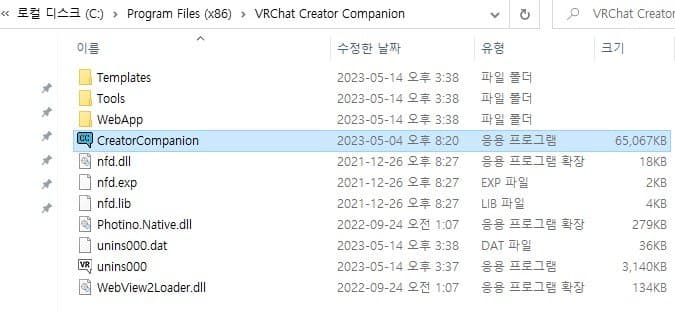
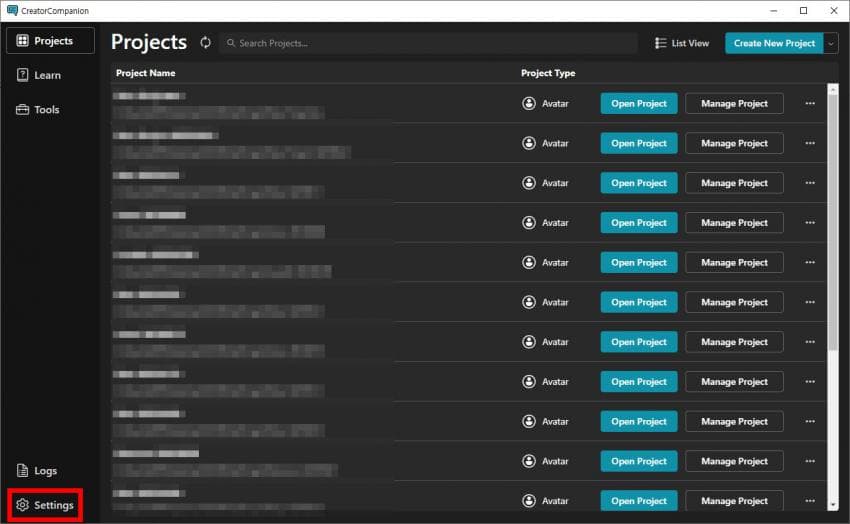
2. 여기서 우측 하단 Settings를 눌러준다
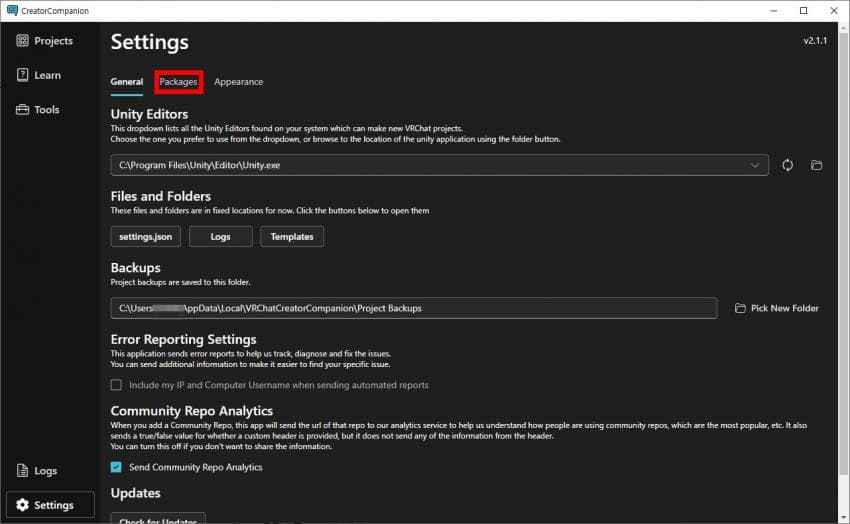
3. Packages를 눌러준다
4. Add Repositories를 눌러준다
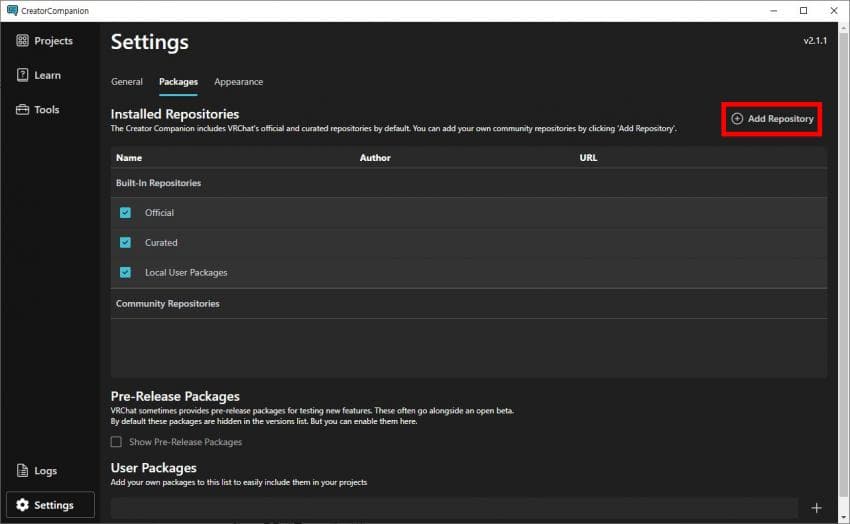
5. 이곳에 툴 제작자가 지원하는 Repositories 주소를 넣으면 된다

그래서 Repositories가 뭔데 씹덕아???

쉽게 말해 Repositories는 툴 제작자가 관리하는 가상의 저장소라고 생각하면 편하다
아래 Step 2에 업로드 방법까지 설명해 두었으니 읽어보자
-
Step 2. 사용하고 싶은 툴이 Repositories를 지원하는지 확인 후 링크 가져오기
이게 무슨 말이냐? 툴 제작자가 가상의 저장소(Repositories)를 지원하는지 확인해야 한다
툴 제작자들은 대부분 GitHub라는 사이트에 업로드를 해 뒀을 것이다 (구글에 툴 이름 검색하면 대부분 나옴)
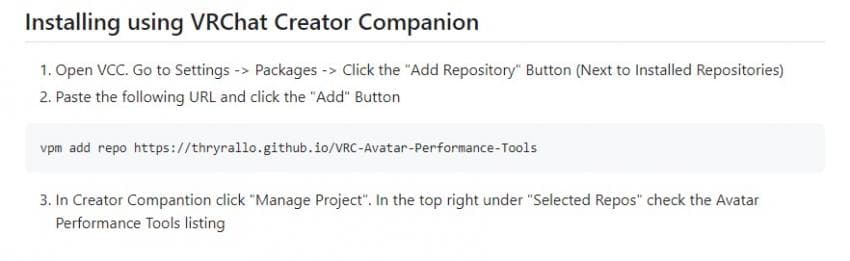
그 페이지에 보면 VCC를 통해 설치를 지원한다는 문구가 있을 것이다
(여기서 그러한 문구가 없으면 Repositories를 지원하지 않을 확률이 높으므로 일일이 예전처럼 업로드 하는 수밖에 없다)
예시로 내가 아바타 텍스처 메모리를 확인할 때 사용하는 툴인 Avatar Performance Tools의 깃허브를 가져왔다
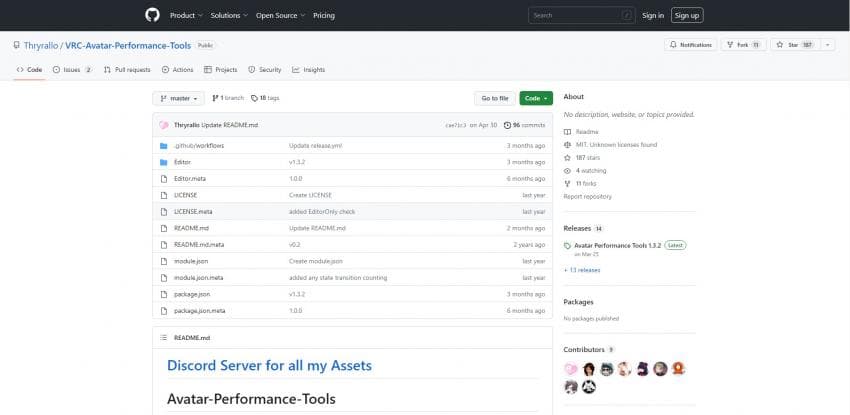
URL: https://github.com/Thryrallo/VRC-Avatar-Performance-Tools
위 사진을 보다시피 페이지 중간에 제작자가 VCC를 통한 설치를 상정하고 설치 방법을 설명해 둔 글귀가 보일 텐데
이 말은 즉 제작자가 가상 저장소를 마련해 두었고 우린 이걸 VCC에 추가만 하면 항상 최신 버전의 Avatar Performance Tools를 불러올 수 있다는 얘기가 된다
줄 글 설명을 마치고 번호 순으로 다시 설명하겠다
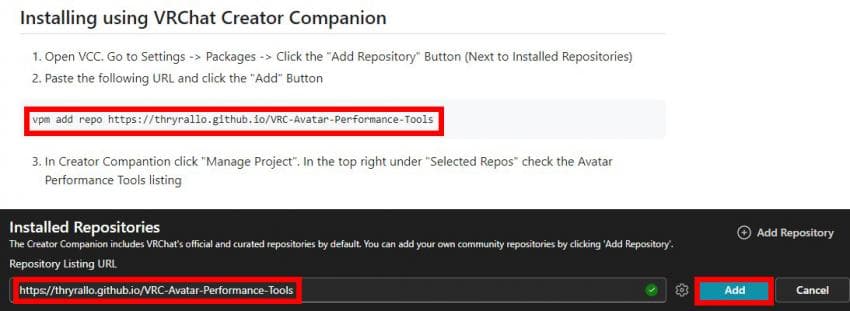
1. 페이지에 명시된 그대로 위 문구를 그대로 복사해서 아까 켜두었던 Repositories 링크를 입력하는 창에 붙여 넣고 Add를 누른다
(여기서 vpm add repo 문구 때문에 작동이 안 되어서 난 삭제함)
vpm add repo https://thryrallo.github.io/VRC-Avatar-Performance-Tools
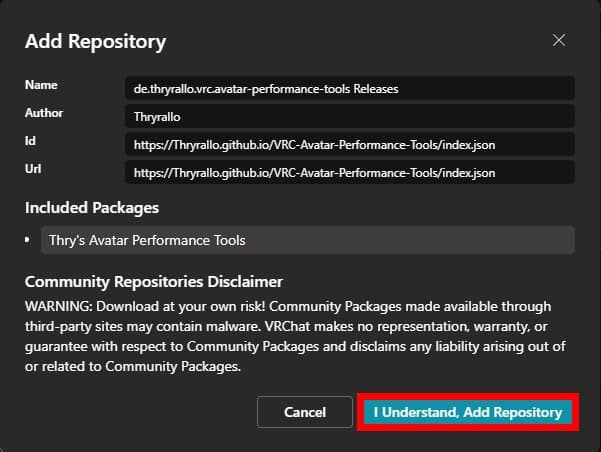
2. 아래와 같이 넣으려는 툴이 확인되었다면 I Understand, Add Repository를 누른다
3. 추가 후 Community Repositories 탭 내 해당 툴 체크가 해제되어 있으면 체크를 꼭 해준다
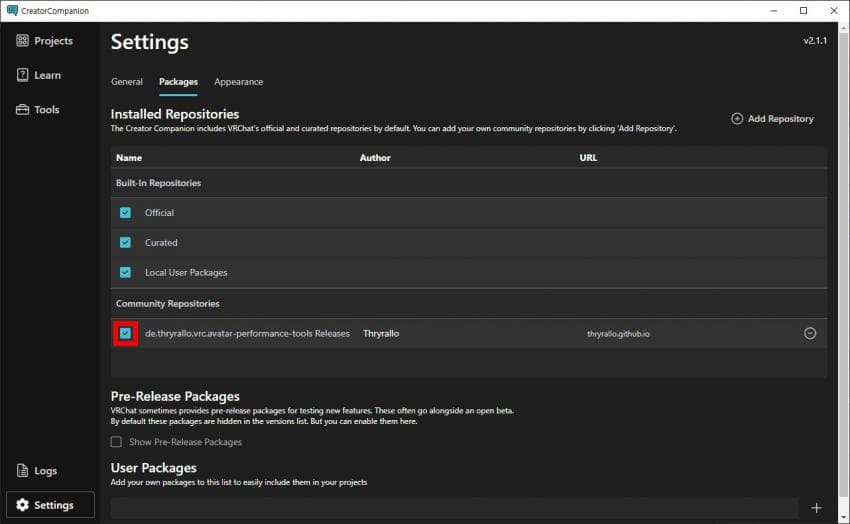
4. 사용하던 프로젝트 우측에 Manage Project를 누른다

5. 추가했던 툴을 최신 버전으로 선택하면 끝
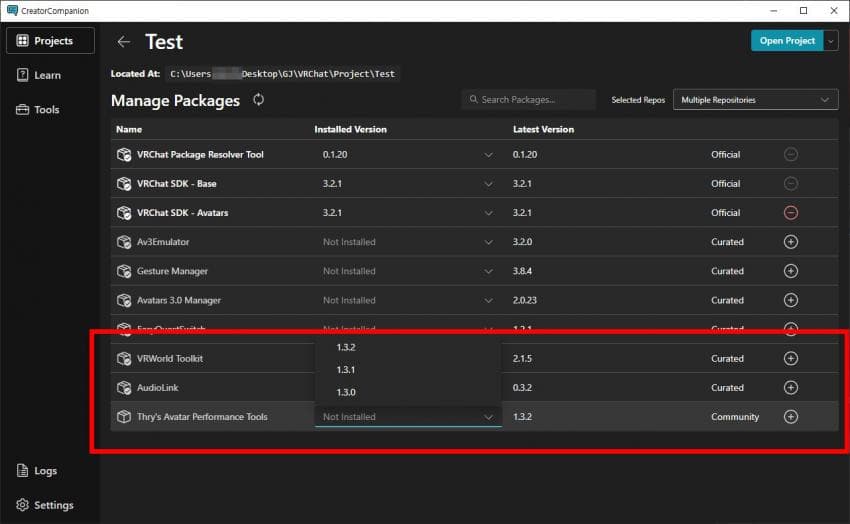
이제 추가된 툴은 VCC 내에서 사용자가 확인만 해주면 항시 최신 버전을 사용할 수 있다
-
번외
툴 제작자에 따라 좀 더 간편하게 VCC에 Repositories를 업로드 하는 방법도 있다는 걸 소개하려고 한다 (툴 제작자들이 우리 같은 사용자 편의를 위해 만든 듯)
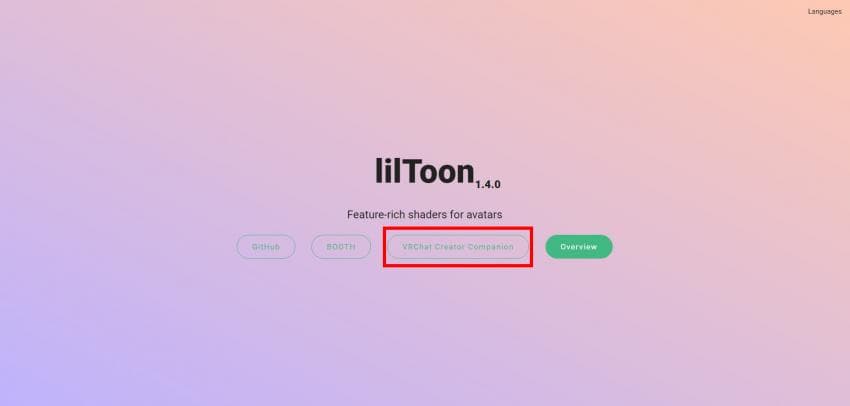
URL: https://lilxyzw.github.io/lilToon
예를 들어 릴툰 쉐이더 같은 경우엔 공식 홈페이지에 사용자가 이용하기 쉽게 원 터치식으로 VCC에 연동할 수 있게 해두었다 (중앙 세 번째 VRChat Creator Companion버튼)
아무튼 VRChat Creator Companion 버튼을 누르면 바로 VCC와 실행됨과 동시에 아래와 같은 창이 뜬다
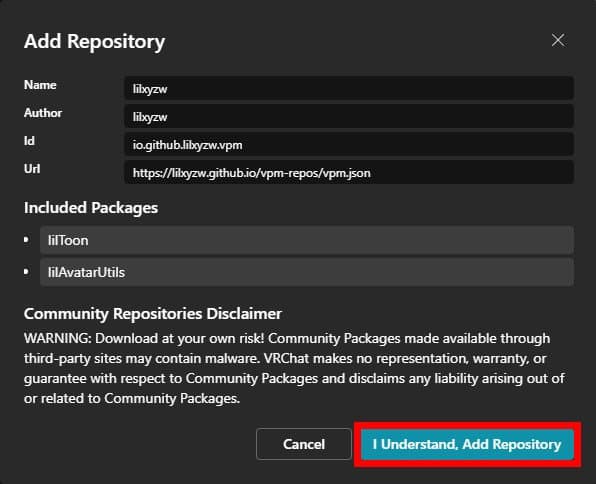
Step 2와 같이 I Understand, Add Repository를 누르고 Community Repositories 탭 내 해당 툴 체크가 되어있는지 꼭 확인하고 사용하자
끝