아직 포이요미를 안 쓰거나 쓰고 싶지만 모르는 사람들을 위한 강좌이다.
모두 릴툰보다 3배 정도 가볍고 이쁜 포이요미를 써보도록 하자.
강좌는 8.2프로 기준으로 진행되나, 현재 무료버전은 8.1이 배포되고 있는 것으로 안다.
봤는데 기능적으로 8.2와 크게 다르지 않다.
모에로 강좌를 진행함.
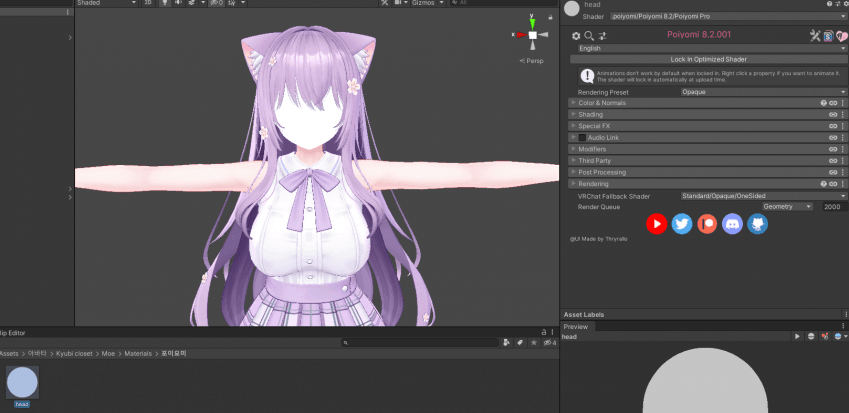
나머지는 릴툰인 상태이고, 얼굴을 포이요미로 바꿔보도록 하겠다.
새 메테리얼을 만들고 쉐이더를 포이요미 8.2로 해줬다.
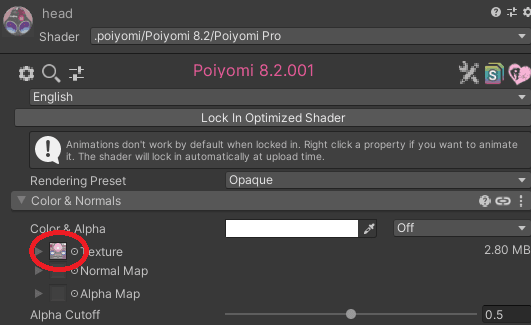
처음으로 해줘야 할 건 텍스쳐를 넣어주는 것이다. Color & Normals탭에서 Texture에 텍스쳐를 넣어주자.
노말맵이 있다면 노말맵 칸에도 넣어주자.

이 탭에는 단순히 텍스쳐 넣는 것 외에 유용한 기능이 있다. 예시로, 색조를 변경하고 싶다면 Color Adjust부분에서 색조와 밝기를 조절 할 수 있다.
간단하게 머리색이나 악세서리 색을 바꿀 때 유용하다.
알아두면 좋다.
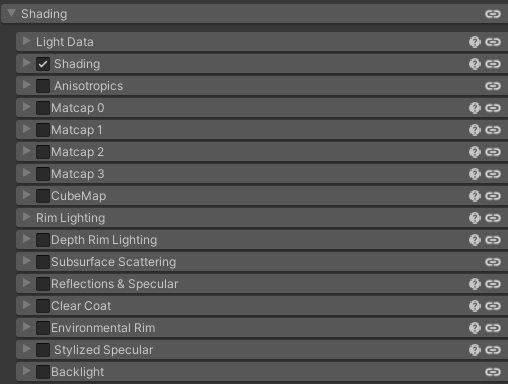
다음엔 조명과 관련된 탭인 Shading 부분이다.
우선 Light Data에서 기본적인 조명 설정을 해보자.
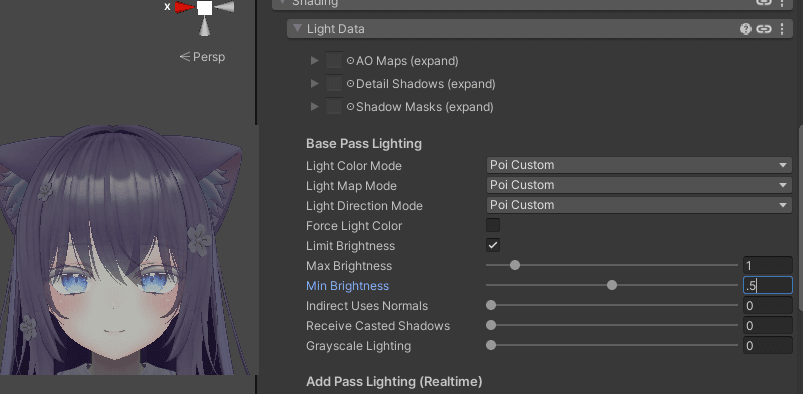
Min Brightness를 통해 최소 밝기를 조절할 수 있다. 0이면 조명 없는 맵에선 깜둥이가 되버린다.
0.1~0.2정도가 적당하며 취향대로 하자.
Receive Casted Shadows는 자신에게서 가려지는 그림자를 받는 유무이다. 리얼타임 조명이 있을 때 이쁜 사진을 찍을 수 있다.
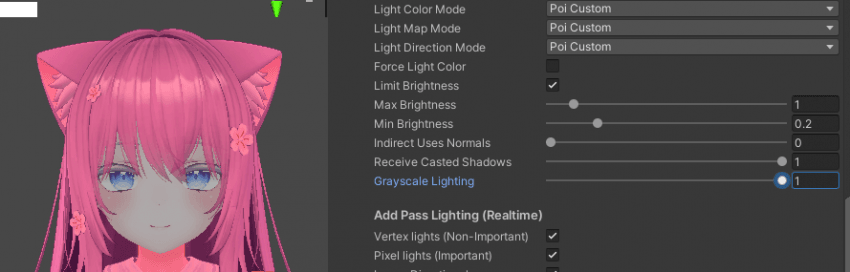
Grayscale Lighting은 조명색에 얼마나 영향을 받는지 설정할 수 있다.
1이면 영향을 아얘 안 받는다. 현재 조명색이 빨간색이지만 얼굴 색은 안 바뀐 것을 볼 수 있다.
0.5정도면 좋지 않을까?

밑에는 리얼타임 추가 조명에 대한 옵션이다.
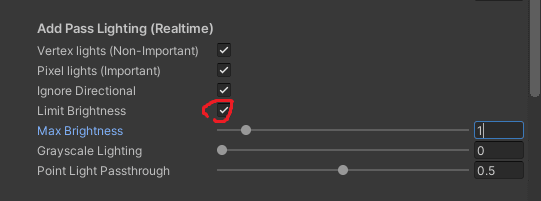
Limit Brightness로 최대 얼마나 밝아질지 정할 수 있다. 기본 값은 1인데 실시간 조명이 중첩될 수록 사진처럼 얼굴이 완전 하얘지는 경우가 생기는데,
이 값을 0에 가깝게 설정하면 그런 경우를 방지할 수 있다. 0.25정도면 적당하지 않을까.
Grayscale Lighting은 위에 설정한 것과 똑같다. 차이점이라면 리얼타임 라이트에 의한 색 변화를 얼마나 줄 것인지 정하는 것임.
Point Light Passthrough은 점 조명(point light)에 얼마나 넓게 빛의 영향을 받는지 유무이다. 0.5가 적당한 거 같다.
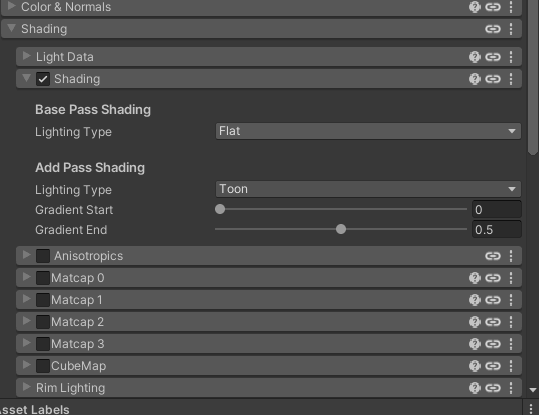
이제Shading쪽이다. 가장 수치 노가다가 심한 부분이라고 볼 수 있다.
지금까지는 Flat으로 돼있어서 그림자가 없이 밋밋한 느낌이었다.
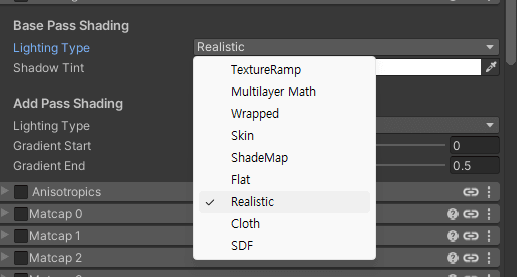
정말 다양한 게 있는데 자기 마음대로 정하고 싶다면 Multilayer Math가 가장 적절하다.
TextureRamp, Wrapped 은 Multilayer Math의 하위호환이라고 봐도 된다.
ShadeMap은 UTS쉐이더의 조명 설정과 같다.
Skin은 귀찮고 잘 모르겠을 때 설정하기 좋고 (제대로 쓰려면 텍스쳐를 만들어서 써야함.)
Realistic, Cloth는 스탠다드 쉐이더랑 거의 같다.
SDF는 모르겠음
여기선 다양한 값을 만질 수 있는 Multilayer Math기준으로 설명하겠다.

이쁜 그림자를 위해선 상시로 조명 방향을 돌려주면서 설정하자.
조명을 누르고 ctrl + shift + f를 누르면 자기가 보는 방향으로 조명이 이동된다.
설정할 땐 조명이 옆에서 비추게 세팅했다.
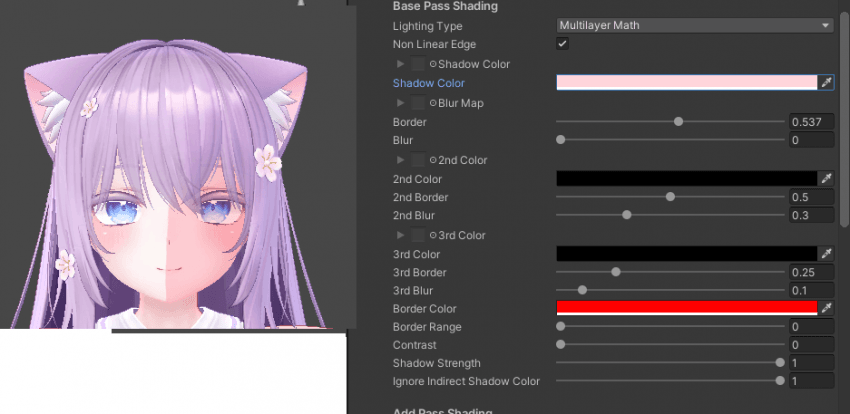
먼저 그림자 색을 정하자. Shadow Color를 눌러 피부색보다 살짝 진한 색, 또는 붉은색 계열로 정하면 무난하다.
현실적으로 한다고 그림자 색을 검은색으로 하는 경우가 있는데 오히려 비현실적이다. 현실 피부 그림자의 색은 붉은색 계열이다.
Shadow Color부분에 텍스쳐를 넣는 부분이 있는데, 여기에 얼굴 텍스쳐를 넣어주면 그림자 색도 얼굴 텍스쳐에 따라 혼합될 것이니 넣고 싶으면 넣자.

Border로 그림자가 얼마나 질지 범위를 정해주고
Blur로 경계를 자연스럽게 바꿔준다.
그 과정에서 색이 너무 진한 거 같아서 색도 좀 밝게 해줬다.
툰 계열이 좋다면 blur를 조금만 먹이면 된다.
Border Color는 경계선 부분의 색인데 흰색으로 가면 경계가 옅어진다. 취향에 따라 조절하자.

Contrast는 그림자진 부분의 채도를 진하게 하는 설정이다. 0.5가 적당하다고 생각한다.
Shadow Strength는 그림자 진함을 설정한다. 0이면 그림자가 없다. 0.75정도가 적당하지 않을까?
Ignore Indirect Shadow Color는 기본 그림자색 (검정)을 얼마나 무시할지 정한다. 0이면 그림자 색이 검은색이 된다. 1로 하자.
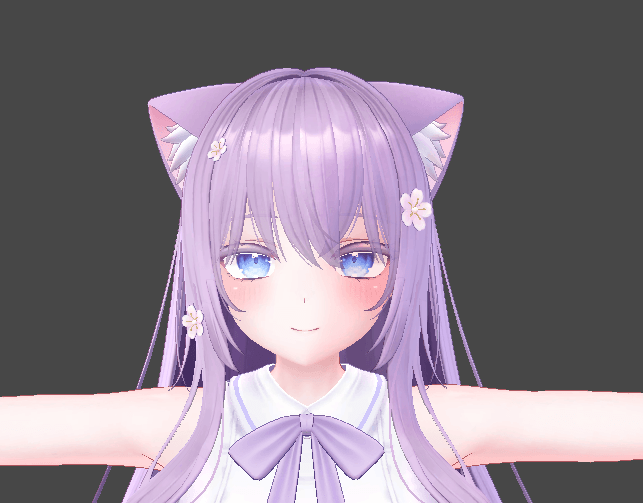
이렇게 그림자 설정도 다 끝났다. 조명이 옆에서 들어올 때를 가정하고 그림자를 설정했다.
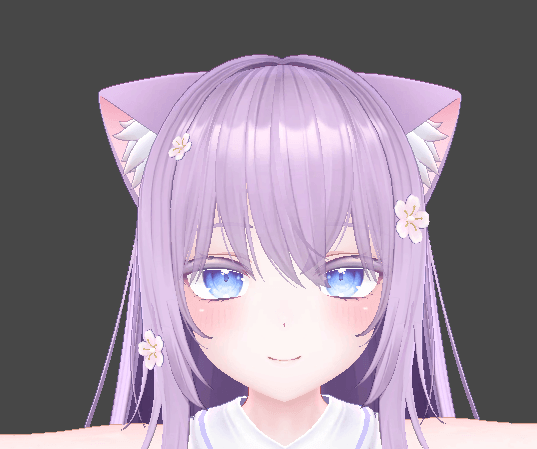
조명이 앞에 있을 땐 그림자가 없어 심심해지는데 이럴 땐 Rim Lighting을 써서 해결할 수 있다.
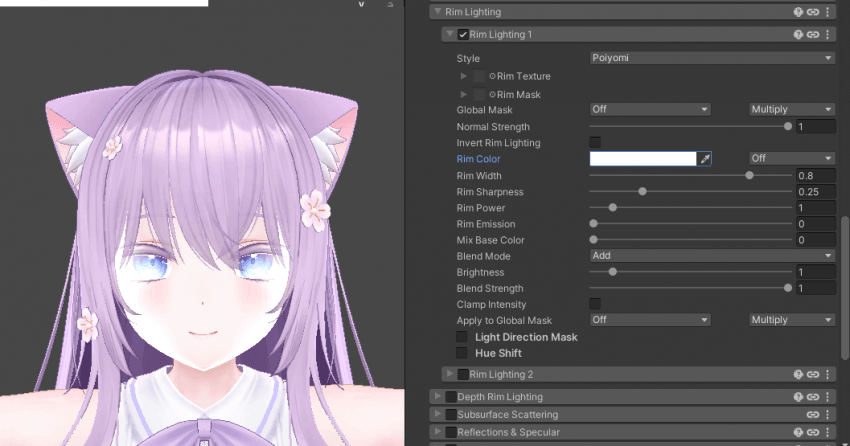
림라이트를 처음켜면 테두리 부분에 흰색이 칠해진 것을 볼 수 있다.
우린 테두리 부분에 색이 칠해지는 림라이트를 이용해 그림자 느낌을 낼 것이다.

Sharpness를 1로해서 범위를 명확하게 보고 Width를 조절하여 범위를 조절한 후 Sharpness를 낮춰 잘 섞어준다.

BlendMode를 multiply로 해주고 이제 색을 조절하자.
색 없이 검은색으로 가면 흔히 말하는 시체 피부, 찰흙 피부가 된다.
우린 생기 있게 만들어보자. 연하게 붉은색을 줬다.
그리고 Blend Strength 값을 낮춰서 원본 텍스쳐하고 잘 섞어주자. 0.5정도가 좋은듯.

설정하면서 눈에도 조명이 들어가는게 보이는데 이건 Rim Mask에 눈 부분을 검게 칠하고 나머지 부분을 하얗게 칠한 마스크 텍스쳐를 만들어 넣어주면 된다.
포토샵이 없다고? Krita를 쓰자. 무료다. https://gall.dcinside.com/m/vr/2911046

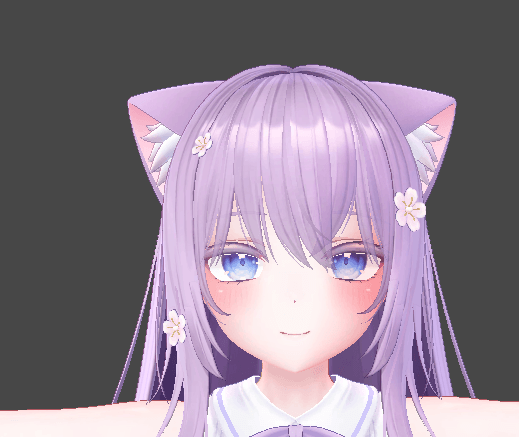
옆에서 들어오는 조명 + 림라이트
너무 진하다 싶으면 그림자 부분이나 림라이트 부분을 더 연하게 해주자.
이렇게 얼굴을 포이요미로 바꿔봤다. 취향껏 잘 만들어보자.