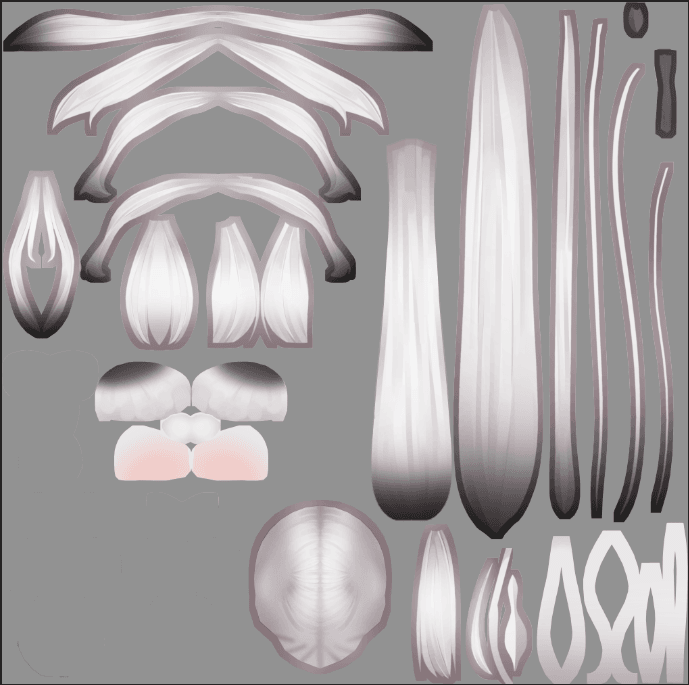
이건 마야 기본 머리 텍스쳐야
이걸 두 가지 방법으로 다른 색으로 바꿔볼께
먼저 첫 번째 방법이야
머릿결 레이어를 선택하고 키보드에서 컨트롤+u를 누르면 이런 창이 뜰거야
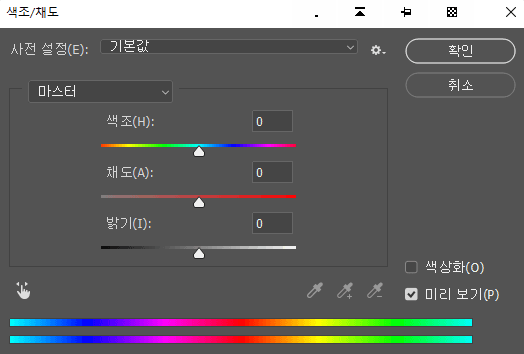
여기에서 색조, 채도, 밝기를 조절하면서 색을 바꾸면 되는데 쉽게 이해하고 사용하려면 물감을 떠올려봐
색조는 빨강 노랑 주황 파랑 초록 보라 이런 물감의 색을 말하는 거야
채도는 하얀 물감에 색조에서 고른 물감을 얼마나 섞을지를 의미해
그러니까 색조에서 빨간 물감을 골랐다면 채도를 올릴수록 진한 빨간색이 나오는 거야
밝기는 위에 색조랑 채도로 만든 색에 하얀 물감이나 검은 물감을 얼마나 섞을지를 정하는 부분이야
왼쪽(-)으로 갈수록 검은 물감을 섞는 거고, 오른쪽(+)으로 갈수록 하얀 물감을 섞는 거야
이제 이 방법으로 금발이랑 하늘색 머리를 각각 만들어볼께
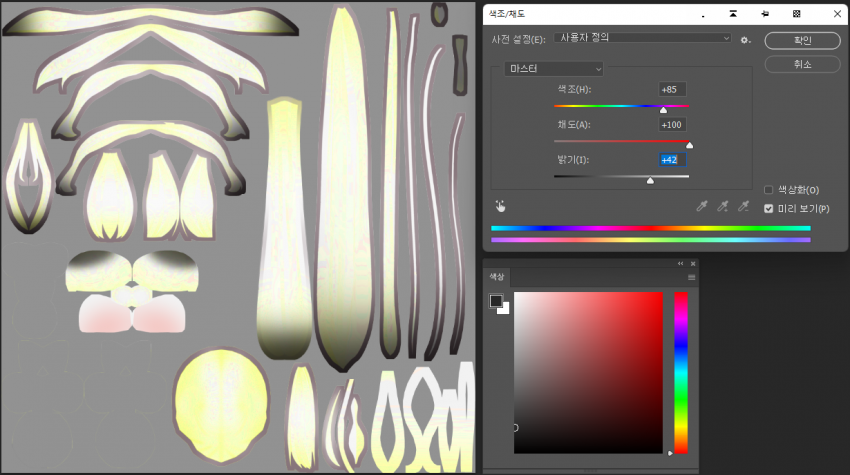
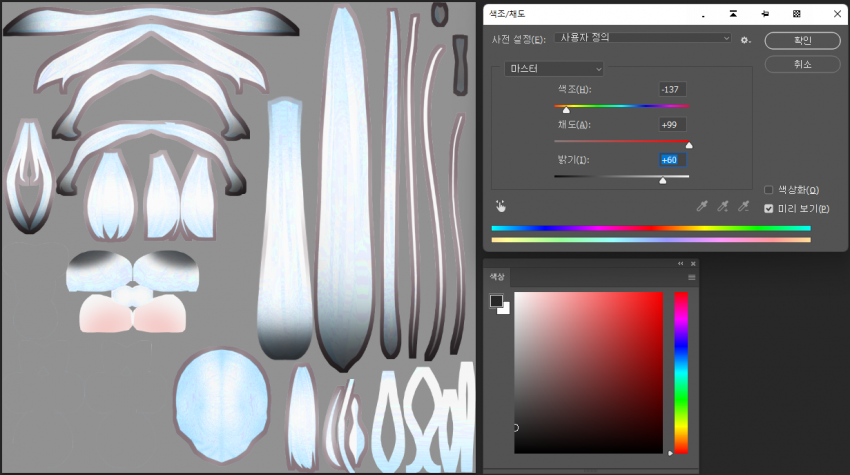
어때? 딱 봐도 디테일이 많이 죽고 노이즈가 심하지?
사실 채도를 너무 많이 올리면 노이즈가 생기고 밝기를 너무 조절하면 디테일이 사라져버려
색조/채도 창을 여러번 사용하면서 조금씩 조절하는 방법도 있긴 한데 추천하는 방법은 아니야
그래도 어떻게 나오는지는 일단 보여줄께
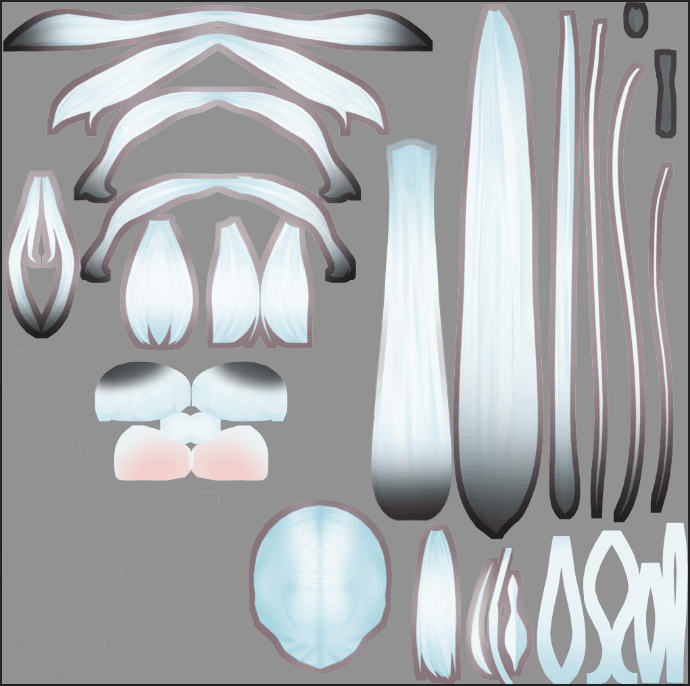
확실히 노이즈가 위 사진보단 줄긴 했지만 디테일은 많이 죽어있지?
이건 색조만 바꾸려고 할 때는 간단하고 빠른 방법이지만 채도나 밝기까지 조절해야 하는 상황에서는 좋은 방법은 아니야
그래서 1번보단 어려울 수도 있지만 노이즈 없고 디테일까지 살리는 방법을 알려줄께
먼저 1번 방법을 참고해서 채도를 -100으로 바꿔줘
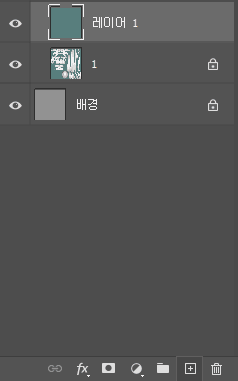
먼저 이렇게 머리카락 레이어 위에 새 레이어를 하나 만들어줘
아래쪽에 네모 안에 +가 들어있는 모양을 클릭하면 만들 수 있어
이제 이 레이어를 클리핑 마스크로 만들어 줄거야
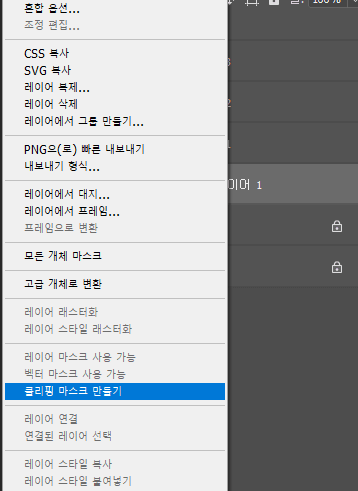
이렇게 레이어 1에 마우스를 대고 우클릭 하면 클리핑 마스크 만들기가 있을 거야
이걸 하면 어떻게 되냐면
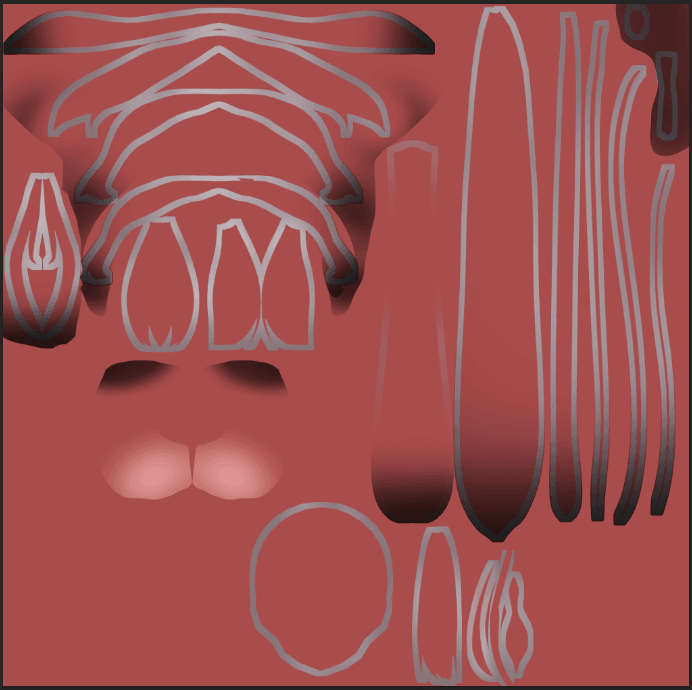
색을 막 칠하면 이렇게 배경까지 전부 칠해지다가
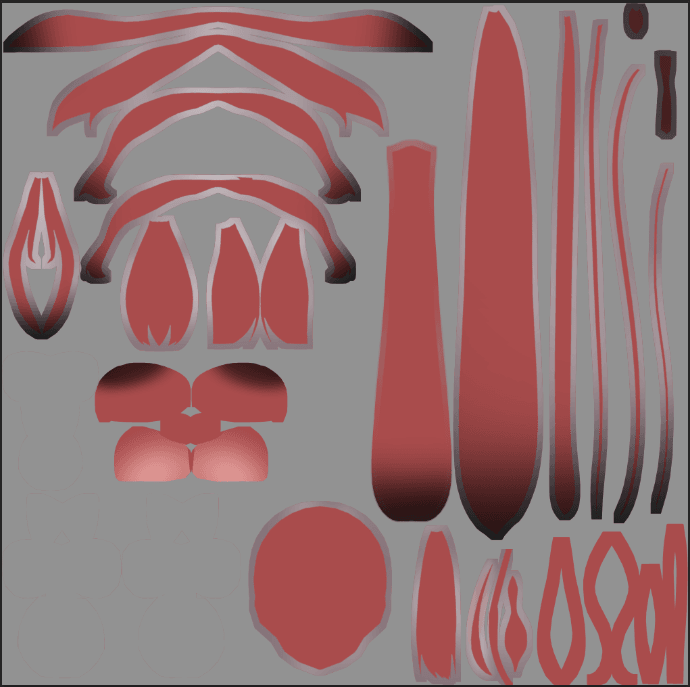
클리핑 마스크로 만들고 칠하면 이렇게 머리카락 부분에만 칠해져
먼저 클리핑 마스크로 만들고 칠해도 되고, 칠한 다음에 만들어도 상관은 없어
혹시나 해서 말하는 거지만 색칠은 브러시 도구를 사용하면 돼

지금 여기서 진한 회색인 부분이 브러시 도구야
이제 우리가 만들 색을 골라야겠지?
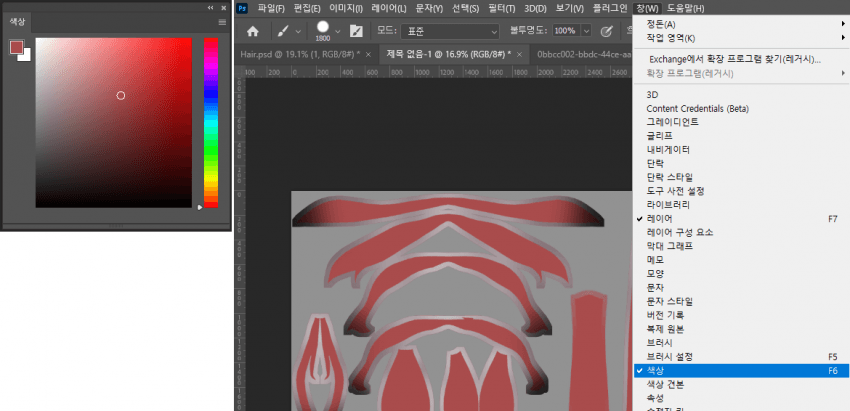
왼쪽 창이 화면에 보이면 바로 원하는 색을 찍으면 되구
없으면 오른쪽 루트로 들어가서 띄울 수 있어
내가 단축키를 좀 많이 바꿔서 쓰는 편이라 f6이 디폴트인지 기억이 안나서
한번 눌러보고 뜨면 쓰고 안뜨면 저렇게 따라 들어가면 돼
이제 이걸 분홍 머리로 만들어보자
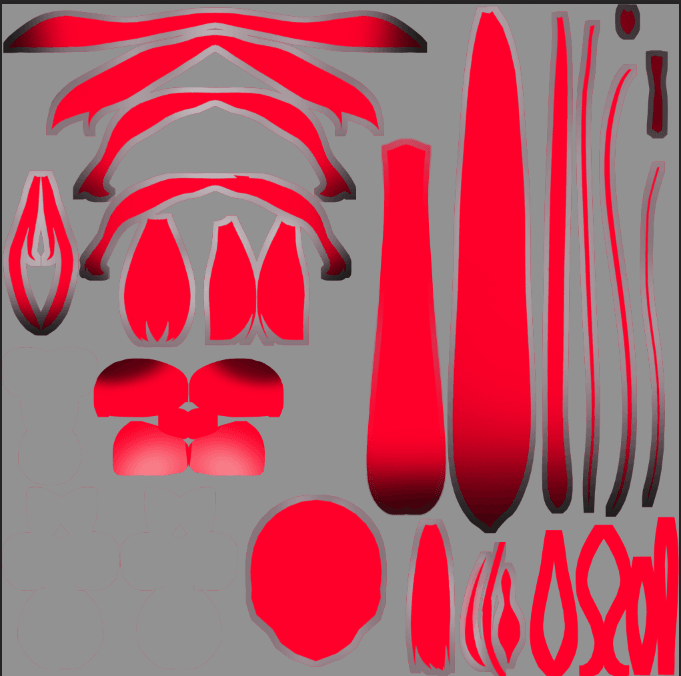
이렇게 전부 칠했으면 레이어의 특성을 바꿔줄 거야
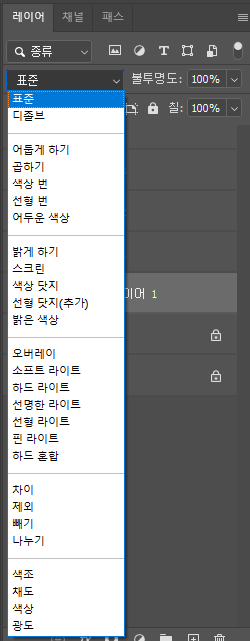
레이어를 처음 만들면 '표준'으로 되어있는데 여기서 다른 종류에 마우스를 올려보면 실시간으로 미리보기가 나올 거야
거기에서 가장 맘에 드는 걸 골라서 마무리해도 되고, 마음에 드는 베이스를 찾아서 한 번 더 레이어를 만들어서 작업해도 돼
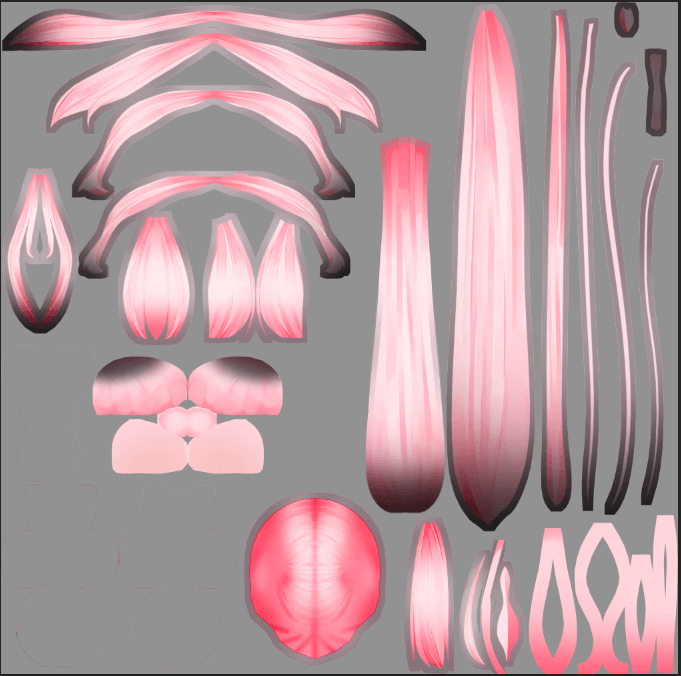
나는 오버레이가 가장 어울리는 것 같아서 오버레이로 했어
어때? 머릿결 다 살아있고 노이즈 없고 색감도 예쁘게 잘 나왔지?
혹시나 해서 적어두는 주의사항 2가지!
1. 백발이나 백금발처럼 색상 자체의 명도가 너무 강한 색은 어쩔 수 없이 머릿결이 죽을 수도 있어 그럼 적당히 타협해서 써야해
2. 흑발을 원한다고 완전 검은색을 칠하면 안되구 짙은 회색정도로 칠해야 예쁜 색감이 나올 거야
혹시 이해 안되는 부분 있으면 댓글로 물어보면 알려줄께!