이 에셋이 뭣에 쓰느냐
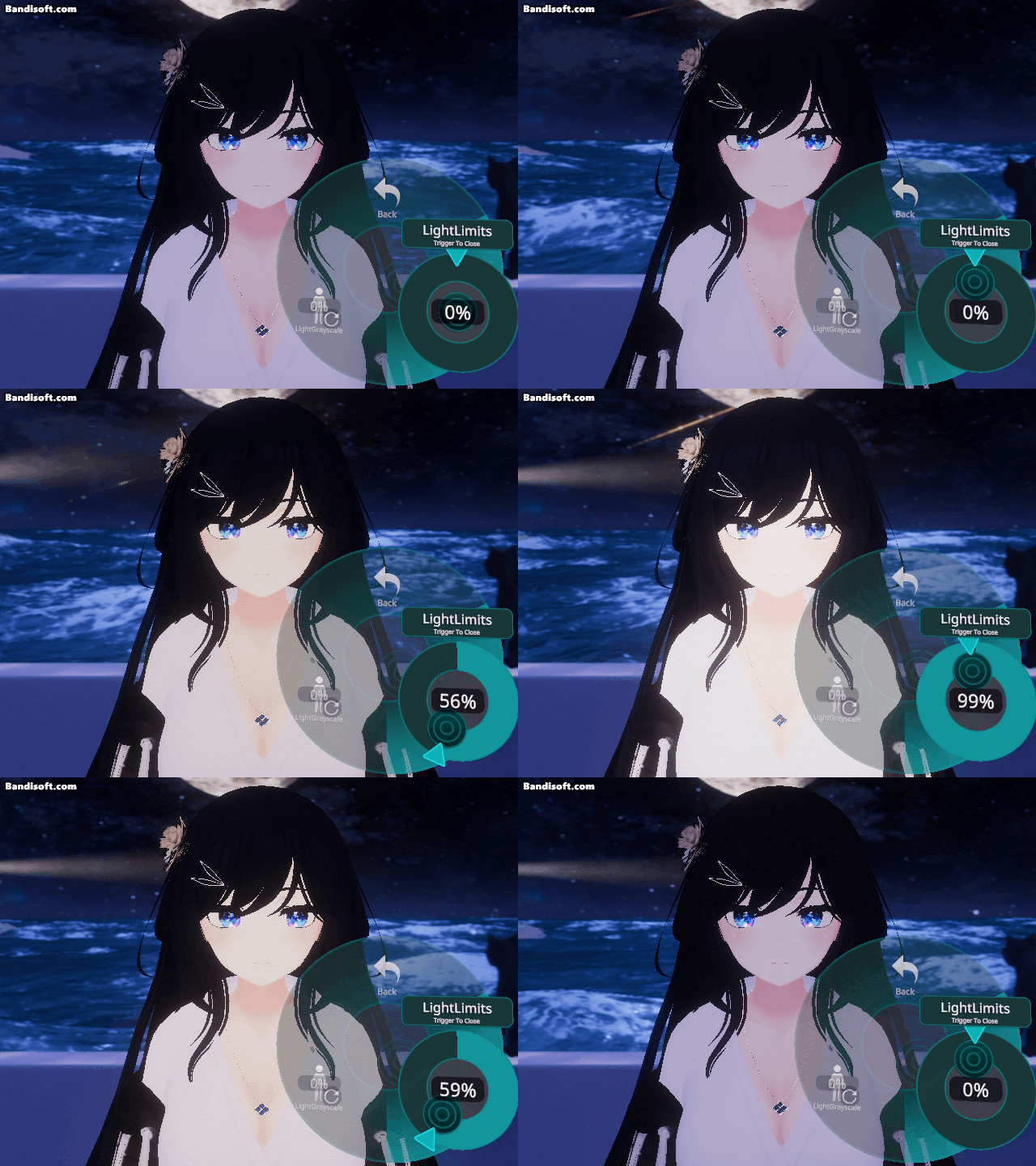
이렇게 월드에서 밝기 조절하는데에 쓴다
릴툰의 밝기 하한선을 조절해서 내 좆대로 밝기 조절할 수 있게 만들어주는 에셋임
직접 만들기도 쉽지만 귀찮은 작업 없이 완타치로 시켜줘서 편리함
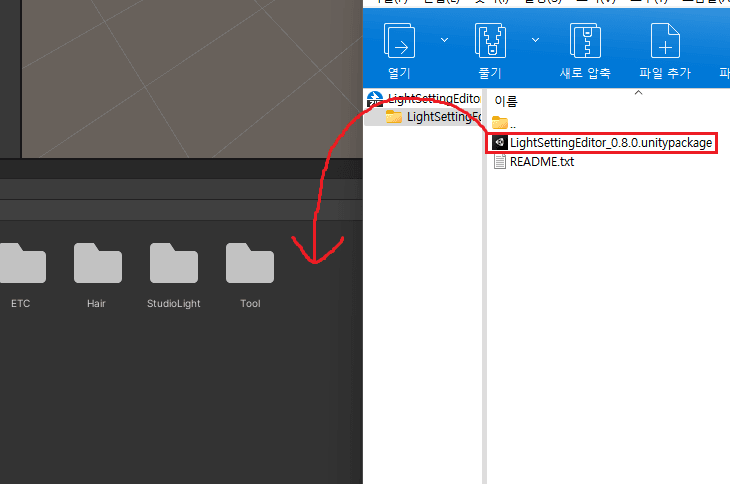
일단 먼저 유니티를 켜고, 맨 위의 링크에서 에셋을 받아서 압축파일을 열어주자
이 에셋은 릴툰을 위한 에셋이라서 릴툰 밖에 안되니 당연히 릴툰 쉐이더도 넣어줘야함
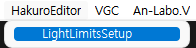
그리고 상단 메뉴바를 보면 HakuroEditor 라고 있는데 여기서 LightLimitsSetup 눌러주면 아래처럼 창이 뜸
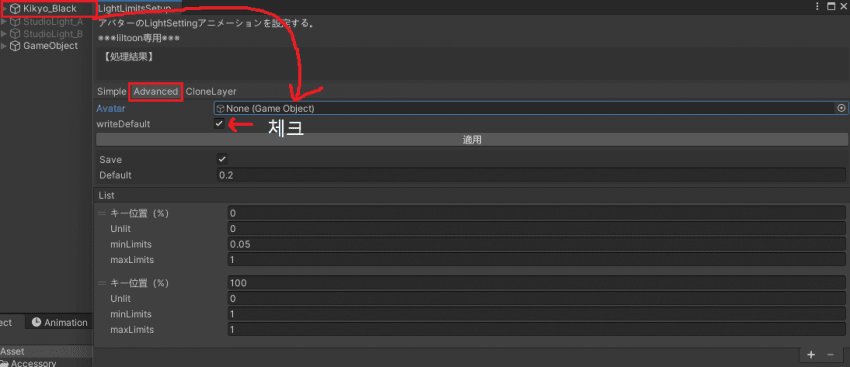
이제 적용법은 쉬움
Avatar 에 하이어라키의 아바타를 드래그 앤 드롭 해주고
writeDefault 를 체크해준다. 이 이유는 마지막에 적음
그 아래의 버튼은 적용인데, 당장엔 누르지 말고
default 는 0.2의 경우 20%가 처음 넣었을 때 기본값이라는 의미다 얼마를 넣어줘도 상관없음
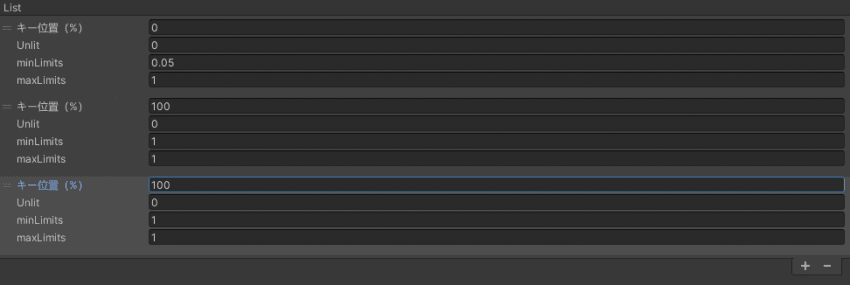
그 아래가 중요한데 아마 처음키면 저 위의 리스트가 3칸인가 4칸인가 적용되어있을거임
알아서 해도 되지만 간단하게는 최솟값 최댓값 2개만 쓰면 되기 때문에
필요없는건 클릭해서 스샷처럼 하이라이트가 뜨게 해주고, 우측 하단의 - 를 눌러주면 2칸만 남음
각 칸은 4개의 줄로 구성되어있는데 각각
- 퍼센트 : 맨 위의 짤처럼 둥글게 0%부터 100%까지 조정하는데 필요한 키포인트라고 보면 됨. 하나는 0, 하나는 100으로 설정
- Unlit : 발광 여부인데, 이건 내가 옷에 발광하는 파츠가 없다면 건들 필요가 없음. 있을 경우 대비해서 아래에 적어둠
- minLimits : 최소 밝기. 보통 내 최소 밝기를 올려서 월드에서 받는 빛을 많이 받느냐 적게 받느냐 설정함. 0.05 에서 0.2 사이로 설정. 0으로 해도 됨. 퍼센트 부분에서 0이 될 칸의 부분은 그렇게 해주고, 100이 될 칸의 부분은 0.6~1 박아주면 됨. 난 1로 해뒀음
- maxLimits : 최대 밝기. 최대 밝기는 낮춰줄 이유도, 높혀줄 이유도 없음 스스로 태양권이 되고 싶지 않은 한 그냥 1로 해두는게 제일 좋음.
각자 필요한 만큼만 조정해줘도 되는데 위 스샷대로만 따라해도 무방함

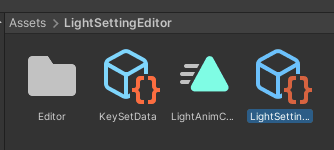
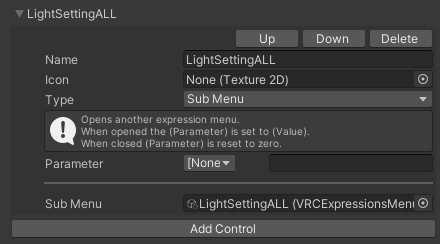
다 해주고 적용해주면 저기 익스프레션 메뉴에다가 자동으로 적용될거임
만약 안되어있다면 에셋의 LightSettingEditor 폴더에 있는 익스프레션 메뉴를 넣어주면 됨
대충 이리하면 인게임에서 조절 다할 수 있음
추가로 혹시나 옷이나 파츠의 개별 라이트 설정을 바꾸고 싶을 경우에는
바로 LightSettingEditor 폴더의 LightAnimClip 애니메이션을 수정해주면 됨
애니메이션 수정은 밑에 움짤 예시처럼 하면 됨
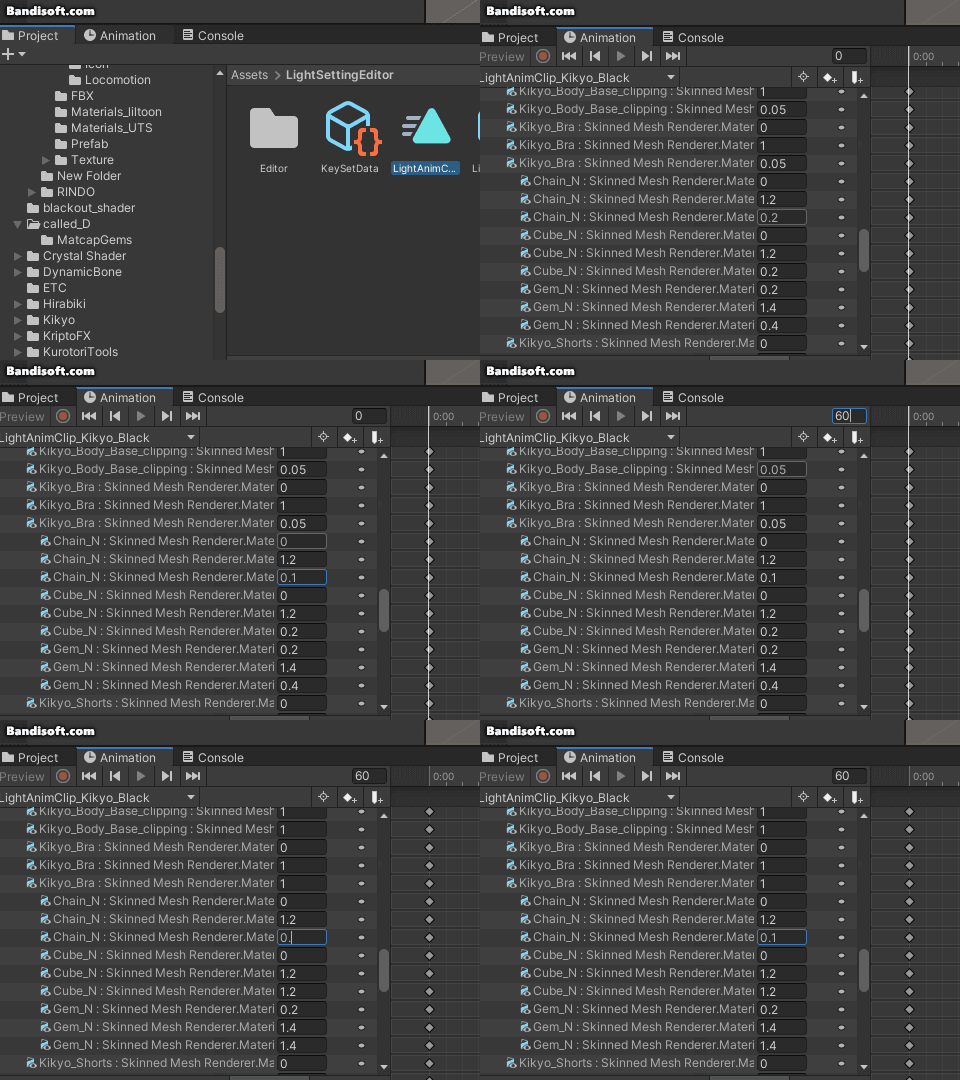
난 목걸이만 좀 더 밝게 만들기 위해서 조금 수정해놨음 1을 넘은 값이 먹히는진 ㅁ?ㄹ
추가 팁으로 릴툰에는 라이트 흑백화라는게 있는데 이거도 움짤로 보는게 이해가 빠름
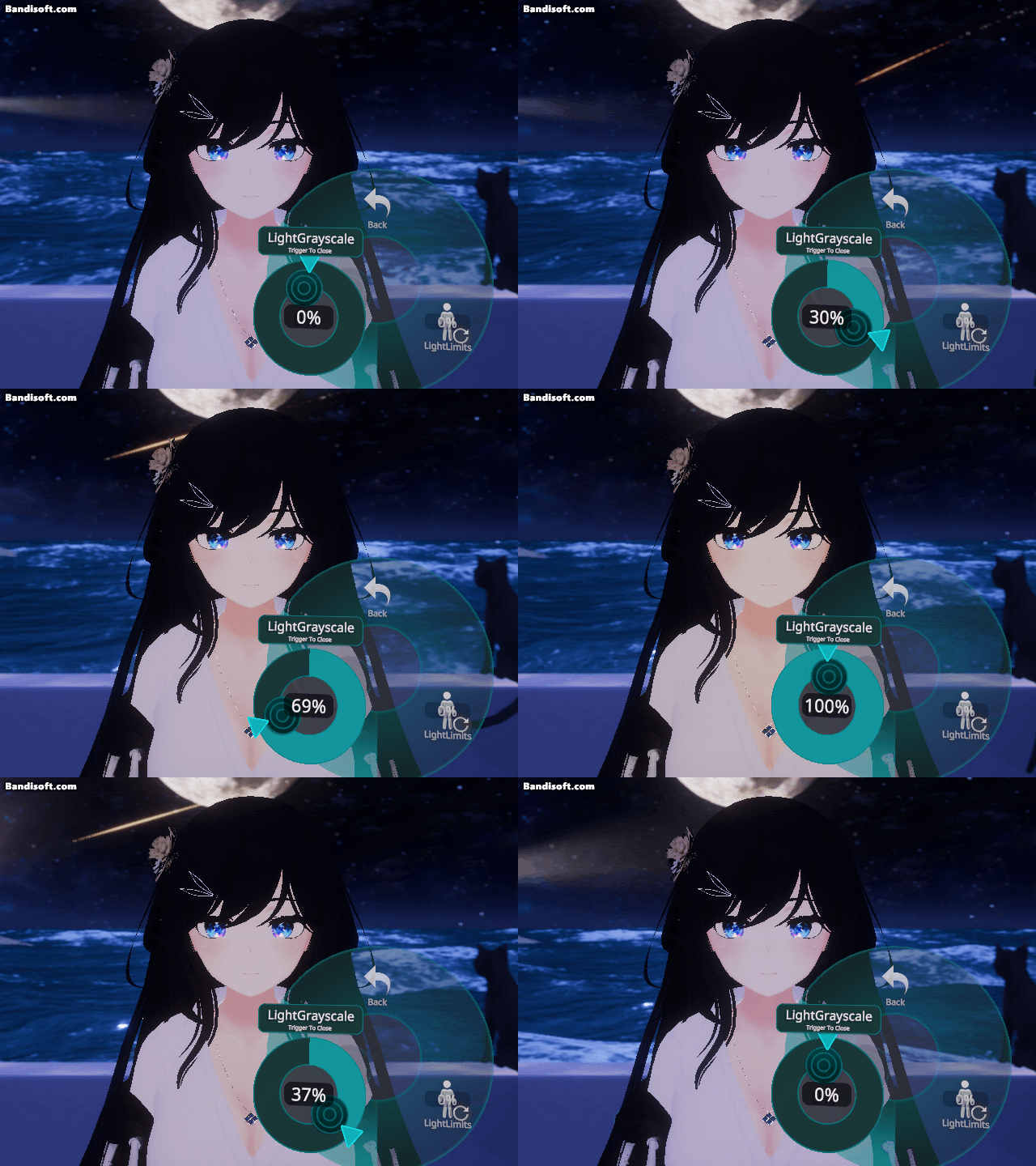
그레이스케일보단 모노스케일이 맞다는데 난 잘 모르니 넘어가고
이케 월드의 빛 색을 흑백으로 만들어주는거임
움짤 찍은 싱글블루룸이라는 월드는 빛이 파란데 그걸 흑백으로 만들어주니 원본 텍스쳐의 색이 나오는거
간혹 빛 색이 쎈 월드에 갔다 싶으면 밝기 조절이랑 이걸로 피부색 맞춰주면 됨
이건 에셋이 따로 있는진 모르겠어서 손으로 직접 만드는 법을 알려줌.
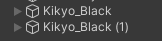
먼저 Ctrl + D 를 눌러서 아바타를 백업해주고 하나를 꺼주셈
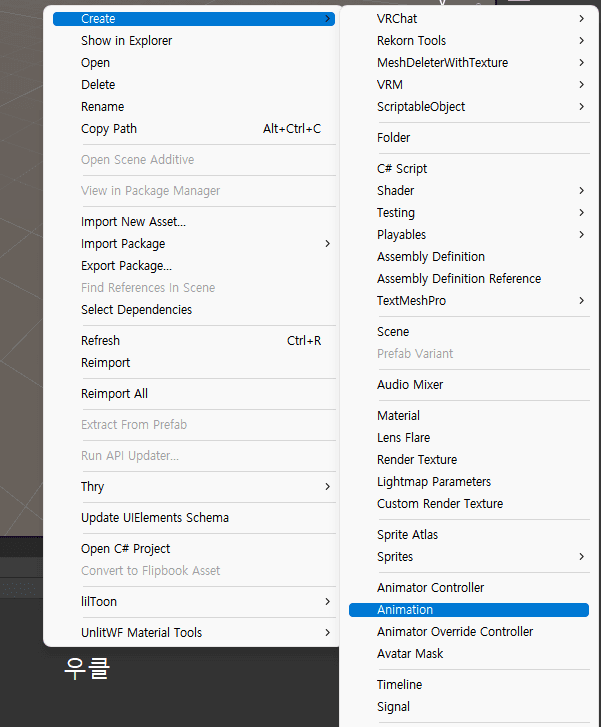
그리고 에셋창에 우클릭하고 뜨는 메뉴의 상단 create 에서 Animation 을 생성해준 다음

드래그 앤 드롭 해주셈 원본에다 하든 복사본에다 하든 켜진거에다 쓰면 댐
그리고 애니메이션을 넣어준 아바타를 클릭하고 스샷에 보이는 애니메이션 탭을 보면 애니메이션을 수정할 수 있음
이 이후는 간단하게 스샷으로 설명함


이걸 적용해줄 메쉬마다 설정해주셈

수정이 끝난 애니메이션은 애니메이션을 넣은 아바타를 클릭한 채로 상단의 animator 탭 클릭 후
오른쪽 화면에 보이는 저걸 지워주면 됨
저거 지울 때 주의할 점은 아바타 자세가 고정될 수 있다는 점인데 하이어라키의 다른 부분을 이리저리 클릭하거나
애니메이션 탭에서 녹화를 풀고 애니메이션 리스트 드롭박스를 열어서 한번 클릭해주면 풀림
이 다음은 적용법 간단하게 스샷으로 품
일단 하이어라키의 아바타를 클릭하면 맨 우측 inspector 창에 VRC Avatar Descriptor 가 뜨는데
그 안에서 다 해결할 수 있음
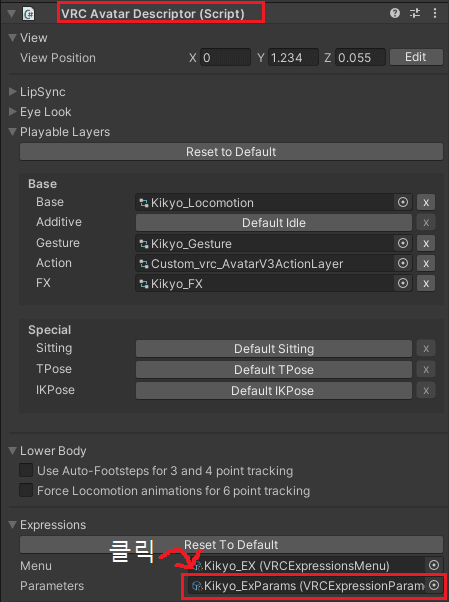



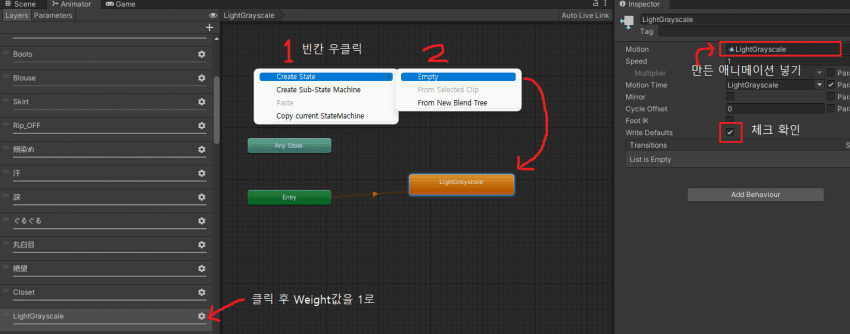
다른 애니메이션 추가하고 넣는데도 사용할 수 있으니까 여기서 본건 응용할 수 있음
이상한거 있음 댓으로 알려주셈 궁금한 점도