유니티 초보를 위한 강좌.
많은 사람들이 유니티에서 작업한 내용을 VRCHAT에 업로드 해서 테스트 하고 있다.
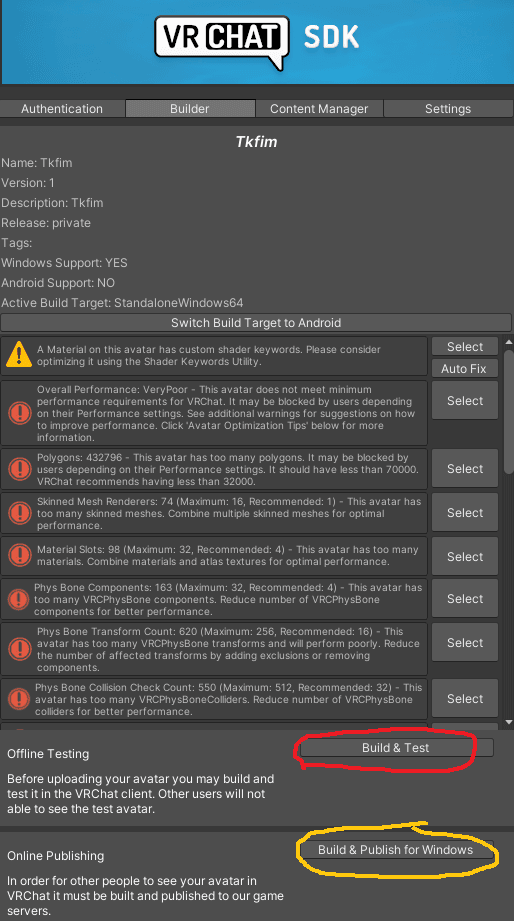
그러나 초보자들 대부분이 테스트임에도 불구하고 주황색 버튼인 Build & Publish를 눌러서 업로드를 한다.
하지만 이 경우 컴이 구리면 구릴 수록 엄청난 업로드 시간이 걸린다.
유니티 초보자들의 유니티 만지는 시간이 길어지는 이유 중 하나가 바로 이것 때문.
간단한 피직스본이나 버튼 하나 확인하려고 일일히 Build & Publish를 사용하기 때문이다.
그나마 나은 경우엔 붉은색 원으로 강조한 빌드 & 테스트를 사용한다.
온라인이 아닌 개인 PC에서 업로드 하는 테스트 전용 버튼이다.
온라인과 동일하게 작동하는 대신 다른 사람들은 올라간 내 아바타를 볼 수 없다.
Build & Publish보단 빠르지만 아바타가 무거워질수록 느려지는 것은 마찬가지다.
그러나 이 두 개 모두 결국엔 업로드 시간이 필요하고 그 만큼 시간을 잡아먹는다.
사소한 부분 하나 처리하려고 일일히 업로드를 한다고? 이 단순 작업이 반복될 수록 어마어마한 시간을 잡아먹게 된다.
그렇기에 우리는
유니티 상에서 테스트를 해보도록 한다.
유니티 상에서 테스트
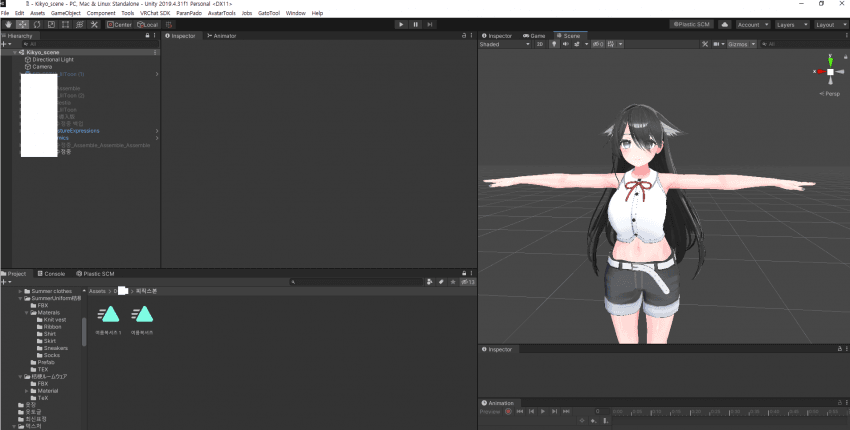
탭의 위치가 사람마다 조금 다르겠지만 유니티 메인 화면이다.
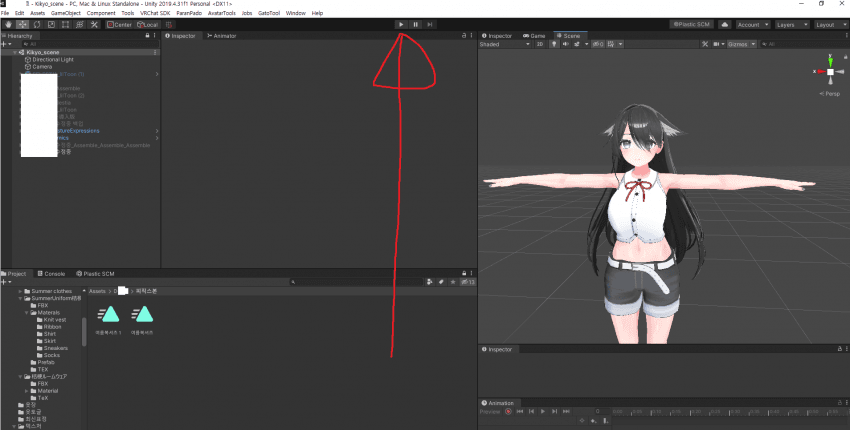
붉은 색 화살표를 따라가보면 재생버튼이 있는데, 이 버튼을 활용해서 업로드 하기전에 미리 테스트를 거칠 것이다.
하지만 이 버튼을 누르기 전에 먼저.
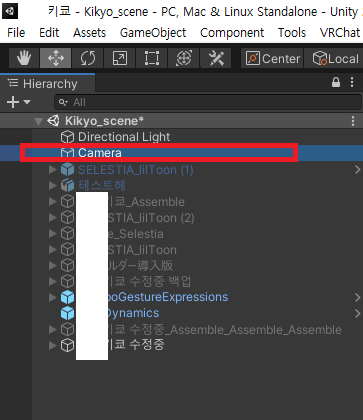
카메라를 눌러서
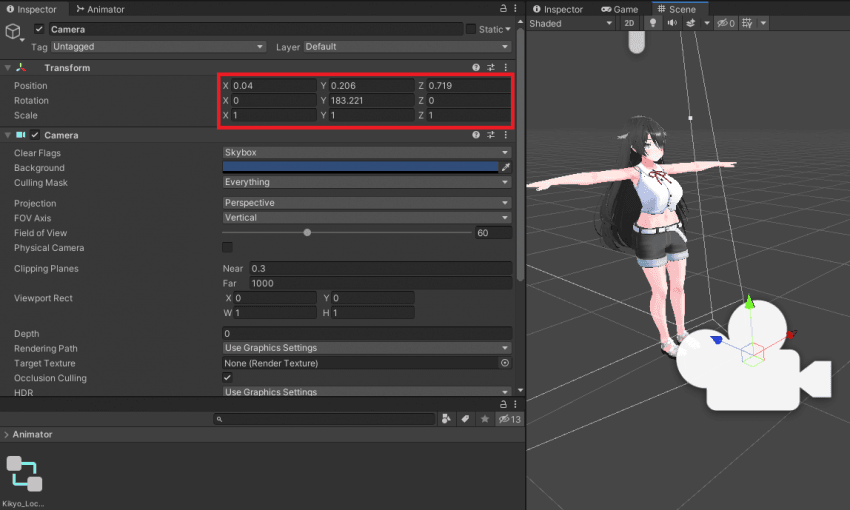
대충 이정도에 두고
이어서-
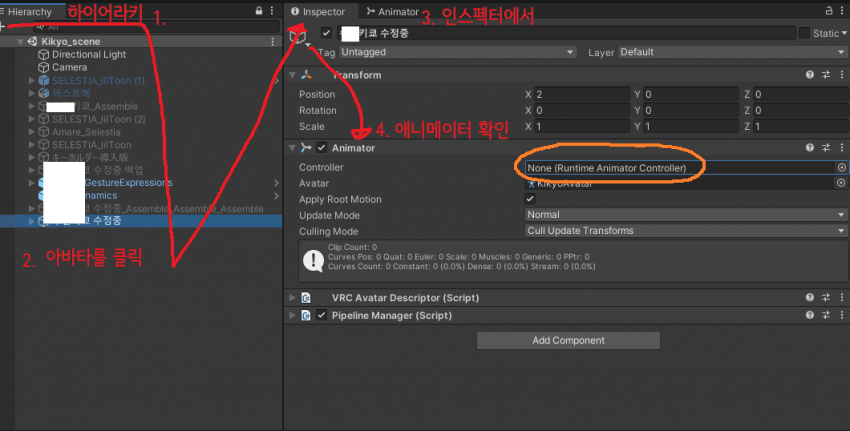
왼쪽 위 부터 붉은 선을 천천히 따라와서 주황색을 보자.
보통 아무것도 안만졌다면 none으로 되어있다
여기에
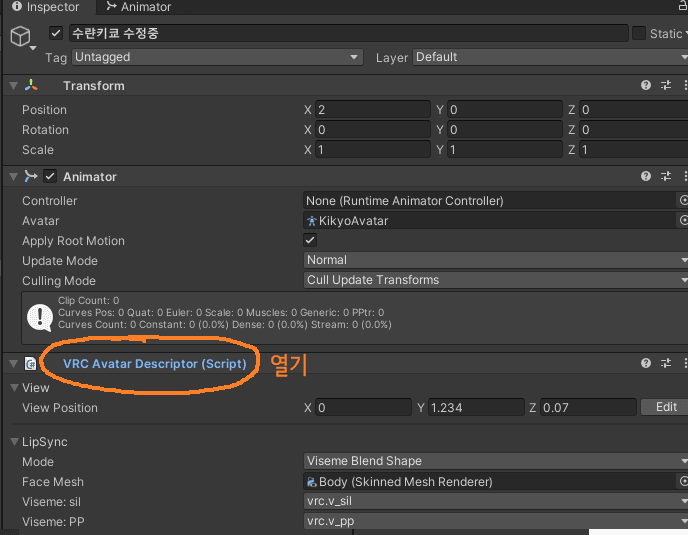
밑에 있는 VRC Avatar Descriptor (Script)의 왼쪽 화살표를 눌러서 열어서 아래로 쭉 내리다 보면
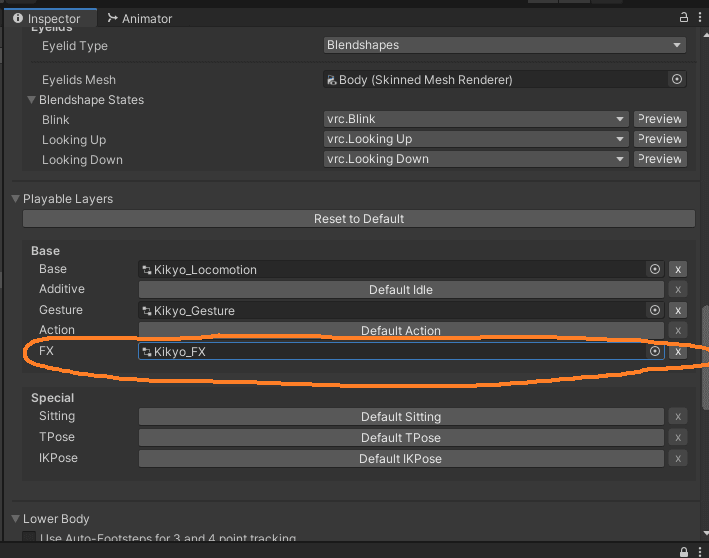
FX가 나온다.
이 FX를 클릭 하면
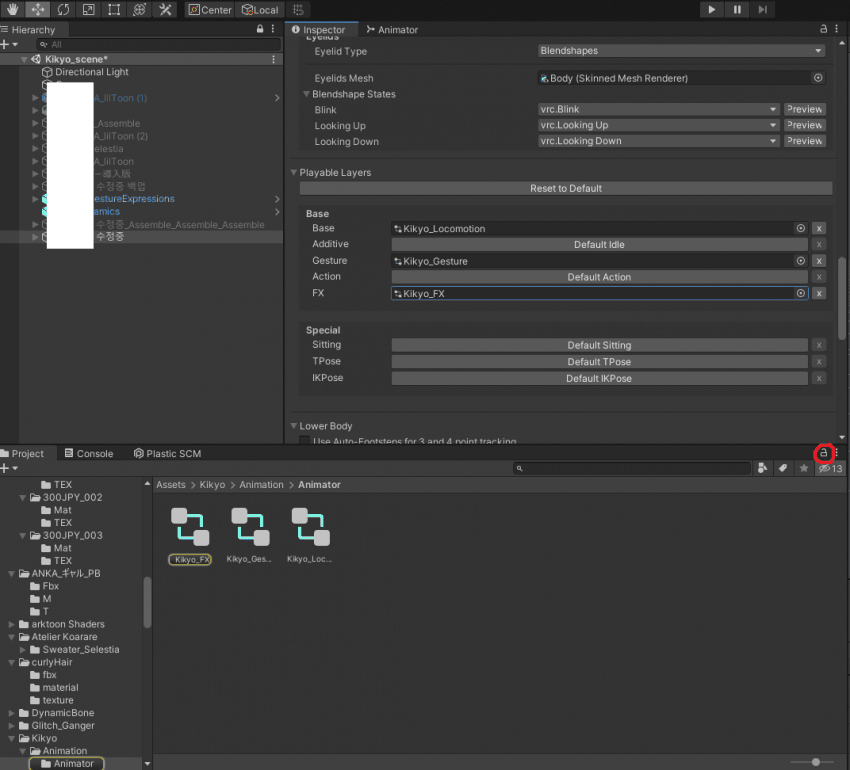
이렇게 파일의 위치가 나오는데,
만약 파일의 위치가 안나온다면 폴더창 오른쪽 위 붉은색으로 표시한 자물쇠를 푼 다음 다시 눌러보자.
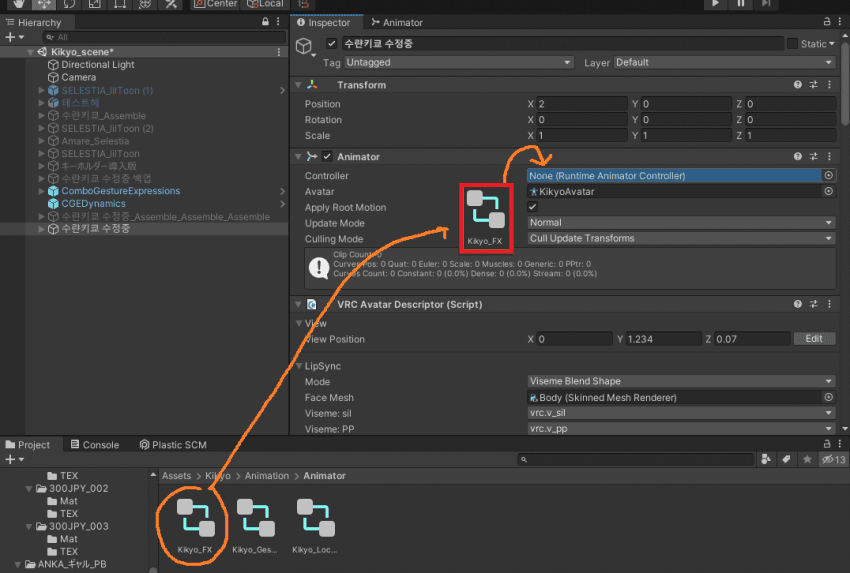
이렇게 FX를 애니메이터 안에 넣어주고
재생 버튼을 누르면?
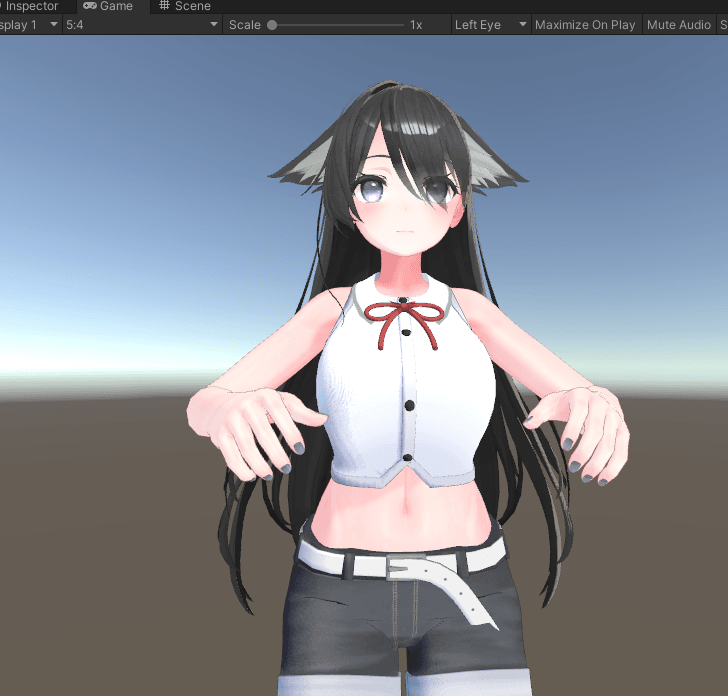
이렇게 Game 탭에 자동으로 들어가지고, 설정한 카메라 기준으로 나온다.
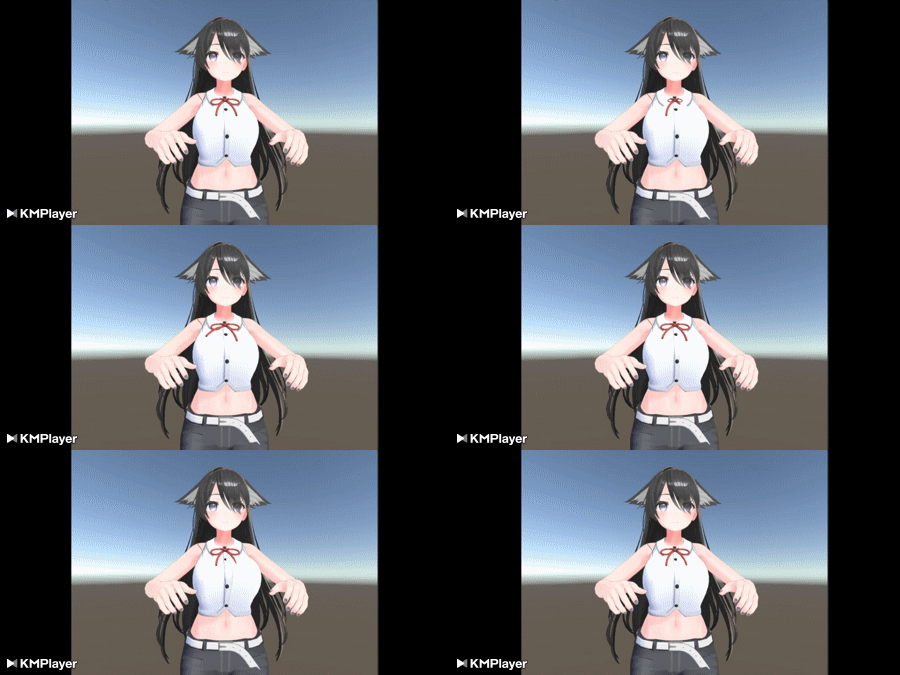
이 게임 탭 화면에서는 마우스로 피본을 만질수도 있고.
각종 파티클들을 한 눈에 볼 수 있다.
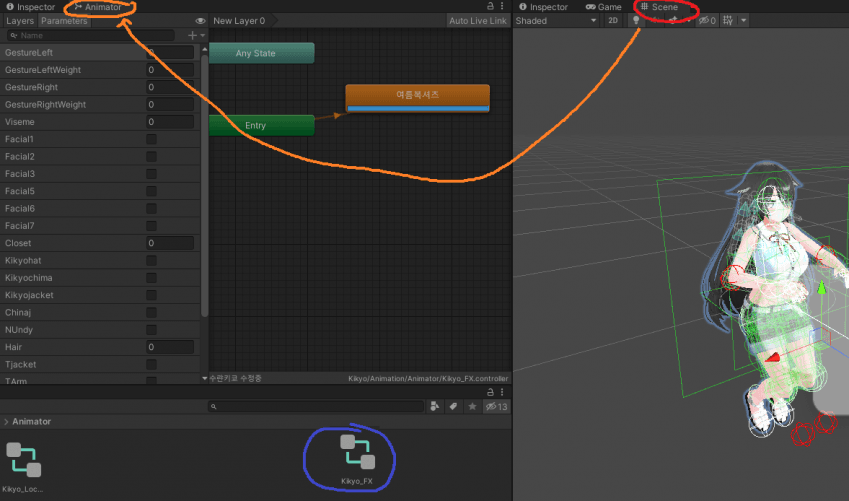
붉은 원으로 표시한 Scene을 누른 뒤,
주황색으로 표시한 Animator를 누른다.
만약 탭이 없으면 파란색으로 표시한 아까 넣었던 FX를 더블클릭해서 만들어낸다.
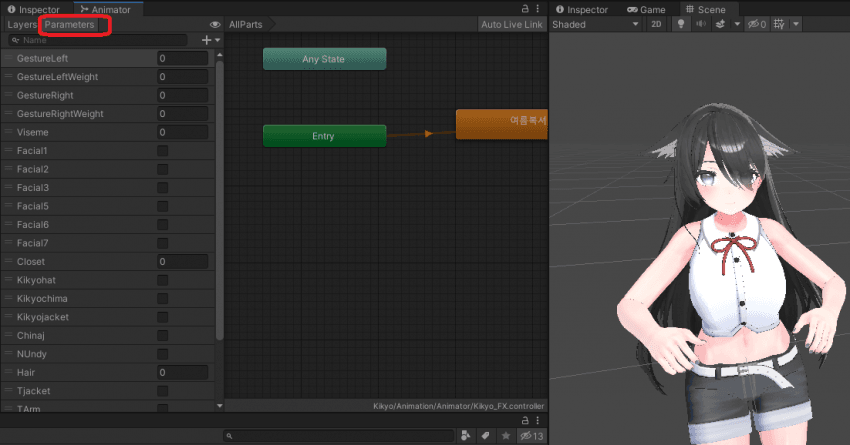
여기서 붉은 원으로 표시한 Parameter 버튼을 통해 각종 테스트를 진행할 수 있다.
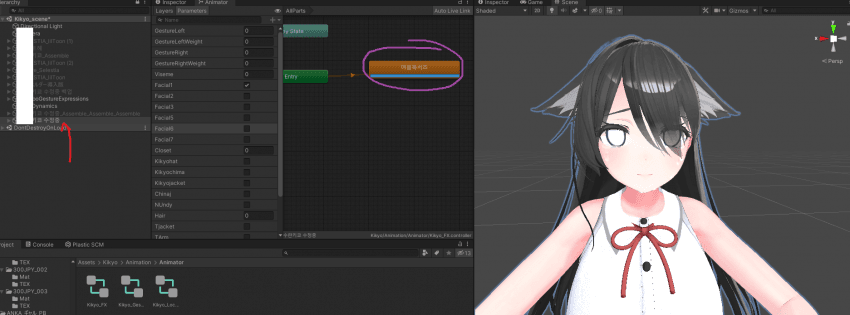
아바타를 클릭하고 Parameter를 눌러서 수치를 변경함으로써
여태껏 만든 작업물들이 제대로 작동하는지 확인할 수 있다.
즉 기존에 무지성으로 VRCHAT에 업로드해서 되는지 안되는지 파악해보고 하나하나 만져봤더라면?
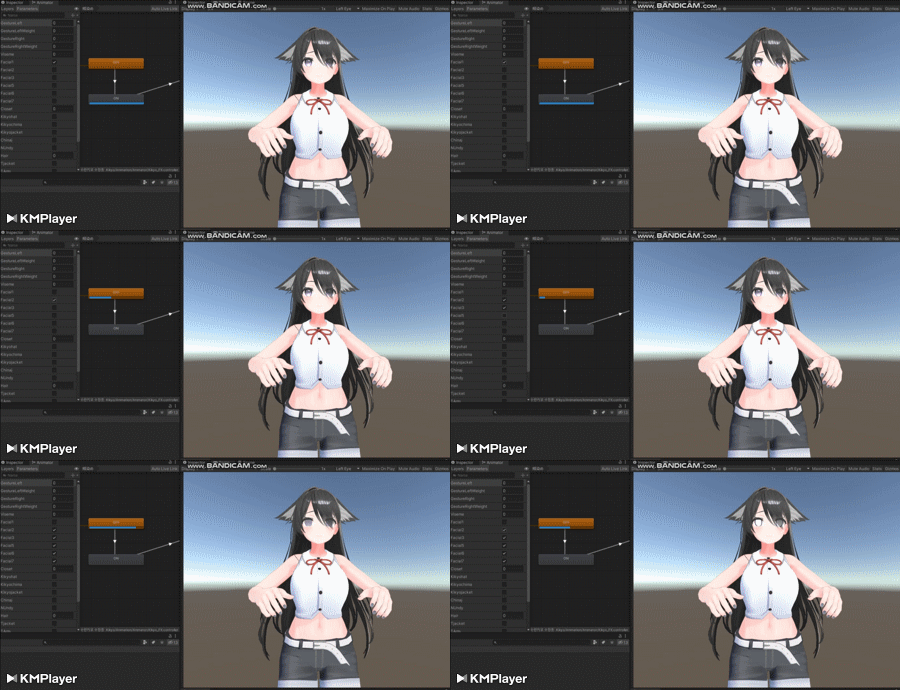
1. 유니티에서 재생기능을 통해 되는지 확인해본다 -> 잘되면 진행
안되면 레이어를 하나하나 파악해본다.
아바타를 클릭해서 레이어에 불이 들어오는지 눈에 보이므로 어떤 레이어가 잘못됐는지 바로 파악할 수 있음.
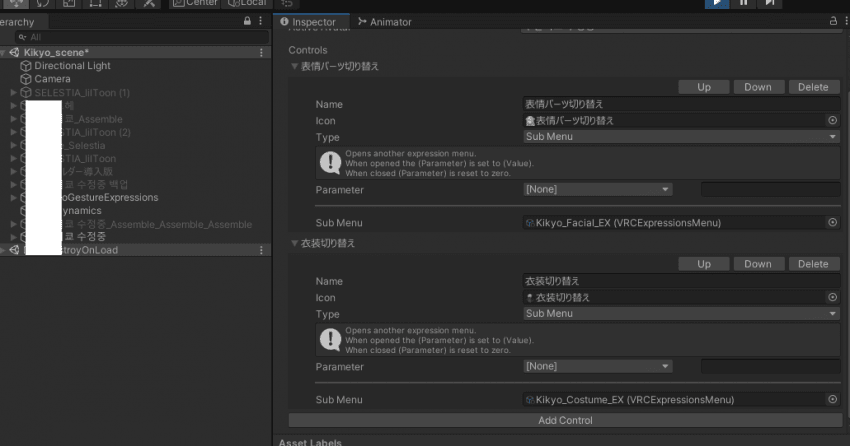
2. 유니티 재생에서는 되는데 게임에서 안된다 -> VRCHAT Menu가 잘못됐거나 Parameter가 잘못됨
이렇게 문제 알아내는 단계가 줄어서 쉽게 파악할 수 있다.
속도도 빨라지고 업로드 시간을 기다릴 필요도 없어지는 것.
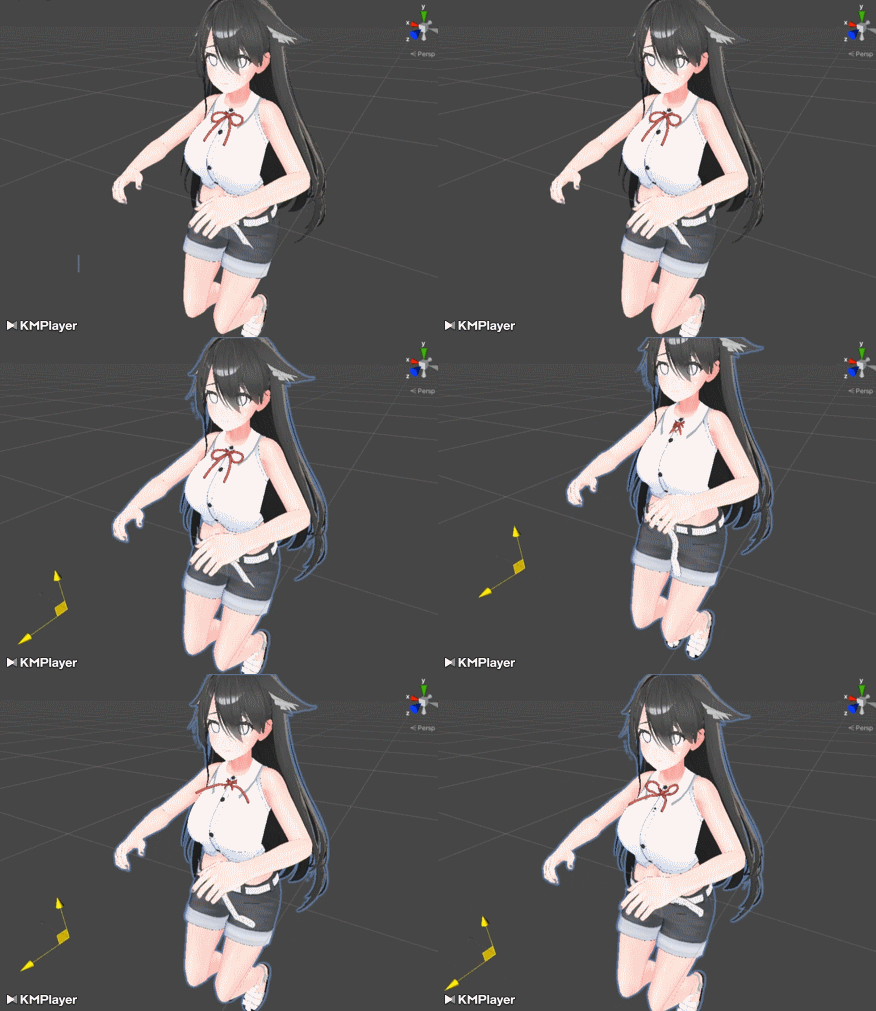
아바타 클릭 -> Scene허공에 오른버튼 클릭 -> W 버튼으로 흔드르라 이기야를 통해
피직스본이 작동 잘 하고 있는지도 파악할 수 있다.
현재 위는 헤어와 귀가 작동 안되고 있는 상태임을 바로 파악 가능.
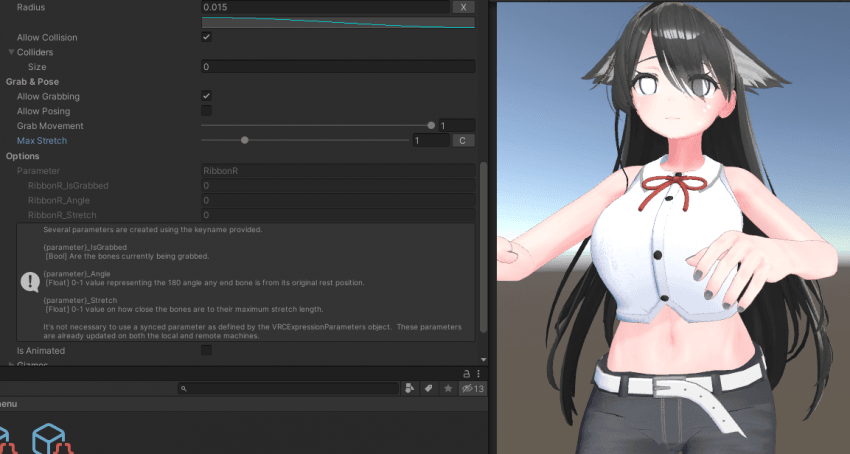
또한 피직스본 이용한 파츠의 파라메터 확인시에도 재생 중에 만지면
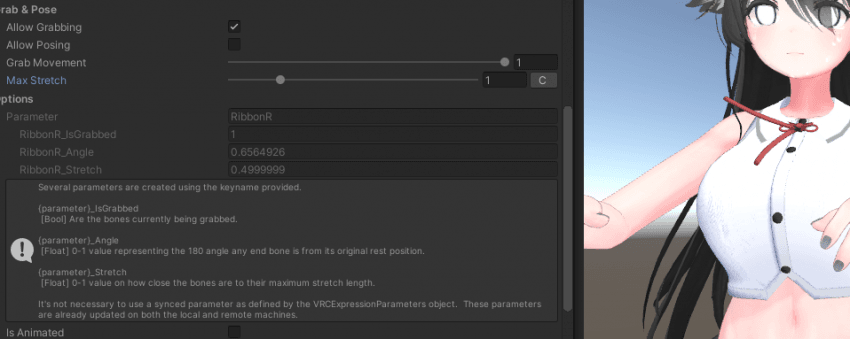
이렇게 수치가 실시간으로 변화하는 것이 보이니
테스트를 위해 굳이 게임 상에서 만질 필요가 없는 것이다.
아바타 업로드 존나 하느라 열 받은 컴퓨터를 조금 쉬게 해주자