별 거 아니지만 유니티에서 아바타들 볼 때 계단현상이 불편한 사람들을 위해서.
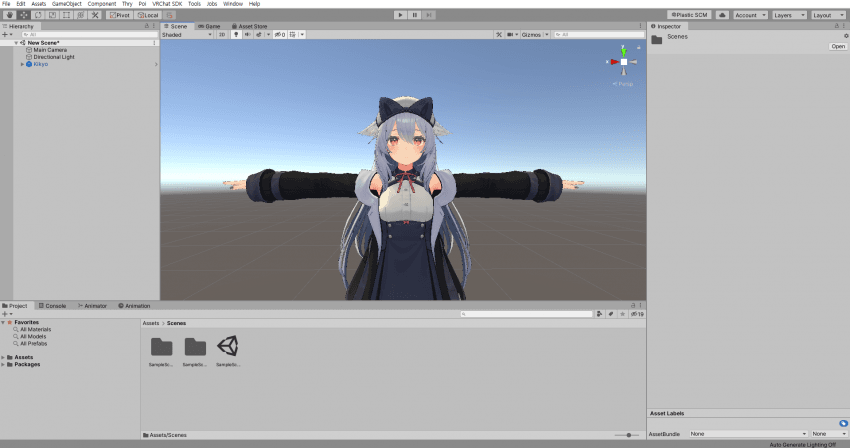
유니티 내에서 대충 아바타를 넣으면 테두리에 계단현상이 생긴다.
엘리어싱 관해서 설명하기 귀찮으니 방법만 간단히 적어본다.
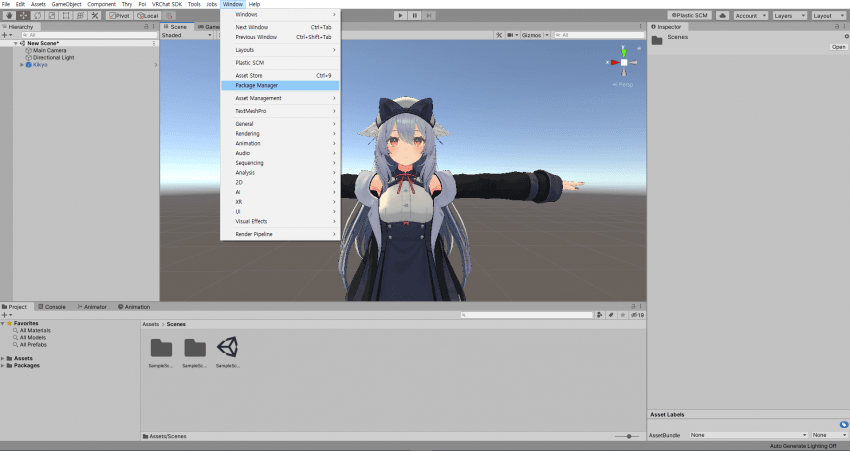
1. 아주 빠르게 유니티 상단의 Window 를 눌러 열어준 후 Package Manager 를 클릭해준다.
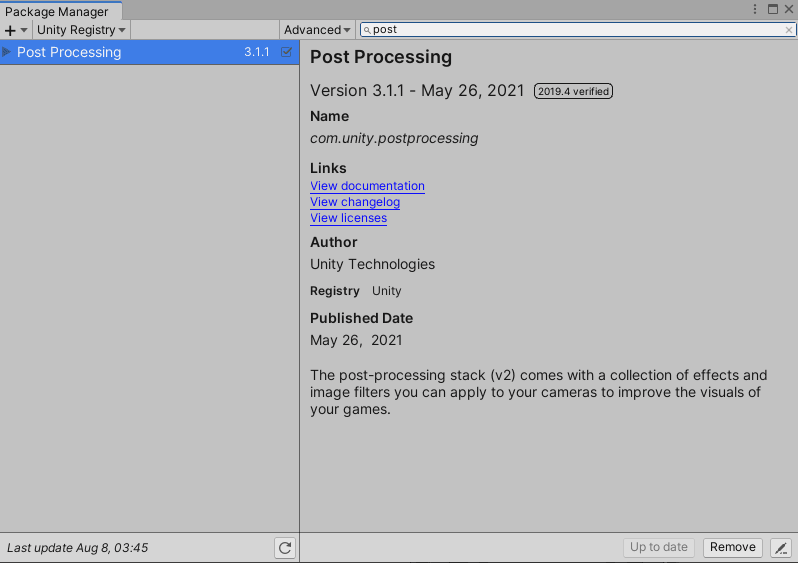
2. 열린 창 상단 우측에 Post Processing 을 검색해준다. 간단하게 post 까지만 검색해도 나온다.
깔려있지 않으면 설치한다. 이미 설치되어 있다면 업데이트 여부를 확인해준다.
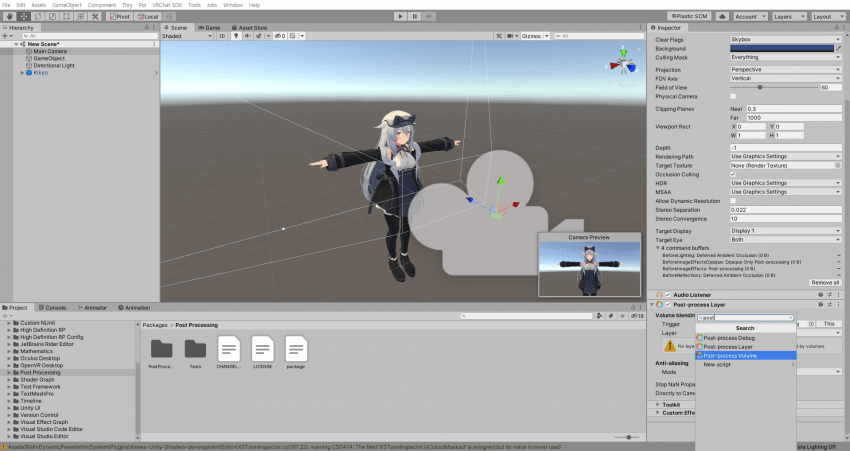
3. Main camera 혹은 다른 메인으로 쓰고있는 카메라를 눌러서 inspector 하단의 Add Component 라고 써진 버튼을 눌러준다.
4. post 라고 검색하면 포스트 프로세싱 관련 컴포넌트가 3개 보일텐데 그 중 Post-process Layer 를 눌러 추가해준다.
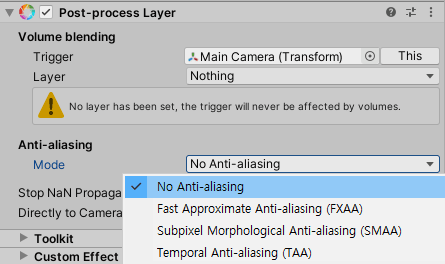
5. Anti-aliasing 항목의 Mode 를 눌러 FXAA , SMAA , TAA 중 하나를 눌러준다. 셋 중 뭘 사용해도 상관없다.
상세 조정이 귀찮거나 힘들다면 FXAA 나 SMAA 둘 중 하나만 골라쓰면된다. 사실 셋 다 차이는 그다지 없다.
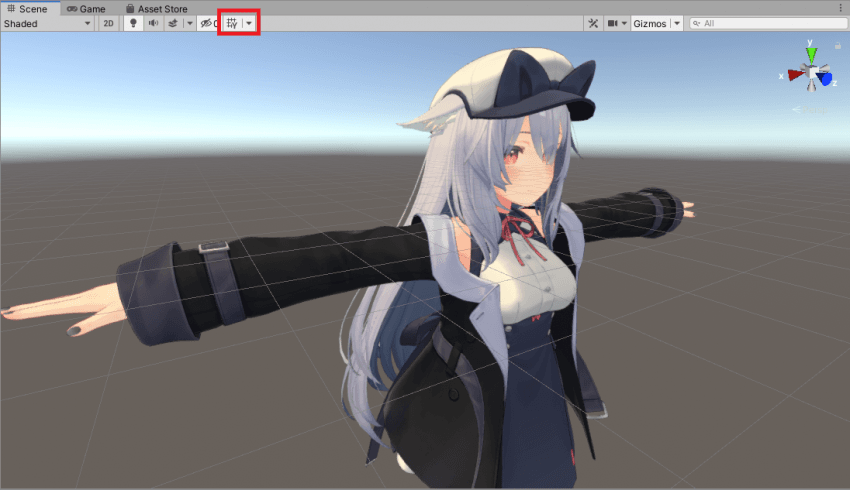
6. 적용에 성공했다면 Scene 탭에서 아바타 사이사이로 선들이 비쳐보이게 될 것이다. 어차피 잘 보지도 않는데.
위 사진의 빨간 박스 안 버튼을 한 번 눌러 비활성화 시켜주면 해결된다.
참고로 뷰 포인트도 관통되어 보이니 참고해서 Layer 를 잠시 체크 아웃 해주거나 하여 귀찮은 일이 발생하지 않게
조심하도록 하자.
7.이걸로 유니티 내 아바타 계단현상을 해결하는 방법은 끝났다.
기왕 설치한거 Post-process Volume 도 쓰고 싶은 사람들을 위해서.
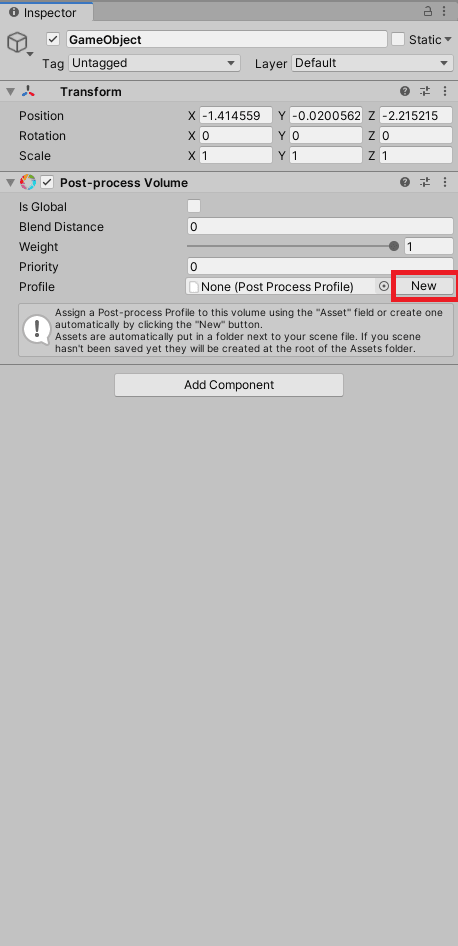
1. 먼저 Volum 추가를 해줘야하는데. Layer 를 추가했던 Main Camera 에 추가로 넣어도 상관없다.
Layer를 추가하였던 것처럼 Add Component 를 눌러 Post-process Volume 을 추가해준다.
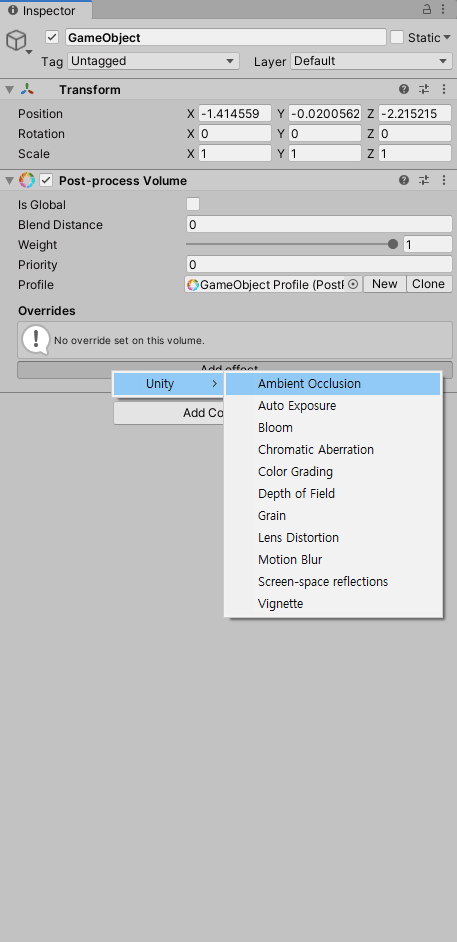
2. 추가된 Volume 하단의 Add effect... 를 누르면 여러 효과가 나올텐데 각각 눌러 추가해준다.
혹은 사용할 효과만 추가하여도 된다.
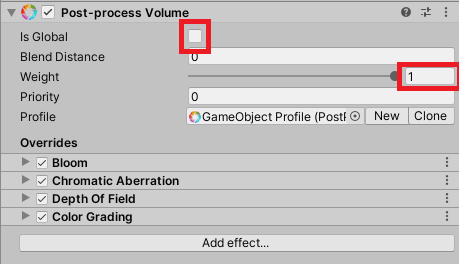
3. 추가하였으면 Volume 아래로 추가한 효과들이 보일것이다. 이걸 Game 탭에 적용될 수 있게
Is Global 을 체크해주고 Weight 수치가 1인지 확인해준다. 추가로 Main camera 에 추가했던
Post-process Layer 항목의 Layer 부분이 Nothing 으로 되어있을건데 Everything 으로 눌러 바꿔준다.
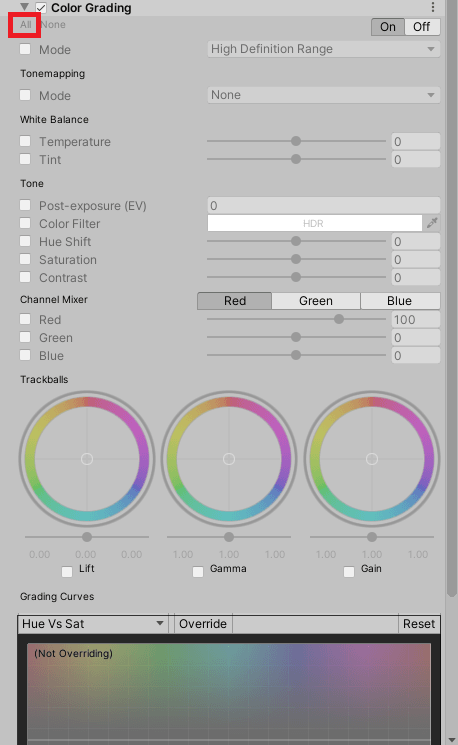
4. 이후 추가한 효과들 항목을 펼쳐보면 하얀 박스가 많을텐데 효과 항목 바로 아래에 작고 흐릿하게 All 이라고 써진
버튼을 눌러주면 전부 체크된다.
해당 효과에 대해 이 설정은 넣고싶지 않다. 라고 생각한다면 그 부분만 체크해제하면 된다.
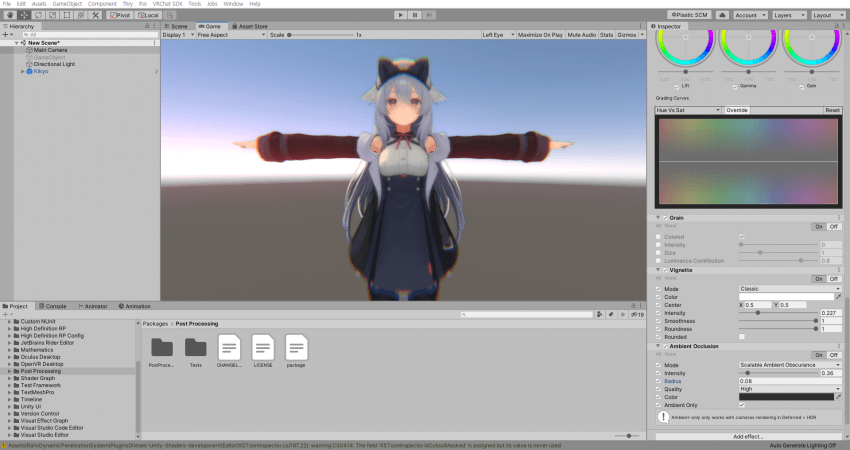
5. 이후 여러 효과를 적용시키고 이것저것 건드려보며 가지고 놀면 된다.
대부분의 효과는 Scene 탭이 아닌 Game 탭에서 적용되어 보이므로 실험할 때에는
Game 탭에서 행하도록한다.
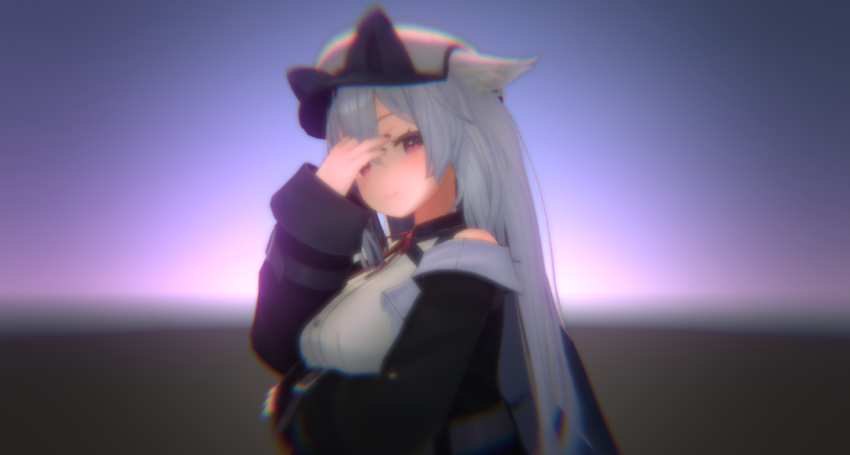
6. 끗