많은 브붕이들이 포이요미 쉐이더 그림자 설정이나 여러가지 설정이 너무 복잡하고
어렵다고 해서 써보는 기능 설명 글이야.
이 글 보고 한번쯤은 포이요미 쉐이더를 다루어 보았으면 해서 남기는건데
본인은 말재주도 없고 글쓰는 재주도 없어서 조금 난해할수 있어도 이해해죠...
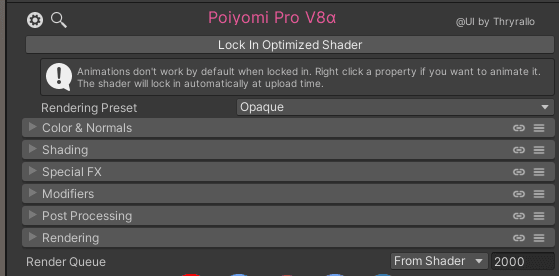
기본적으로 포이요미 쉐이더에는 진짜 많은 기능들이 있어.
기능들이 많긴 하지만 최신 포이요미 쉐이더 기준으로는 기능별로
탭을 잘 나누어주었기에 가독성은 진짜 좋은 편이야.
하지만 이번 편에서는 기본적으로 내가 자주 사용하는 기능들에 대해서만 적었어
나중에 추가적으로 애니메이션을 이용한 쉐이더 설정값 조절하는 법 같은 것도 적어볼생각이야
1. Shading
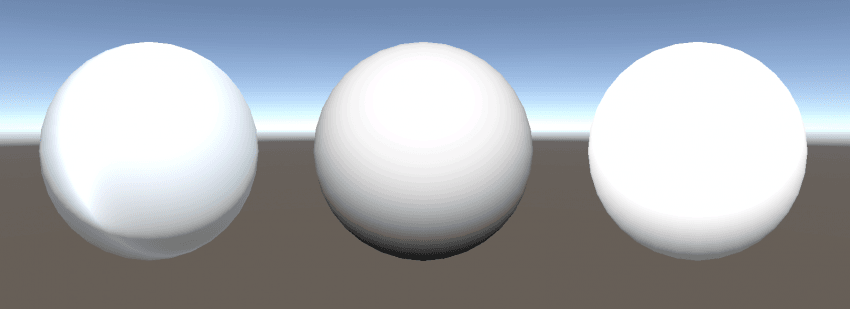
일단 UTS나 포이요미나 릴툰이나 전부 공통적으로 그림자에 대한 설정이 필수적이야
포이요미에는 여러가지 그림자(빛) 표현 방식이 존재하는데 그중 내가 자주 쓰는 세가지를 설명할꺼야
왼쪽부터 순서대로
Realistic, TextureRamp, ShadeMap 세가지 방식이 있어
1) Realistic
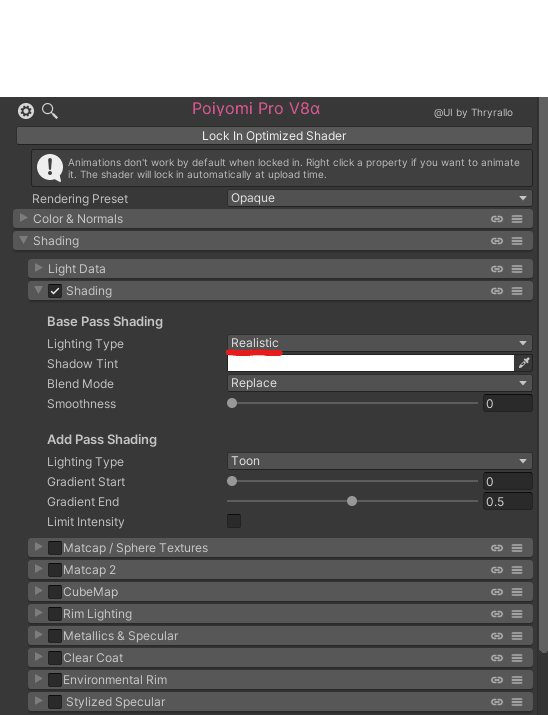
Realistic은 말 그대로 약간 현실의 사물들의 그림자와 비슷한 표현을 줄 때 사용해
보통 VR챗에서 쓰는 아바타들은 2D풍이 많다 보니까 잘 안쓸거야
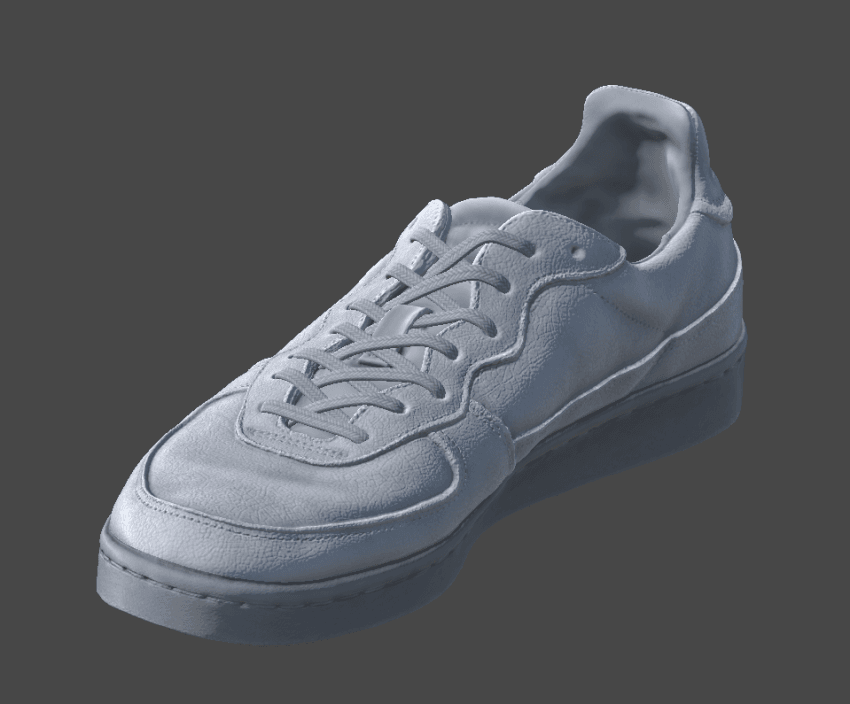
나같은 경우에는 이런식으로 좀 실물과 가까운 물건에 자주 쓰는 편이야
또는 액세서리에도 종종 쓰는 편이야
2) TextureRamp
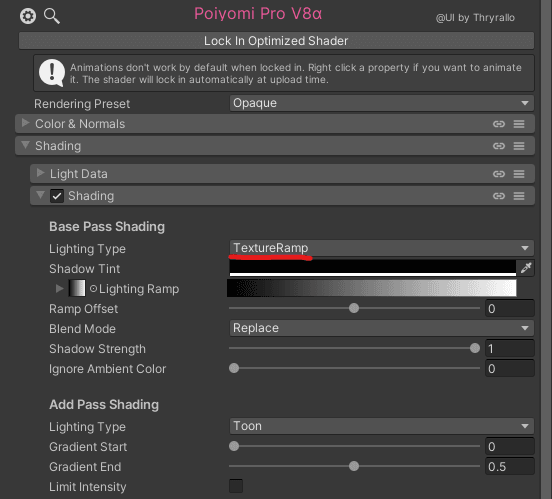
TextureRamp는 내가 지금 아바타에 자주 사용중인 타입이야.
쉽게 설명하자면 그림자를 그라데이션처럼 준다고 생각하면 될거야.
그래서 그림자의 색을 정해줄 때 그라데이션으로 줘야해
아래는 내 아바타에 쓰고 있는 예시야
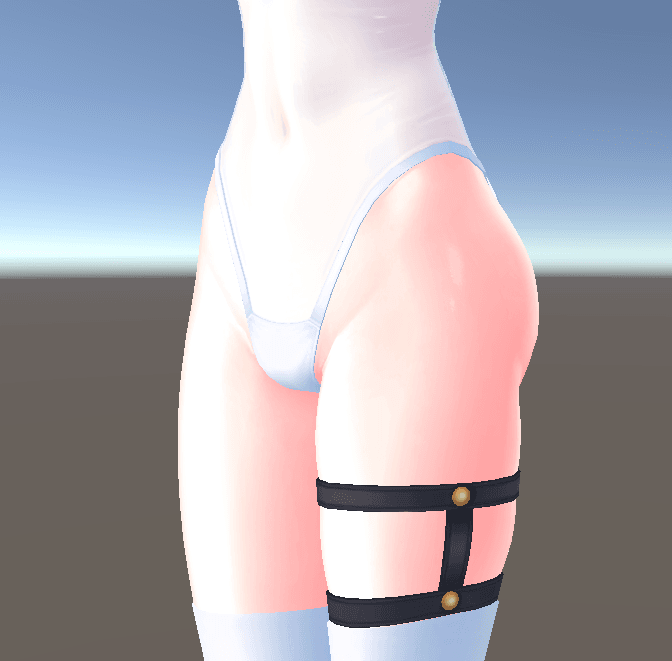
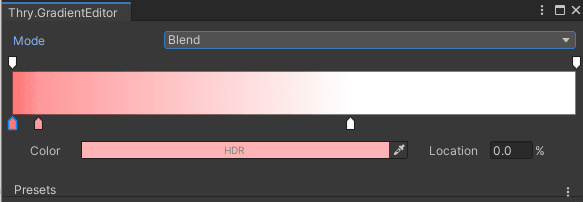
이런 식으로 그라데이션을 지정해주어서 표현하는 건데
솔직히 말하면 약간 설정하기 어려워 나도 적당히 조절해가면서 적당하다고
생각되는 값을 찾아서 쓰는 편이야.
설정중에서 내가 항상 조절하는 것은
Ramp Offset은 쉽게 말하자면 위의 내 아바타 사진에서 빨간 부분과 하얀부분의 비율을 설정해 주는거야
Shadow Strength는 말 그대로 그림자의 세기를 조절하는 거야
3) ShadeMap
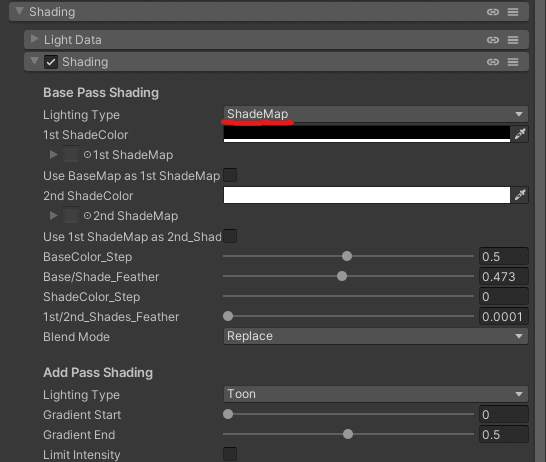
아마 이 타입이 브붕이들이 제일 많이 쓰게 될 타입일거야
이 타입은 어렵게 생각할 거 없이 그냥 UTS의 그림자 표현과 99% 일치한다고 생각하면될거야.
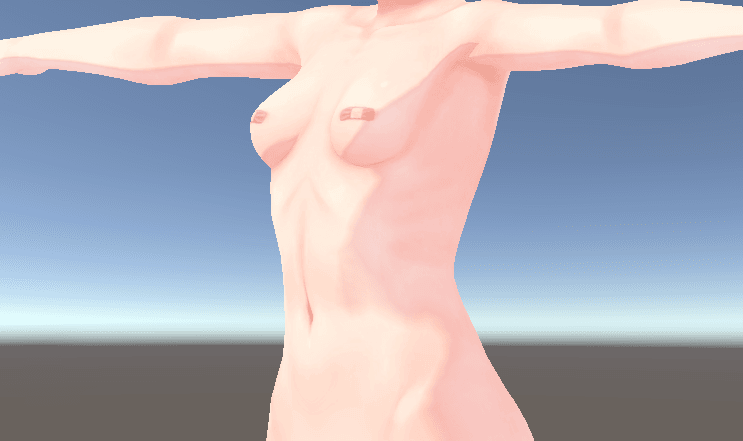
아래는 메리노 바디를 통해서 알아본 예시야
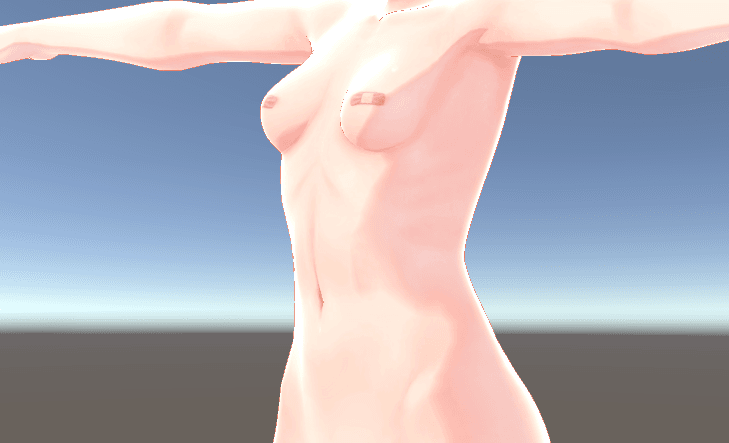
위에가 UTS의 그림자
아래가 Poiyomi의 ShadeMap 그림자야
Poiyomi는 Rim Light를 키지 않아서 그렇지 그걸 감안하고 보면
거의 99% 비슷한 방식의 그림자 표현이야.
또한 머테리얼의 쉐이더 타입을 UTS에서 Poiyomi로 바꾸어 준 후
Shade 타입을 ShadeMap으로 바꾸어주면 UTS 설정을 그대로 가져와주기 때문에
따로 크게 설정값을 만지지 않아도 될거야.
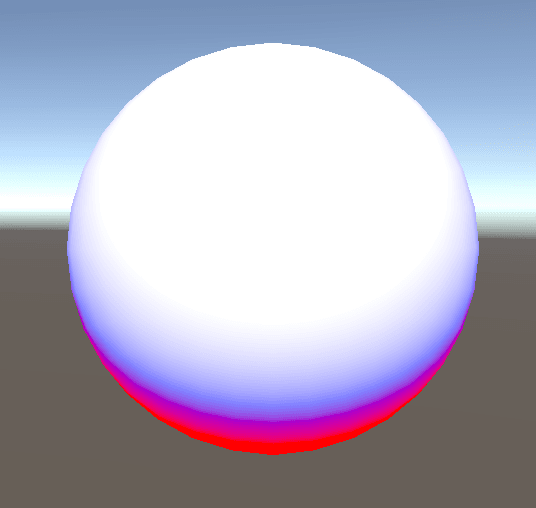
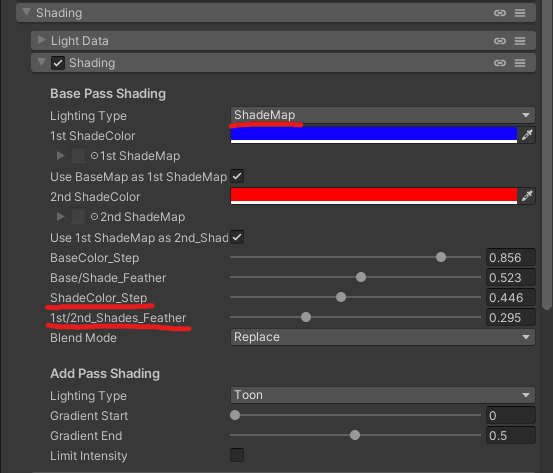
보통 사용할 때
1st ShadeMap과 2nd ShadeMap에 기본 텍스쳐와 동일한 것을 쓰기 때문에
따로 텍스쳐를 다시 집어넣을 필요 없이
Use BaseMap as 1st ShadeMap과 Use ShadeMap as 2nd_ShadeeMap의 체크박스를 체크해주면 될거야.
BaseColor_Step은 그림자가 지는 경계를 설정할 수 있어
Base/Shade_Feather은 그림자의 경계의 흐림정도를 설정할 수 있어
ShadeColor_Step은 2nd ShadeColor의 색으로 지정해준 그림자의 경계를 설정해 줄 수 있어
위에 있는 사진에서 구체의 파란색 부분이 차지하는 정도를 정해준다고 생각해도 될 것 같아.
1st/2nd_Shades_Feather은 아까 설명한 것처럼 두번째 그림자의 흐림 정도를 설정할 수 있어
2. Stylized Specular
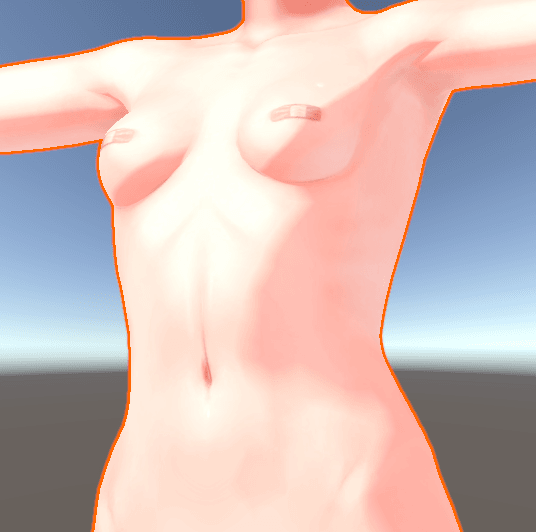
반사광?을 설정해 줄 수 있어. 내가 특히나 자주 쓰는 기능이야! 밑은 아까의 메리노 바디를 이용한 예시야.
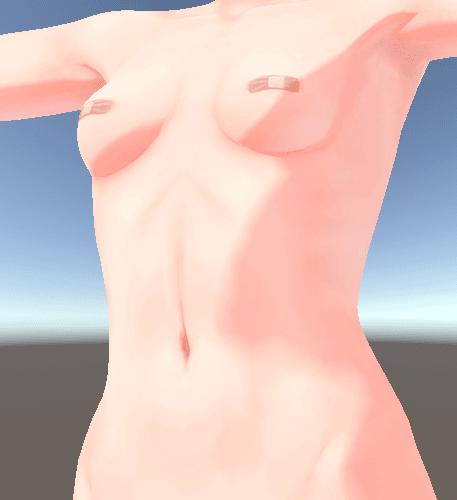
위의 사진이 적용하지 않은 사진
아래가 적용한 사진이야. 확실히 느낌이 다르지?
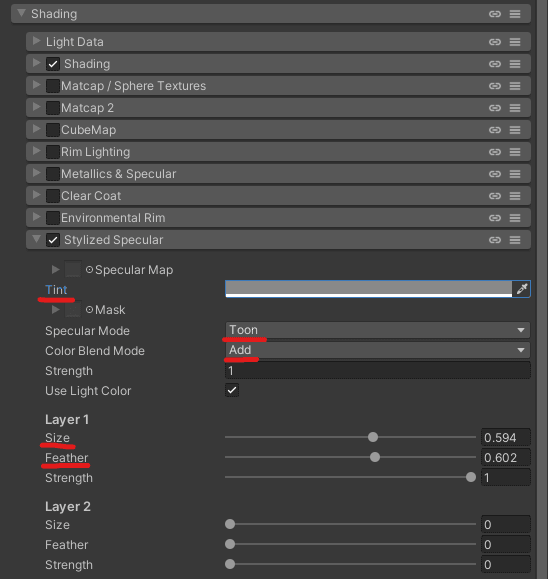
설정은 딱히 어렵지 않아.
Tint를 이용해서 빛이 받는 부분의 색을 정해줄 수 있어.
Specular Mode에서 두가지 모드를 고를 수 있어 (Realistic / Toon) 나는 무조건 Toon을 사용하는 편이야.
Color Blend Mode는 반사광의 색을 어떻게 적용할 지를 고르는 건데
나는 Add만 사용하는 편이야. Add로 하면 어두운 색일수록 색이 옅게 적용되더라고..
그래서 나는 일단 Add로 모드를 설정해주고 그 다음 Tint를 설정해 주면서 적당한 색과 밝기를 찾는 편이야.
Size는 말 그대로 반사광을 받는 영역의 크기를 설정
Feather는 가장자리의 부드러운 정도
Strength는 세기를 설정해줘
3) Environmental Rim / Rim Lighting
Environmental Rim과 Rim Light은 물체의 가장자리의 빛을 표현해줄 때 사용해
UTS에서 Rim Light와 거의 동일한 기능이야.
하지만 나는 Rim Light는 잘 쓰지 않고 Environmental Rim을 따로 값 설정 없이 켜주기만 하는 편이야
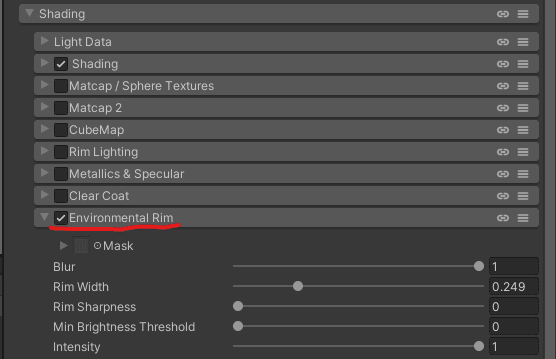
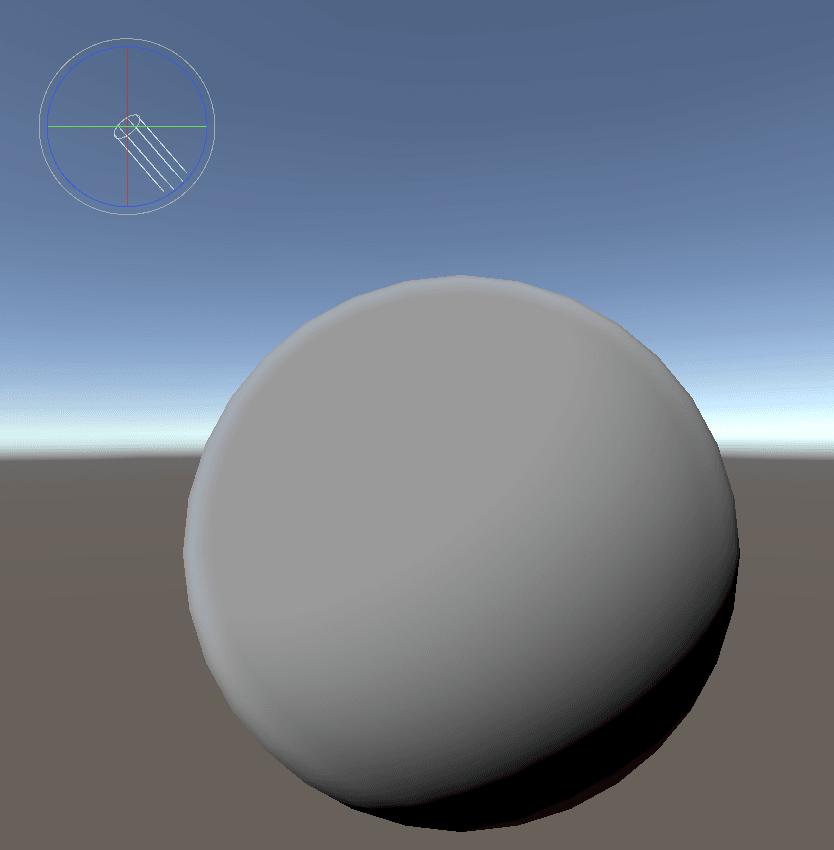
Environmental Rim은 따로 빛의 색상을 바꿀 수 없지만
Rim Lighting보다는 좀 주변 환경에 잘 섞여들어가는 느낌이야.
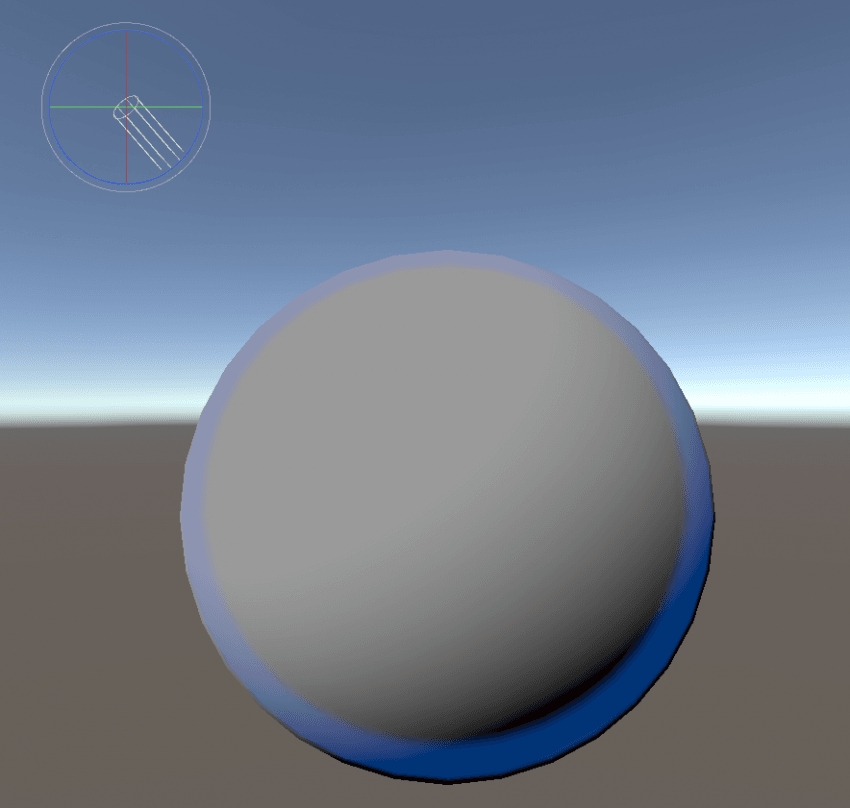
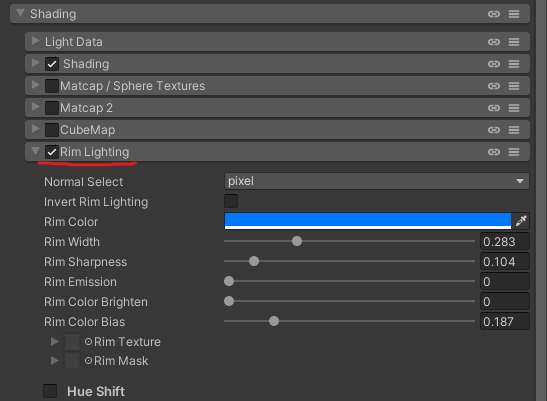
Rim Lighting은 UTS도 있기 때문에 따로 설명은 하지 않을게
4) Matcap
우리 암캐 브붕이들이 제일 자주 쓰는 기능일거야
매끈매끈 피부 광택을 내줄 때에도 자주 쓰이고 금속같은 표면을 표현할 때에도 자주 쓰일거야
여기서는 딱히 설정 값에 대해서 이야기 하지 않고
맷캡을 적용하는 세가지 방법에 대해서 알려줄거야
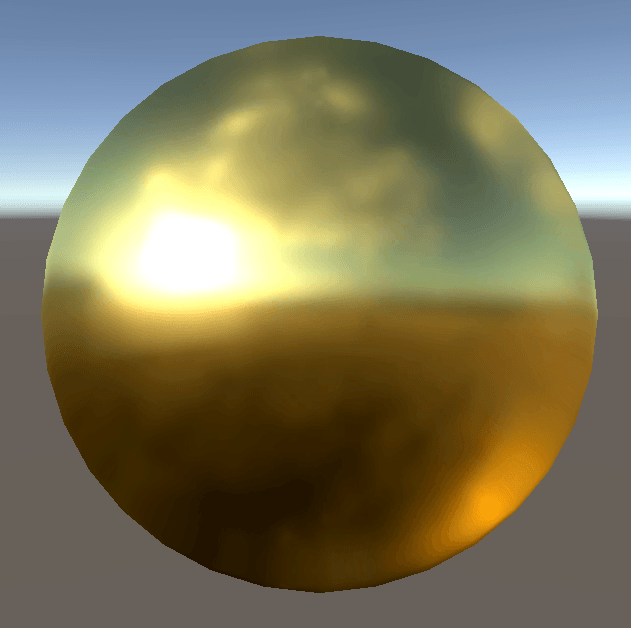
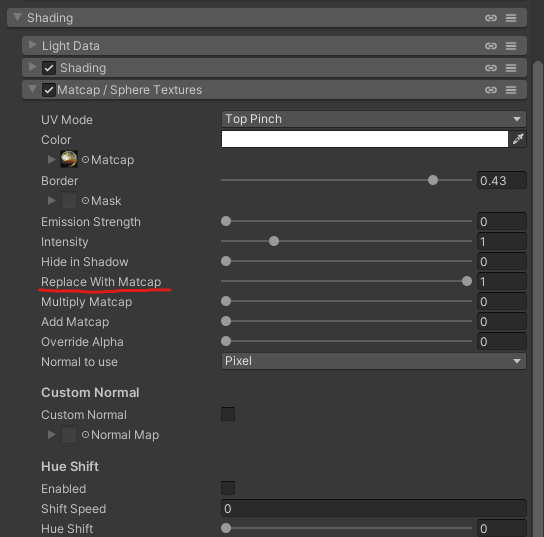
첫번째는 Replace With Matcap이야.
위 사진을 보면 알 수 있듯이 Matcap이 텍스쳐를 덮어씌워버리는 방법이야
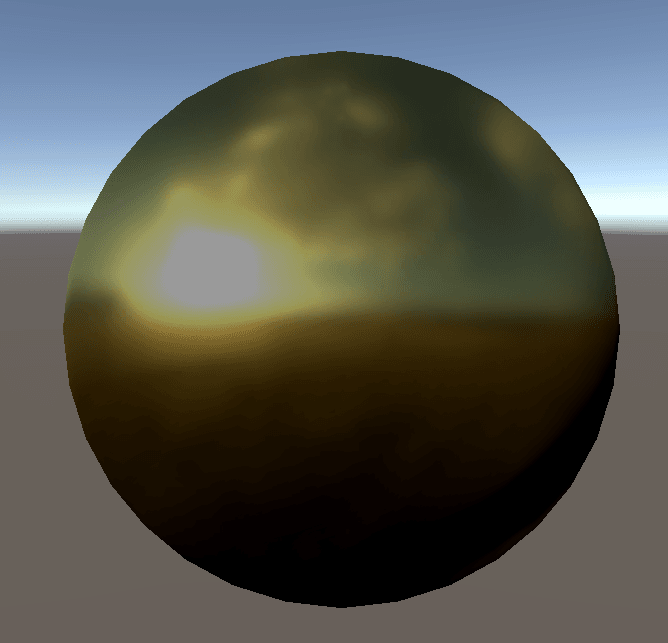
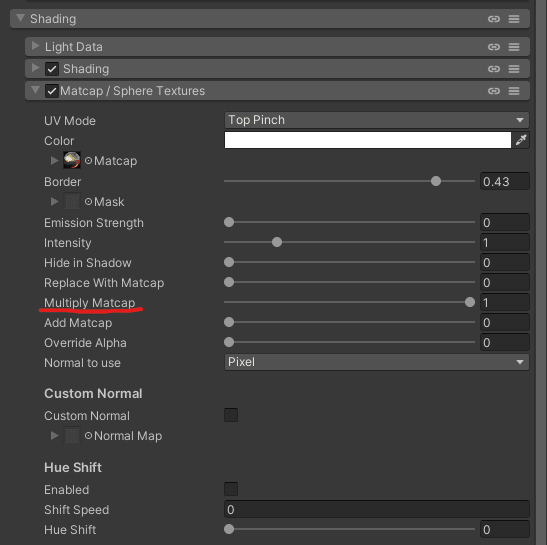
두번째는 Multiply Matcap이야
텍스쳐의 채널과 맷캡의 채널을 곱해서 표현해주는거야
쉽게 말하면 맷캡이 어두운 색상일수록 사물 표면도 어두워지고 밝은 색상일 수록 사물 표면도 밝아지고
그런 느낌인데 그냥 직접 적용해보고 아 이런느낌이구나 파악하면 될거야
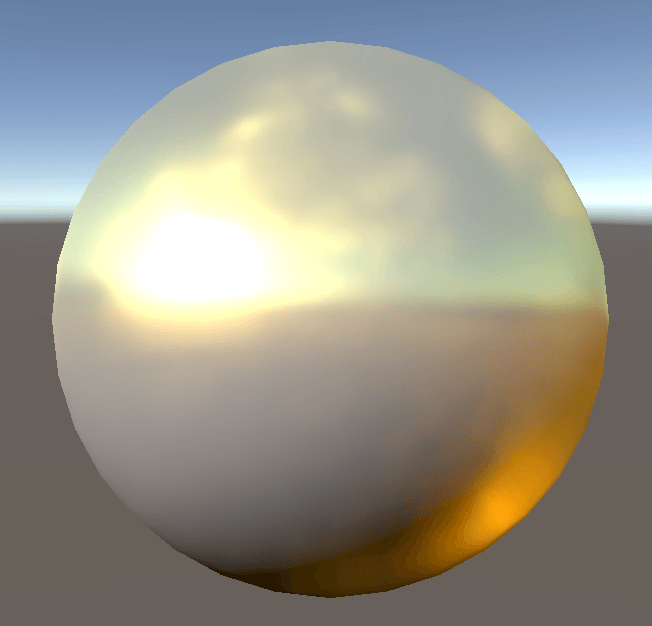
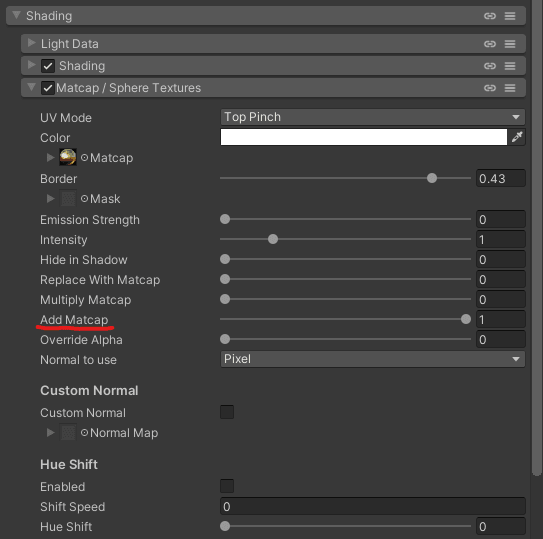
마지막 Add Maatcap이야
암캐 브붕이들이 피부 매끈 광택할 때 제일 자주 쓰는 타입이야
맷캡의 밝은 부분이 적용된다는 느낌인데 위와 마찬가지로 직접 적용해보면 바로 어떤지 알 수 있을거야
추가적으로 Poiyomi v8부터 추가된 기능으로
UTS처럼 맷캡도 Normal Map을 지정해줄 수 있어
(나는 Patreon 구독자라 무료버전에는 있는지 잘 모르겠다..)
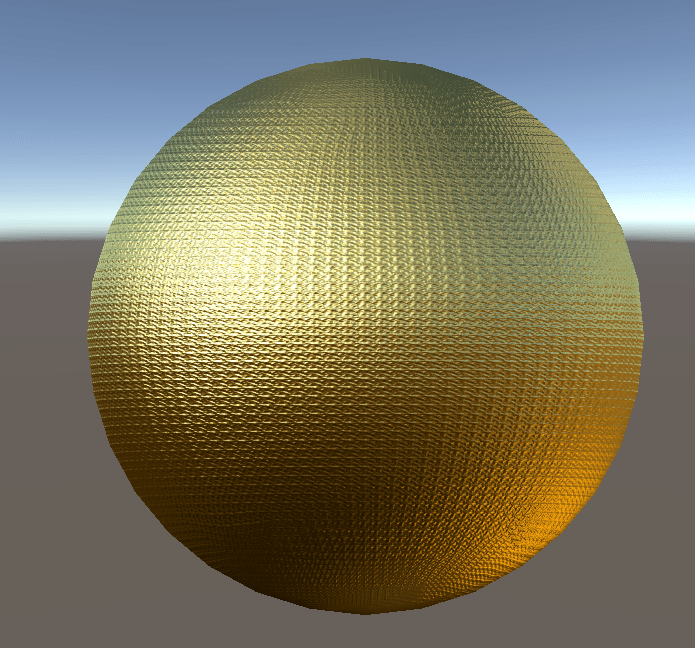
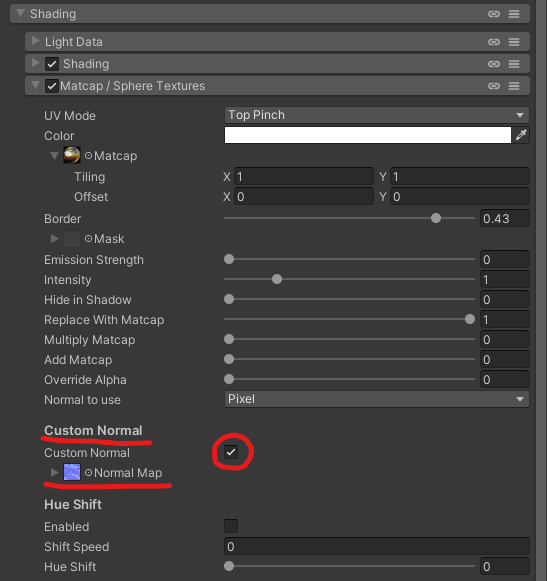
아래에 있는 Custom Normal을 체크해주고 노멀맵을 지정해주면 끝이야.
그러면 위에처럼 울퉁불퉁 질감있는 표면을 가진 맷캡을 적용할 수 있어.
피부 노멀맵 쓰는 사람들에게는 아주 희소식이야
5) Min Brightness
쉐이더의 최소 밝기를 지정해줄 수 있어 보통 어두운데에서도 아바타 잘 보이게 하려고 자주 쓸거야
Max Brightness로 최대 밝기도 조절할 수 있긴해
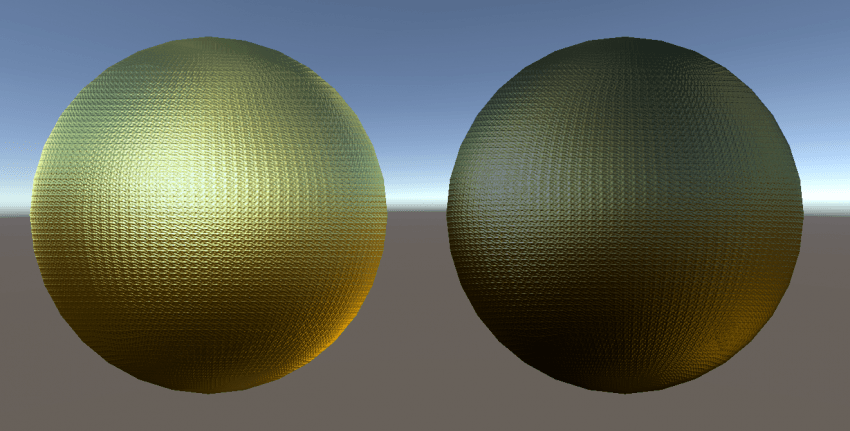
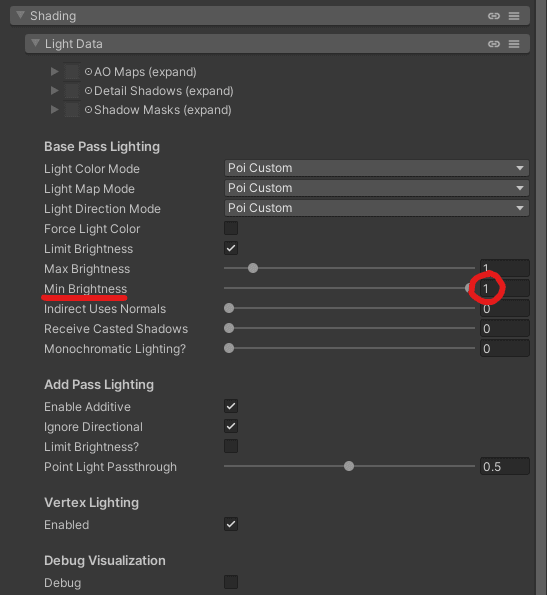
단 최대 값이 1인데 1로하면 눈뽕정도로 매우 밝으니까 개인적으로 0.3 이하로 쓰는거 추천해
나는 따로 Blend Tree를 이용해서 밝기 조절하는 메뉴를 만들어서 쓰고있어.
6) Monochromatic Lighting
단색광이라는 뜻인데,
월드마다 조명의 색이 달라서 어떤 월드에서는 아바타가 노랗고 어떤 월드에서는 빨갛거나 파랗거나 할꺼야
그 때에는 이 값을 조절해주면 다른 월드들에서도 일관된 색감을 가질 수 있어
(단 Directional Light가 아닌 다른 조명류가 설치되어있으면 그거에 영향을 받긴해)
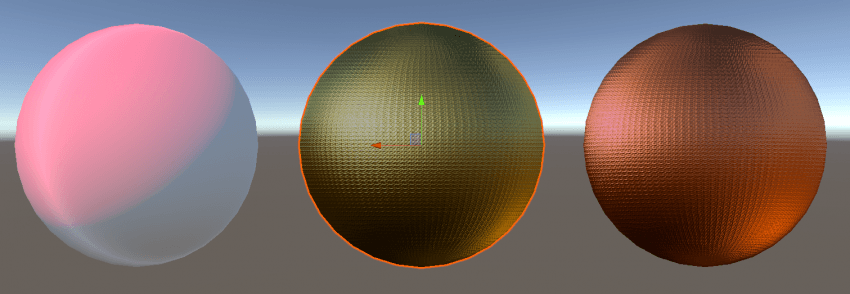
위 예시는 빨간 조명에 있는 사물들을 보여주는거야
첫번째 구체는 무시하고
두번째 구체는 Monochromatic Lighting을 1로 준거고
세번째 구체는 Monochromatic Lighting을 0으로 준거야.
나머지는 완전히 동일한 설정값인데 둘이 색 차이가 나는게 보이지?
0에 가까울 수록 조명 색에 영향을 크게 받고 1에 가까울 수록 조명 색에 영향을 덜 받게되.
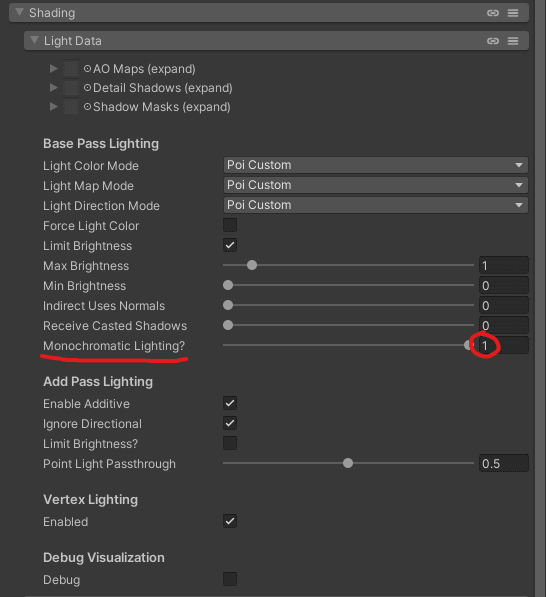
위의 값을 설정해서 조절할 수 있어
나는 이 것도 마찬가지로 Blend Tree로 메뉴를 만들어서 설정할 수 있게 만들었어.
7) Decals
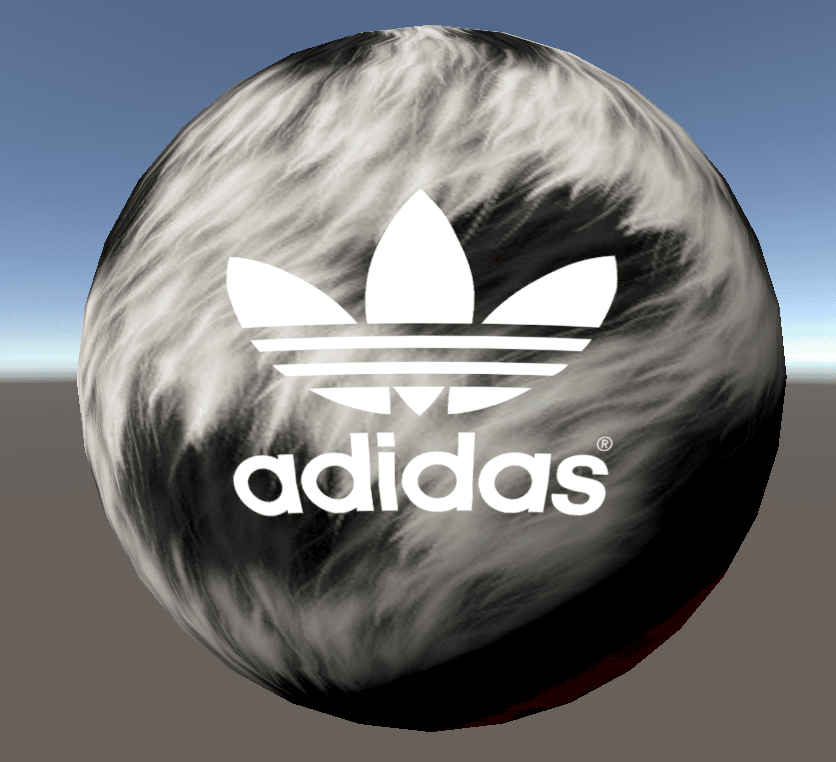
말 그대로 사물에 데칼을 넣을 때 쓰는 기능이야.
나는 보통 타투 같은 것을 넣을 때 자주 쓰는 기능이야.
자기가 맞는 위치나 크기를 입력해서 직접 맞춰 입력해주어야 하기 때문에 약간의 노가다가 필요해
대신에 좋은 점은, 타투같은 것을 애니메이션으로 키고 끄고 할 때,
따로 머테리얼이 추가로 들어가지 않고 머테리얼 하나에서 끄고 키는 기능을 만들 수 있어서 자주 쓰여
특히 타투의 해상도가 텍스쳐에 그려넣는것 보다 월등하게 높아져
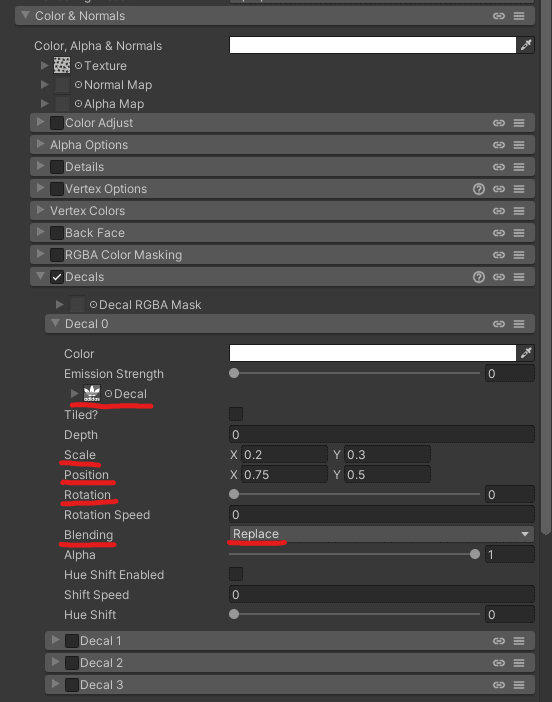
위 빨간 밑줄 친 곳들 중에
Scale, Position, Rotation을 직접 조금씩 값을 변경해가면서 수치를 잡아주는게 조금 귀찮을거야.
Blending 같은 경우에는 아까 맷캡에서 말햇던거랑 많이 비슷해.
저거는 모드가 여러개 있는데 포토샵에서의 Blending과 똑같아.
직접 모드를 골라보고 자기한테 맞는 것을 쓰면 될 것 같아.
데칼에 이미션이나 투명도 또는 타일(패턴반복되는 것에 쓰는거)도 조절할 수 있어
다들 이쁜 포이요미 쉐이더 쓰자
UTS를 쓰다보니까 다른 쉐이더들은 익숙하지 않아서 어려워 보이는거지
포이요미같은것도 쓰다보면 진짜 금방금방 쉽게 익힐 수 있어
특히 포이요미는 공식 디스코드 서버도 있어서 한국어 채널이나 Q&A 채널에 질문 올리면
사람들이 친절하게 대답해줘서 금방 배울 수 있어
그리고 포이요미가 진짜 일을 열심히 해서 버그같은거 발견하면 버그픽스도 진짜 자주 해주고
기능개선이나 기능추가 같은 패치도 정말 자주있어!
그러니 우리 모두 이쁜 포이요미 쉐이더를 애용하자!
