강좌 리스트
https://gall.dcinside.com/m/vr/1486564
안녕 암캐들아.
한 암캐가 기본 카메라의 스크린샷 해상도를 올리는 법에 대하여 질문했길래 알려주려고 해.
어렵지는 않은데, 일반 유저는 알 수 없는 경로에 방법이 있어서 이김에 알려줄게.
이제는 VRCLens가 없더라도 기본 카메라가 좋아져서 이 방법이 정말 좋을거야.
해당 내용은
https://docs.vrchat.com/docs/configuration-file
여기에서 가져왔어.
카메라에 대한 내용도 있지만, 캐시나 파티클, 다이나믹 본에 대한 내용도 있으니까 한번 읽어봐.
그럼 시작할게.
일단 윈도우키 + R을 눌러줘
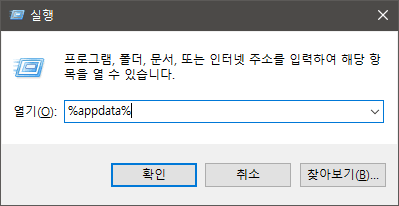
이거 뜨면 %appdata% 검색해주면 돼.
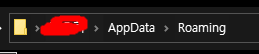
그럼 이 경로로 이동 될텐데, 우리가 볼 건 AppData/Roaming이 아니라 AppData/LocalLow야.
그러니까 저기서 AppData를 눌러서 상위로 이동하자.
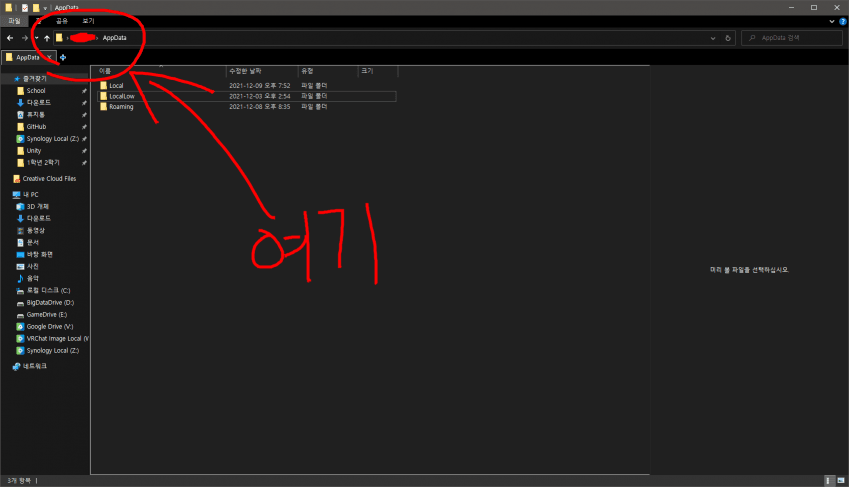
저 창은 폴더의 윗부분에 위치해있어.
그러면 3개의 폴더가 보일거야.
Local, LocalLow, Roaming.
우리는 LocalLow로 들어가줄게.
그 다음에 VRChat 폴더를 찾고, 거기서 한번 더 VRChat 폴더로 들어가줘.
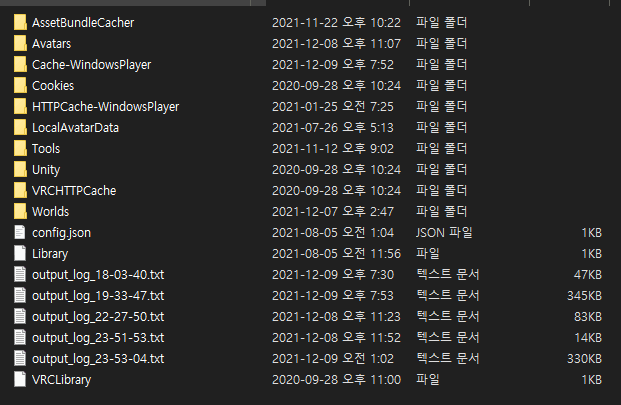
그럼 이런 파일들이 있을거야.
여기서 config.json을 열거야.
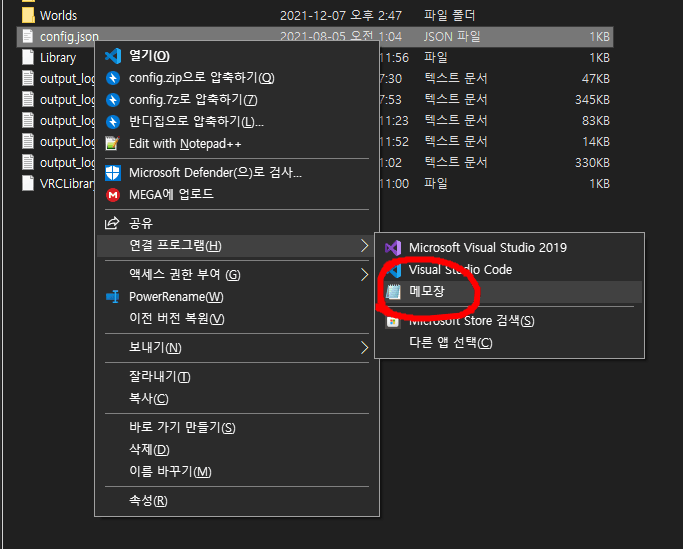
이렇게 열거나, 메모장을 키고서 config.json을 메모장에 드래그해서 넣어.
그러면 나는 이런 내용이 있어.
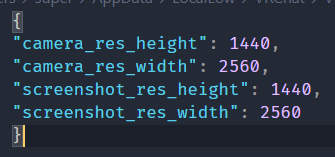
예전에 내가 한번 적어줘서 있는거고, 너희들은 비어있을수도 있고, 저 부분이 1080, 1920으로 되어있을수도 있어.
그러면 이제 저 부분을 원하는 해상도로 바꾸어주면 돼.
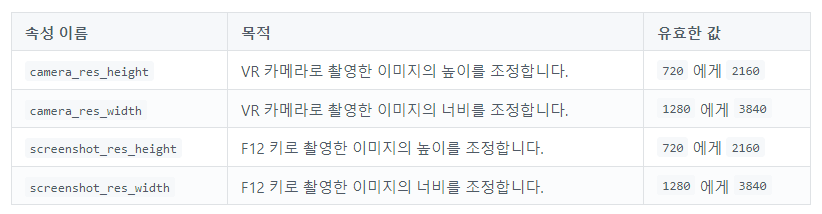
VRChat 공식 Document에서는 이렇게 보여주고 있어.
나는 QHD 해상도를 사용중이지만, 더 올려도 될거야.
모니터 해상도와 상관이 있는지는 정확히 모르겠네.
여튼 잘 넣어주고, 밑에 각 해상도별로 넣어야 하는 내용을 적어줄게.
저장하는거 잊지 말고.
FHD의 경우
{
"camera_res_height": 1080,
"camera_res_width": 1920,
"screenshot_res_height": 1080,
"screenshot_res_width": 1920
}
QHD의 경우
{
"camera_res_height": 1440,
"camera_res_width": 2560,
"screenshot_res_height": 1440,
"screenshot_res_width": 2560
}
4K의 경우
{
"camera_res_height": 2160,
"camera_res_width": 3840,
"screenshot_res_height": 2160,
"screenshot_res_width": 3840
}