해당 글은 오큘러스 Quest 2를 기준으로 작성되었습니다.
다른 VR장비는 테스트 해보지 않았습니다.
1. 원인
VR 끼신 분들 보면 한쪽방향으로 엄지 스틱이 쏠리는 현상을 겪는 사람이 매우 많습니다.
필자도 오큘러스 CV1때 부터 겪던 이 고질적인 문제를 해결하기 위해 수년 전부터 방법을 알아왔는데, 이에 대한 해결 방법은 아니고 95%정도 완화 시킬 수 있는 방법을 알아왔기에 글을 남기러 왔습니다.
아직도 한쪽 쏠림 현상에 대한 원인은 찾지 못하였지만, 기기 고장은 아닌 것으로 판단됩니다.
현재로서 추측이 가능한 상황은
1. 엄지 스틱 내부 접촉면 부분에 이물질 묻음으로 인한 센서 인식 오류 (실오라기 먼지, 손 때 등)
2. 윈도우즈 운영체제와 VR 소프트웨어 호환성 등으로 인한 or 자체적인 VR 소프트웨어 문제
입니다.
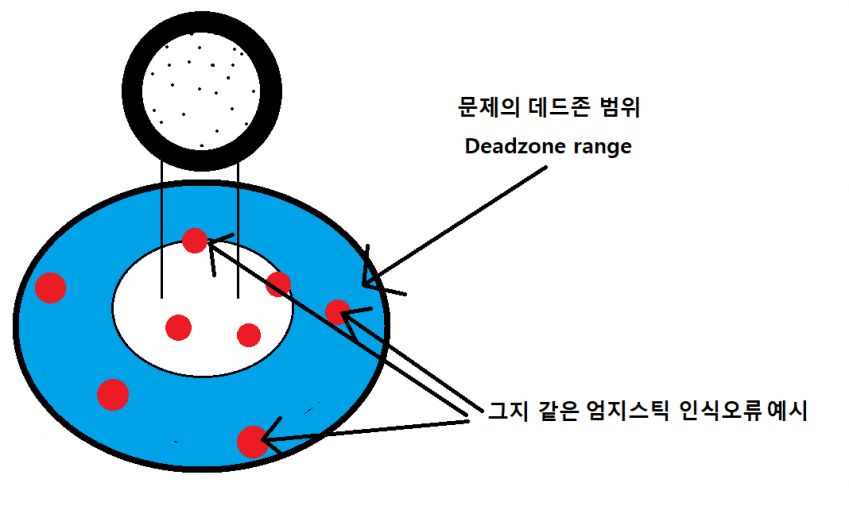
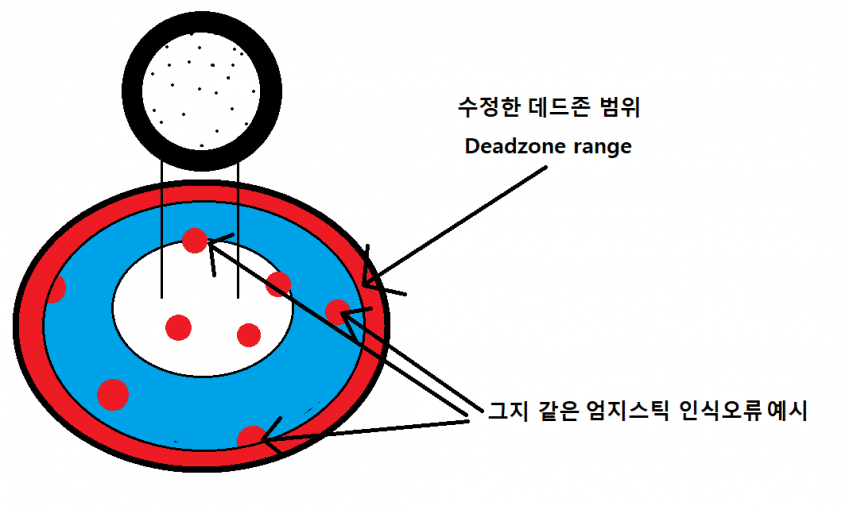
이에 대한 해결 방법은 VR 엄지스틱의 Deadzone 범위를 최대한으로 축소시키는 방법입니다.
Deadzone이란 - 엄지 스틱을 특정 방향으로 밀었을 때 이동을 인식하는 범위입니다.
인식 범위를 강제로 축소시켜 애매하게 인식해서 중간중간 인식오류 되는 현상을 필터링시켜 일정 범위 이하는 인식을 무시하는 원리입니다.
이 설정 이후 발생하는 유일한 부작용은 오큘러스 엄지스틱을 끝까지 밀어야지만 인식이 되어 이동이 가능해지게 됩니다. 이 설정 값은 본인 컨트롤러 인식 상태에 따라 범위를 완화시켜주시면 되겠습니다.
2. 설정 방법
이동에 문제가 있다면 왼쪽 컨트롤러, 회전에 문제가 있다면 오른쪽 컨트롤러를 세팅해주시면 되지만 둘 다 똑같은 값으로 설정하시는 것을 매우 권장드립니다.
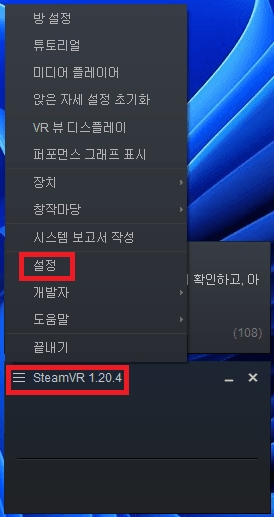
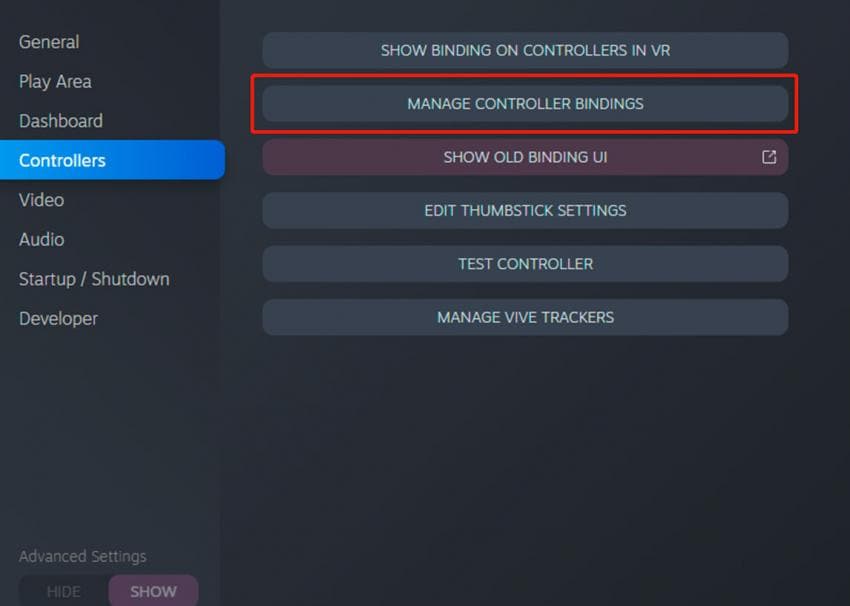
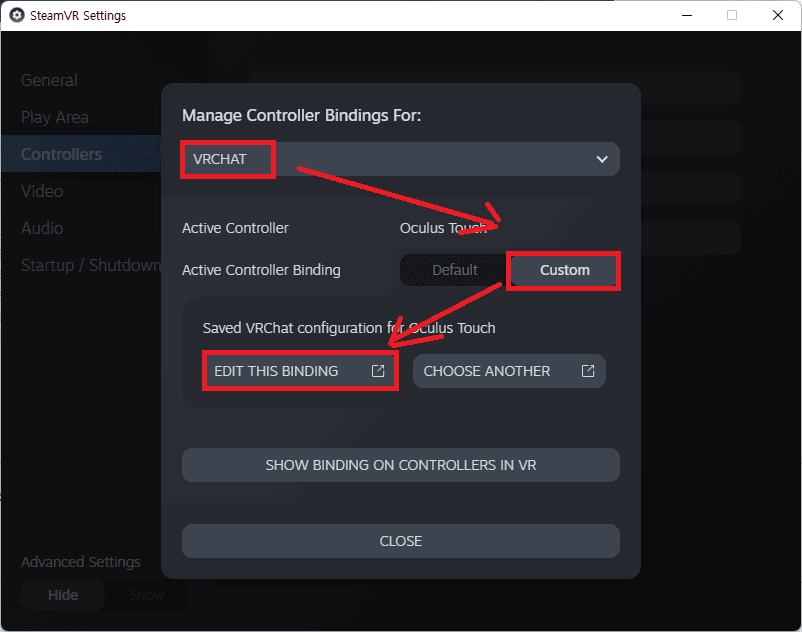
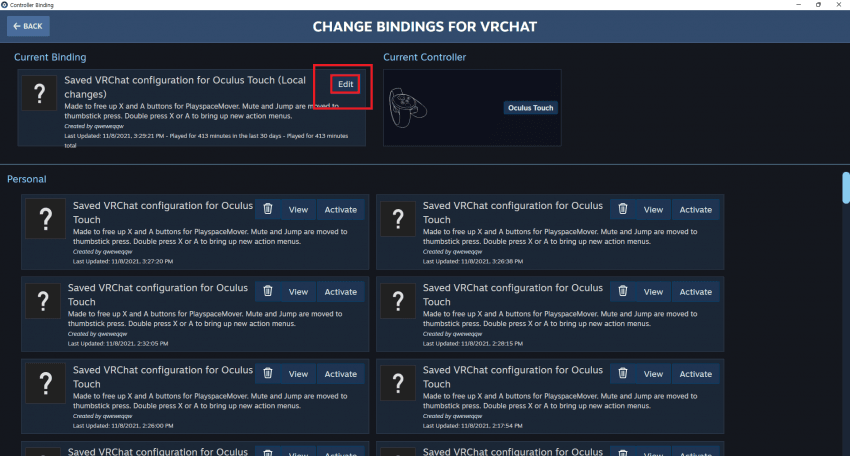
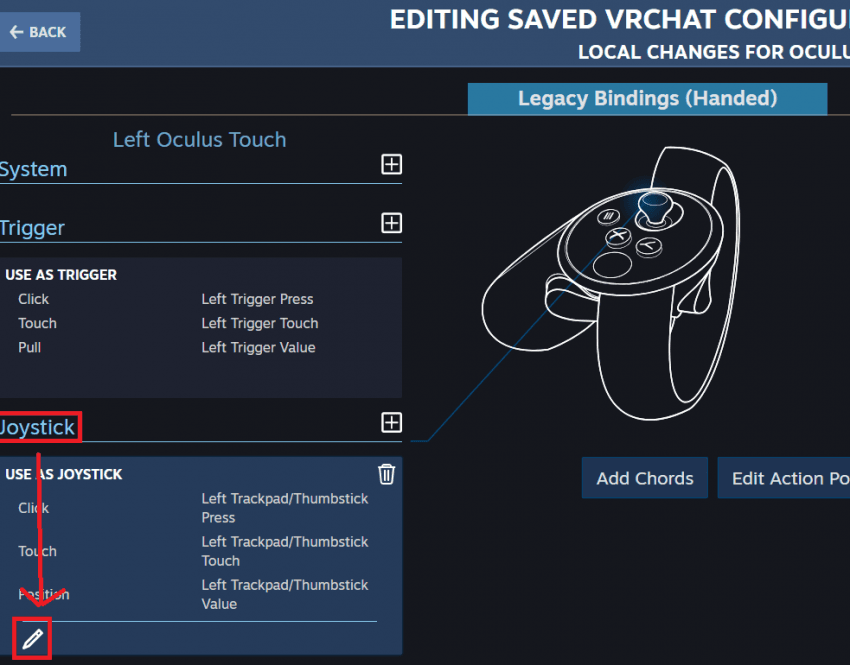
Steam VR -> 설정 -> Controllers -> Manage Controller Binding -> Manage Controller Binding for: VRChat -> Active Controller Binding: Custom -> Edit This Binding
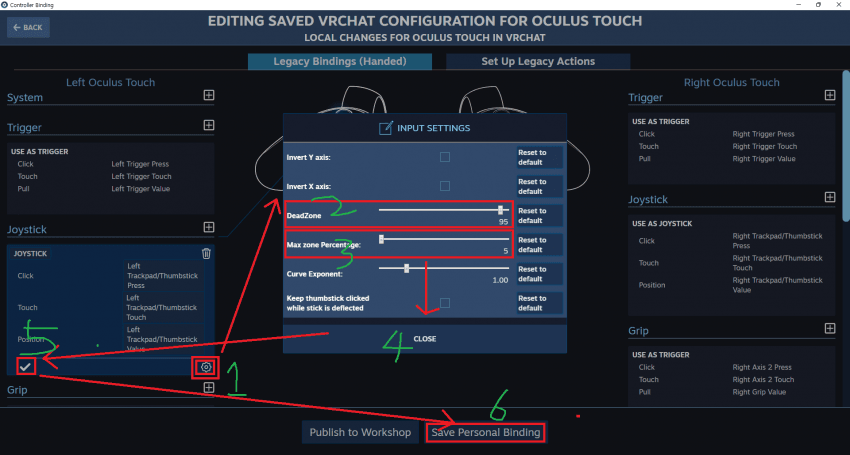
-> Current Binding: Edit -> Left Oculus Touch -> Joystick -> 수정(연필 모양) -> 톱니바퀴(설정 변경)
-> Deadzone: 95 (※절대 100으로 하지 마세요/인식 안됨※) (인식 범위를 유연하게 하려면 값을 내리세요)
-> Max zone Percentage: 5 (Deadzone 설정 변경 시 필요에 따라 비례하여 값을 올리세요)
-> Close -> 체크(변경사항 저장) -> Save Personal Binding
양쪽 컨트롤러 엄지 스틱 사용에 혼선을 주지 않도록 가급적 반대쪽 컨트롤러도 같이 동일한 값으로 세팅해주시는 것이 좋습니다.
-> Current Binding: Edit -> Right Oculus Touch -> Joystick -> 수정(연필 모양) -> 톱니바퀴(설정 변경)