예전에 강좌를 썼는데 빼먹은 내용도 많고
그거 보고 만드셔서 그런지 중복되는 질문도 많이 올라오더라고요
그래서 몇 개 더 쓸까 합니다.
이전 강좌는 : https://gall.dcinside.com/mgallery/board/view/?id=vr&no=39909
를 참고. 유니티 사용법을 포함한 전반적인 내용은 아바타 제작의 내용을 숙지했다는 가정으로 작성하고 있습니다.
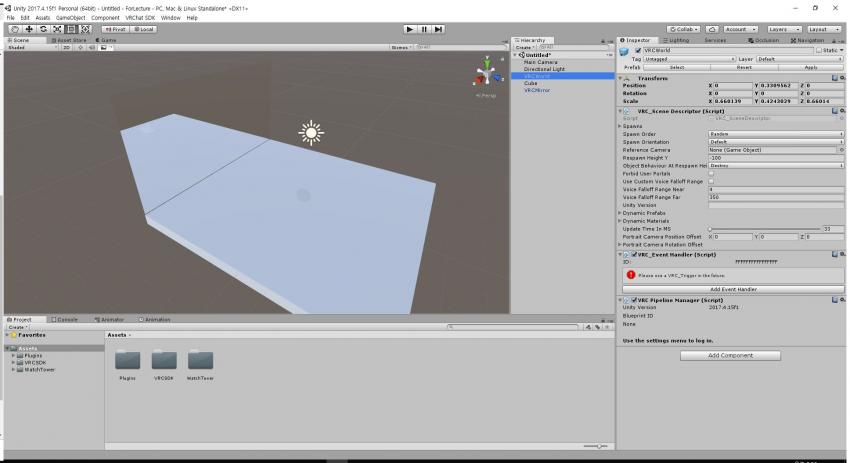
기초 1을 따라왔으면 대충 이런 형태가 되어있을 겁니다. (그 새 VR챗이 업뎃되어서 거울이 보라색이 아니라 진짜 거울로 보이네요.)
기왕 만든 것은 좋지만, 이제 외부에서 모델을 불러올 것이니 이 큐브는 잠깐 체크를 꺼서 비활성화시켜주도록 합시다.
이제 적당히 월드에 사용할 3D 모델을 구해서 프로젝트 폴더에 넣어줍니다.
그 다음 아바타를 넣는 요령과 같이 FBX 파일을 드래그해서 하이어라키나 씬 화면에 직접 꺼내면 됩니다.
그 말인 즉슨 원한다면 그냥 아바타를 때려박을 수도 있겠죠? 저작권에 문제가 없다면요.
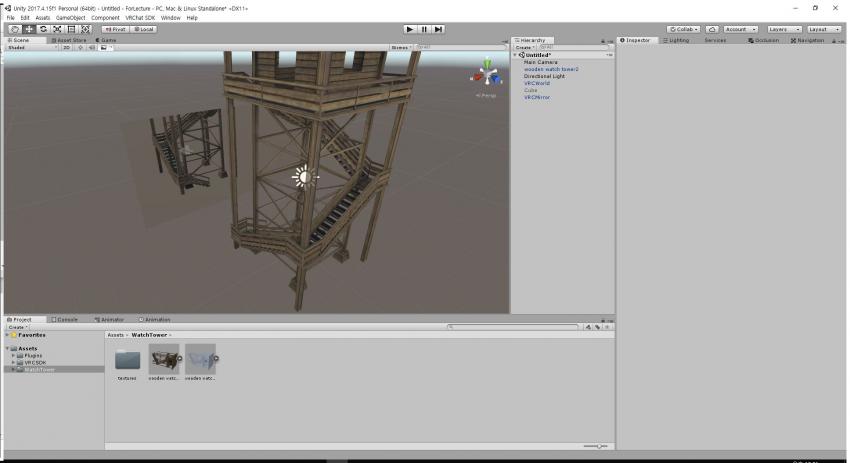
제가 구한 모델은 이건데 어찌 좀 작은 거 같죠? 취향에 따라 스케일도 만져주시면 됩니다.
근데 이렇게 불러온 3D 모델을 그대로 써서 테스트를 해보면 무한히 추락하는 광경을 보실 수 있으실 겁니다.
이건 "콜라이더"가 없어서 그런데요, 말 그대로 아바타와 충돌판정을 할 충돌체가 없다는 뜻입니다.
Add component를 눌러 콜라이더를 넣어주도록 합시다.
가장 흔히 쓰는 콜라이더로 Box Collider와 Mesh Collider가 있습니다.
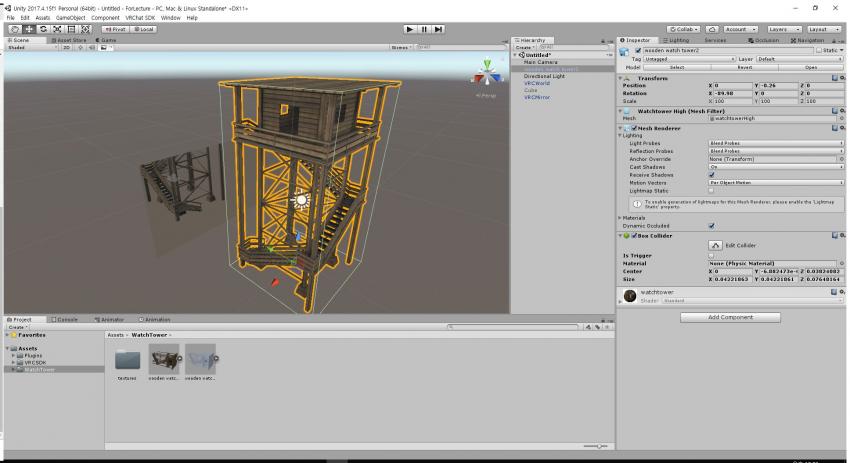
Add Component로 박스 콜라이더를 넣어준 모습입니다. 자동으로 모양을 잡아줍니다만, 이런 모양이면 이게 건물이 아니라 박스가 되어버리겠죠?
이렇게 넣지 말고, 하이어라키에서 모델 밑에 Create Empty를 눌러 빈 오브젝트를 몇 개 만들어줍시다
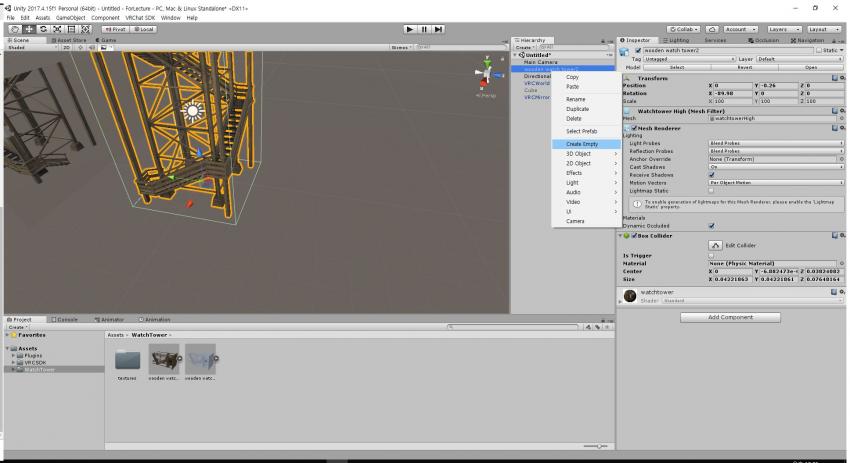
하위 오브젝트는 상위 오브젝트의 스케일의 영향을 받으니 주의하세요. 이 경우엔 평소의 100배 크기에 해당하는 물체가 생성됩니다.
임포트 설정에서 스케일 팩터를 낮춰주는 방법도 있지만 설명이 너무 딴 길로 새니,
오브젝트 중 하나의 이름을 "콜라이더"라고 만든 다음에 스케일 1/100을 적용시키고 그 밑에 차곡차곡 넣어봅시다.
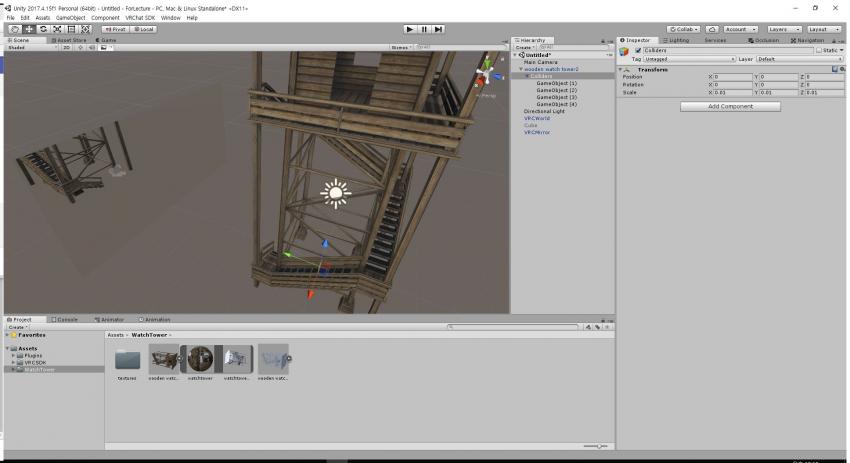
이런 느낌이 되겠죠? 이제 밑에 있는 오브젝트들에 Add Component로 박스 콜라이더를 넣어줍니다.
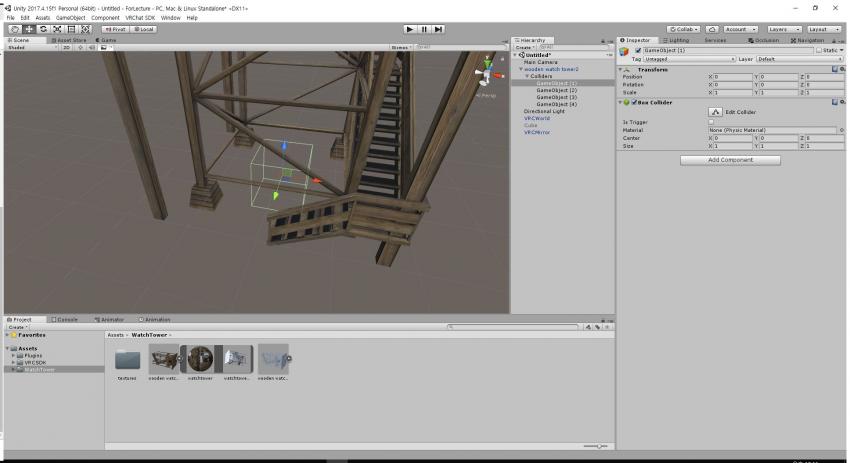
이제 위치와 크기, 모양을 조정할 겁니다. 평범하게 큐브 다루듯이 스케일 만지면서 조작해도 됩니다만
여기서는 일단 Edit Collider 씌여있는 버튼을 만지고 싶으실 겁니다. 눌러봅니다.
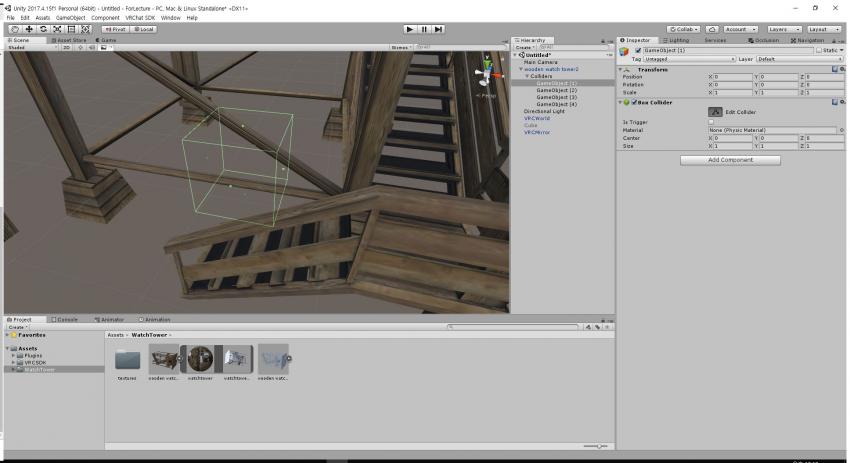
각 면 마다 점이 하나씩 나오는데 이걸 잡고 드래그하면서 모양을 조정할 수 있습니다. Edit Collider 밑에 있는
Center나 Size의 숫자를 직접 고치셔도 됩니다. (특히 Center에 0,0,0 주는 건 자주 쓰시게 될 겁니다.)
단 각도는 바꾸지 못하는데 그냥 이건 유니티의 Rotate를 쓰시면 됩니다. E 버튼 누르고 돌려돌려~
참고로 계단 한 단 한 단씩 만들어봤자 덜컹덜컹 거리고 렉만 걸리고 귀찮기만 오지게 귀찮으니 미끄럼틀 만드는 느낌으로 만듭시다 ^^
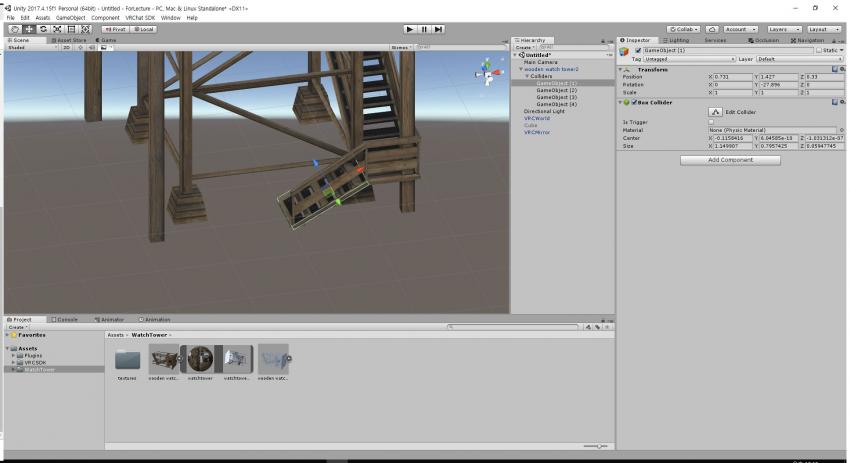
이렇게 넣었습니다. 이제 이 노가다를 한 단 한 단 반복하면 되겠죠? 정말 신나는 월드 제작~!!
이미 한칸 만든 게 있으니 그냥 이걸 복사 붙여넣기 해가면서 수정하는 게 더 빠르겠네요.
아까 만든 오브젝트들은 그냥 지워버리고, 방금 만든 콜라이더가 들어간 오브젝트를 선택하고 Ctrl+D를 누르면
같은 오브젝트가 복사됩니다.
상위 오브젝트인 Colliders를 선택하면 그 밑에있는 모든 콜라이더가 초록색으로 표시되니 빈 곳이 있거나 한지 확인할 수 있습니다.
이런 거 잘 모르겠다 싶으면 큐브로 만들어서 배치한 다음에 Box Collider 빼고 다 지워주시면 똑같습니다
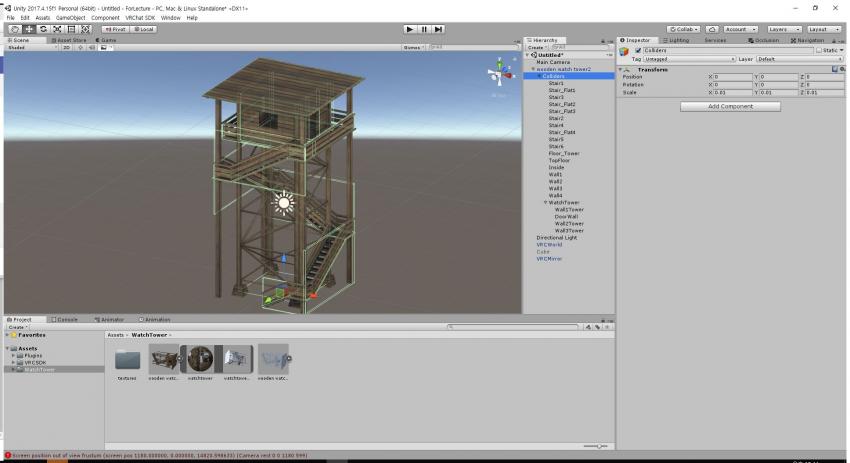
후우 개노가다 끝. 박스 콜라이더는 같은 오브젝트 하나에 박스 콜라이더를 여러개 박을 수 있습니다. 경우에 따라 활용하는 게 좋겠죠?
이제 빈 곳이 있나 없나, 콜라이더가 너무 두터워서 못가는 곳은 없나 테스트 빌드하고 확인해보세요.
자, 그럼 두번째 방법 메쉬 콜라이더에 대해 설명드리겠습니다.
메쉬 렌더러가 들어간 물체를 선택하고 Add Component-> Mesh Collider를 누릅니다.
끝입니다.
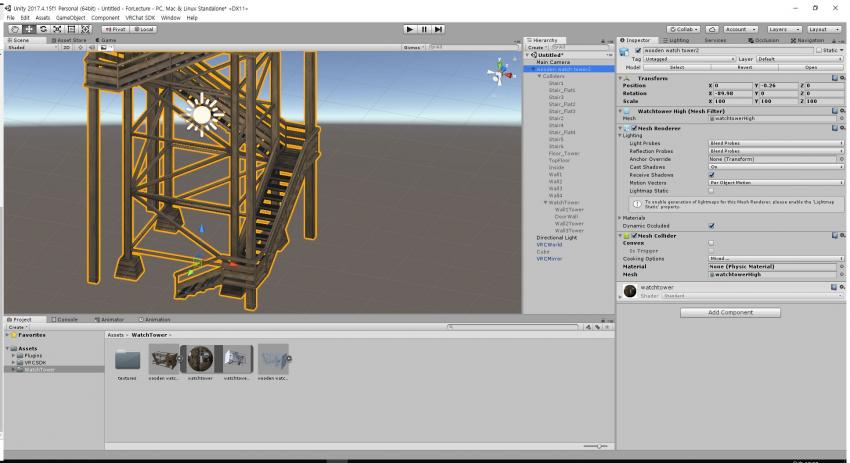
아 정말 쉽다
"아니, 이렇게 간단한 방법이 있는데 왜 개노가다를 하신건가요 선생님?"
메쉬 콜라이더엔 몇 가지 문제가 있습니다.
1. 사용하면 렉이 걸립니다. 최적화에 독입니다.
2. 폴리곤의 형태에 따라서 메쉬 콜라이더가 올바로 작동하지 않는 경우가 있습니다. (엉뚱한 모양으로 부딪히는 둥)
3. 콜라이더의 형태를 확실히 확인하고 장담하기 힘듭니다.
그러니 대부분의 경우에는 박스 콜라이더를 쓰는 것이 좋습니다.
꼭 메쉬 콜라이더를 써야겠다 싶을 땐 (주로 작거나 적은 폴리의 물건) 제대로 부딪히는지 꼭 확인하고,
만약 제대로 부딪히지 않는 경우 Convex 옵션을 켜주세요. 폴리곤의 오목한 부분을 무시하고 볼록한 부분만 단순하게 뭉뚱그려주는 해주는 옵션입니다.
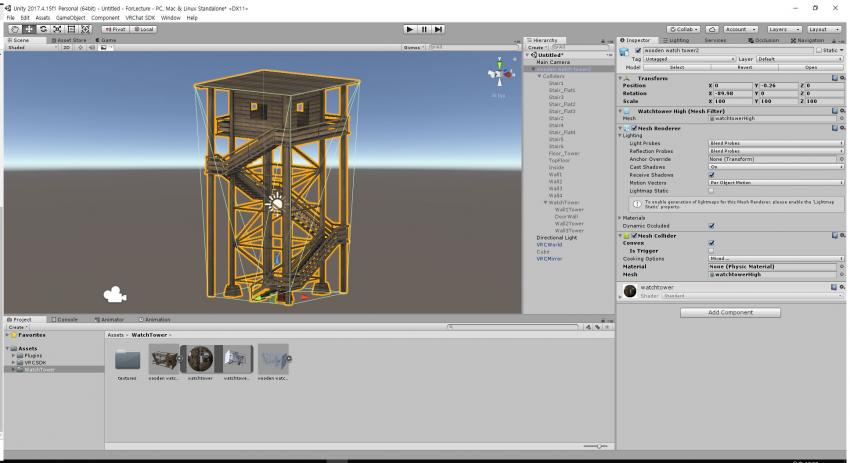
Convex 옵션을 켜준 모습입니다. 단순한 나무몽둥이가 되어버린 모습입니다.
메쉬 콜라이더가 이렇게 안 좋으니 다시 지워줍니다.
컴포넌트 지우는 법은 컴포넌트 이름 오른편에 있는 톱니바퀴를 누르고 Remove Component를 누르면 됩니다.
강의 쓰는 것보다 계단에 콜라이더 넣는데 시간이 더 걸렸습니다.
마지막으로 처음에 껐던 바닥 큐브를 다시 켜줘서 바닥에 배치하도록 하겠습니다. 바닥이 없으면 계단을 못 오르니까요.
대충 정리됐으면 저장하고 위쪽 메뉴에서 VRChat->Show Build Control Panel 키고 -> Test -> New Build 합시다.
어차피 뭔가 문제 있어도 테스트하면 금방 찾으실 수 있을 겁니다.
반드시 VRCWorld 프리팹 밑에 콜라이더가 깔려있는지 확인하도록 합시다. 안 그러면 떨어져요.
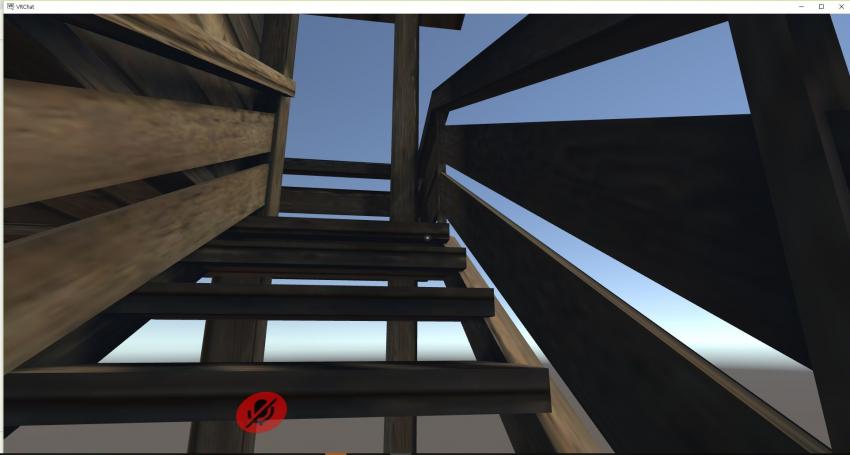
계단을 오르락 내리락 할 수 있는 띵 월드가 제작되었습니다
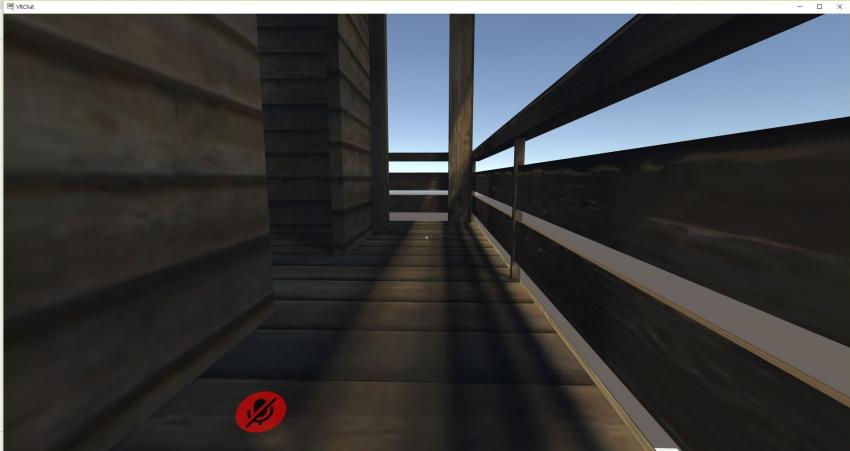
콜라이더를 너무 두텁게 넣어서 건물 안으로 들어갈 수 없는 똥망월드였습니다. 콜라이더를 넣을 때는 세심히 주의를 기울여서 넣어주세요~
질문이나 오류가 있다면 댓글에 남겨주세요.
그리고 딱히 순번을 정해놓고 있지 않으니 알고 싶은 강좌 내용이 있다면 적어주시면 다음에 간략히 소개하겠습니다.