나도 뉴비인데 다른사람들이 의외로 모르는 팁만 가져옴
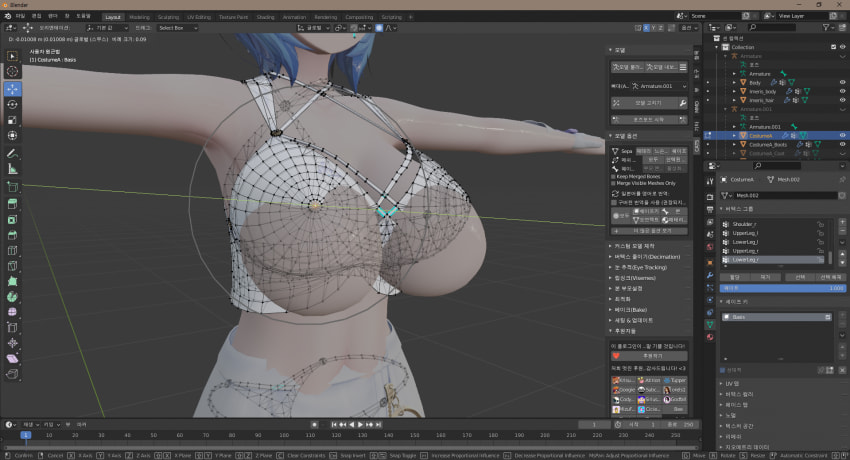
1.비례편집
단축키 o 버튼 누르면 폴리곤을 움직일 때 선택한 폴리곤의 주변것까지 따라오게 만들수 있음
처음에 o버튼 누르면 저렇게 원 안생기는데 그건 너무 커서그럼
원하는 폴리곤 잡고 조금 움직이고 마우스 커서를 밀면 됨
2.나이프
단축키 k를 누르면 마우스 움직이는 곳에 따라 저렇게 선이 생김
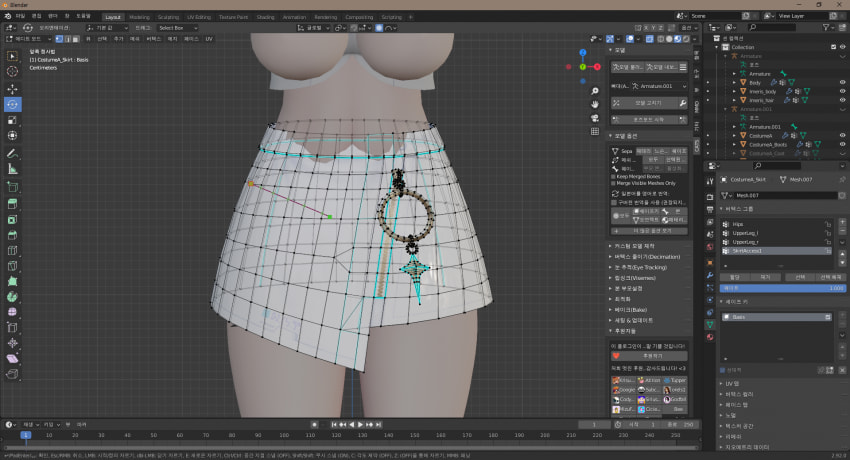
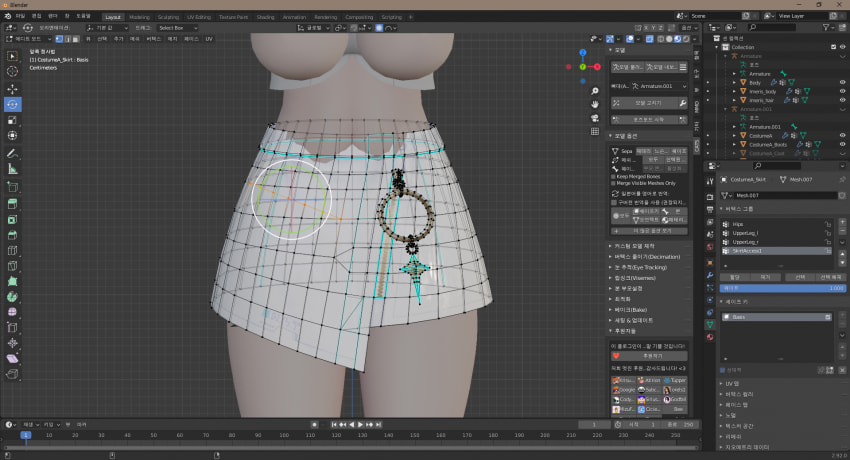
원하는 폴리곤에 클릭하고 엔터 누르면 저렇게 나눠짐
3.x축 미러가 병신이거나 안되어있을때
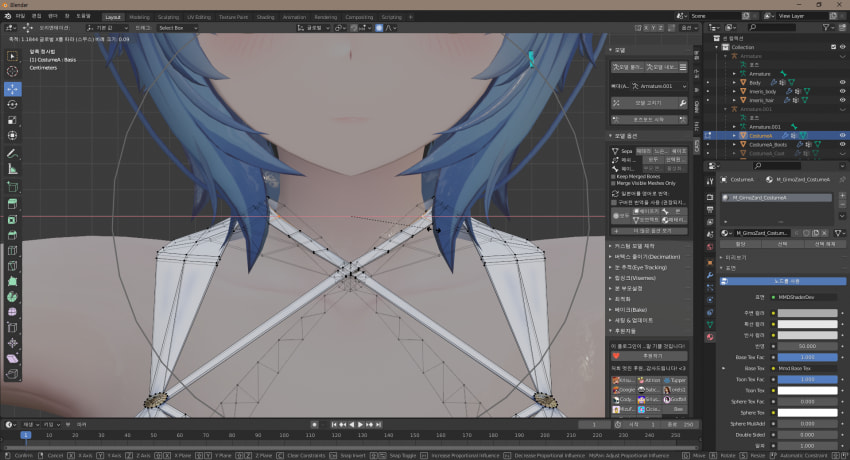
가끔가다 어떤 개 씨발련이 만들었는지 모르는 옷이나 개병신같은 아바타 옷들은 x미러가 안되거나 되더라도 병신임
아래 사진이 그 예시임.기모자드 옷인데 왜 이따구인지 모르겠음 아무튼
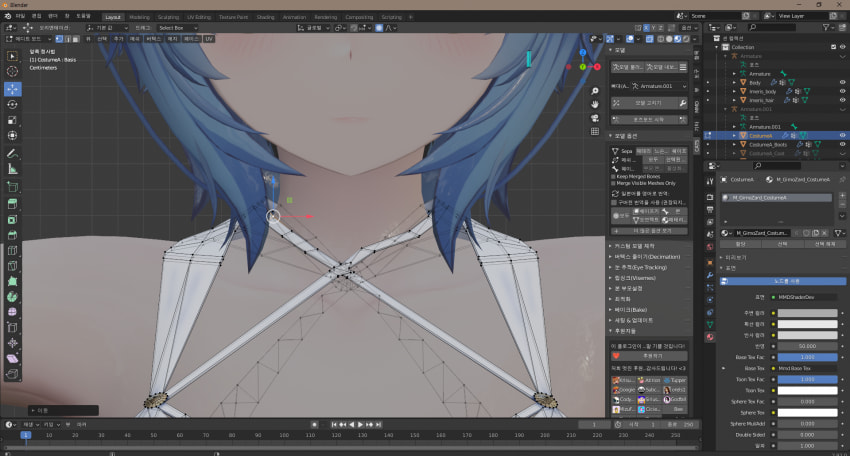
x미러가 안되니까 오른쪽 옮기고 왼쪽옮기고 하면 분명히 차이가 난다 사람이 손으로 옮기는거라서
오른쪽과 왼쪽 폴리곤을 동시에 잡아도 그대로 좌우로만 움직이지 늘어나진 않는다 그러니 원하는 폴리곤과 그 폴리곤의 정 반대편 폴리곤을 클릭하고
s를 누른후 x를 눌러 좌우 크기조절을 하면 똑같이 움직인다
4.가슴줄인 쉐이프키를 평균으로 하되 원래 크기도 유지하고 싶을때
사실 이건 굳이 쓸일 없다.그래도 일단 봐두면 좋다.
먼저 쉐이프키를 추가한다 사진의 1 2 3 순서대로 하면 됨
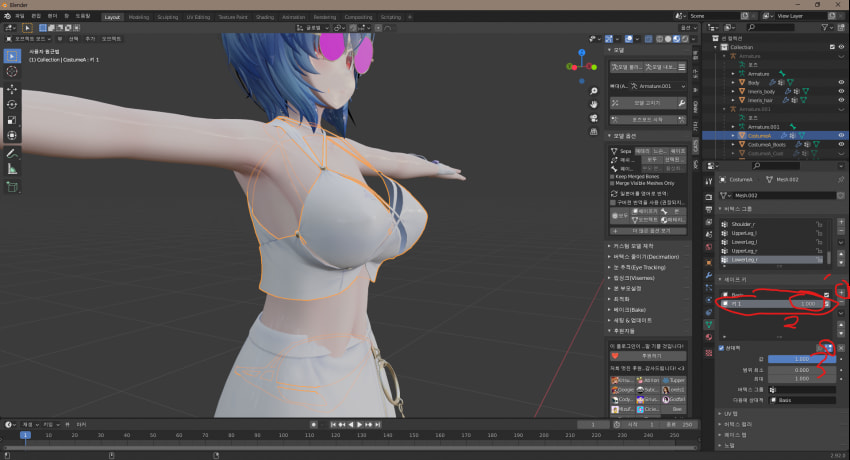
추가하고 tap키를 눌러 편집모드로 들어간다
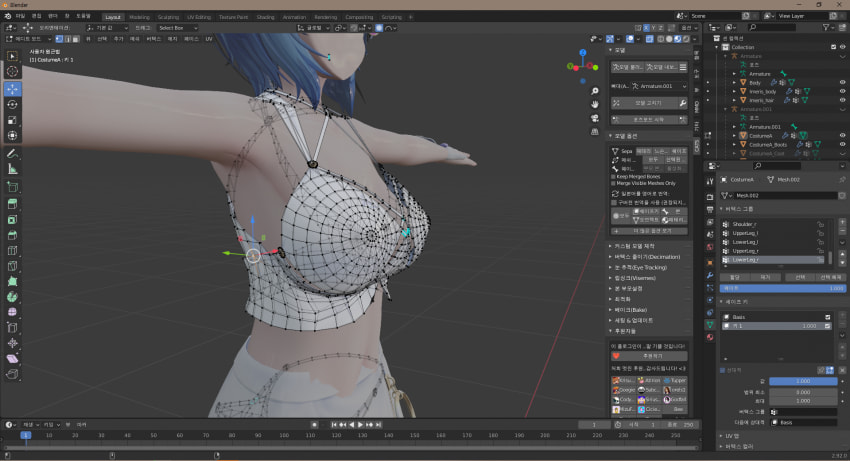
원하는만큼 가슴을 줄였으면 편집모드를 끄고 다시 쉐이프키 하나를 더 추가한다
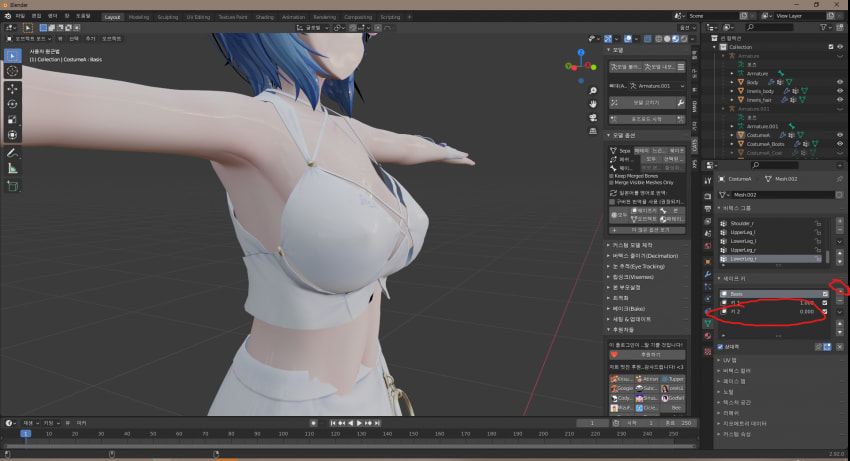
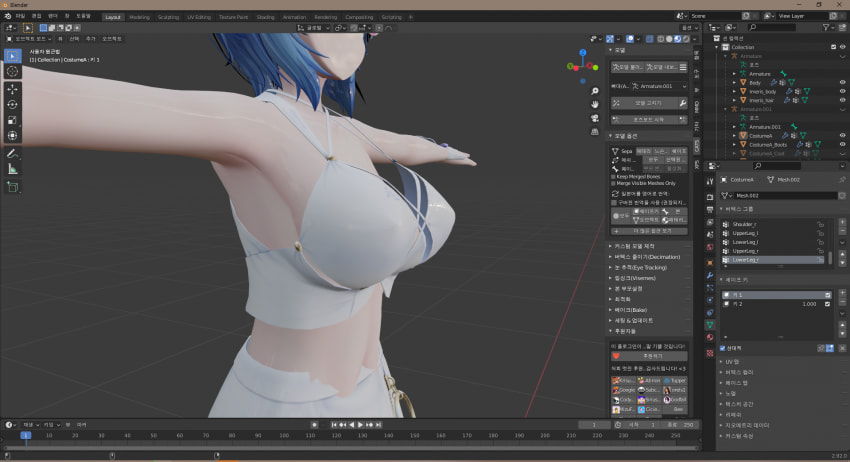
그 후 bass 쉐이프키를 추가하고 저기 보이는 -버튼을 눌러 삭제하면
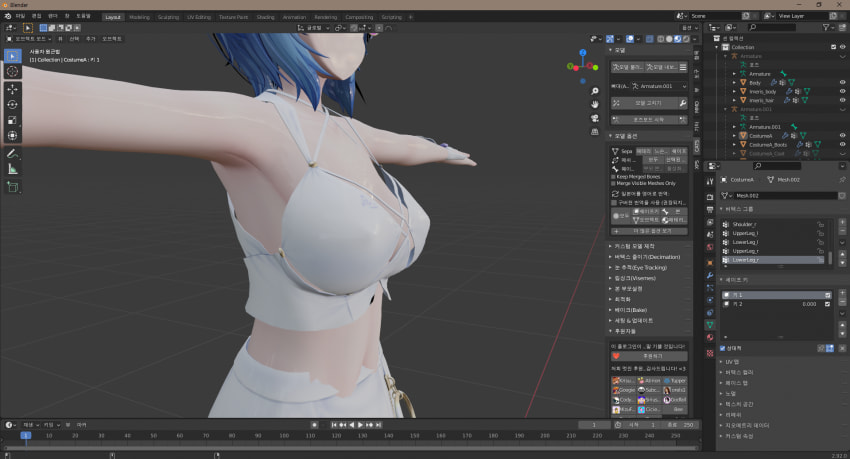
줄인 가슴이 원상태가 된다.여기서 키 2번을 1로 하면 원래크기대로 돌아온다.
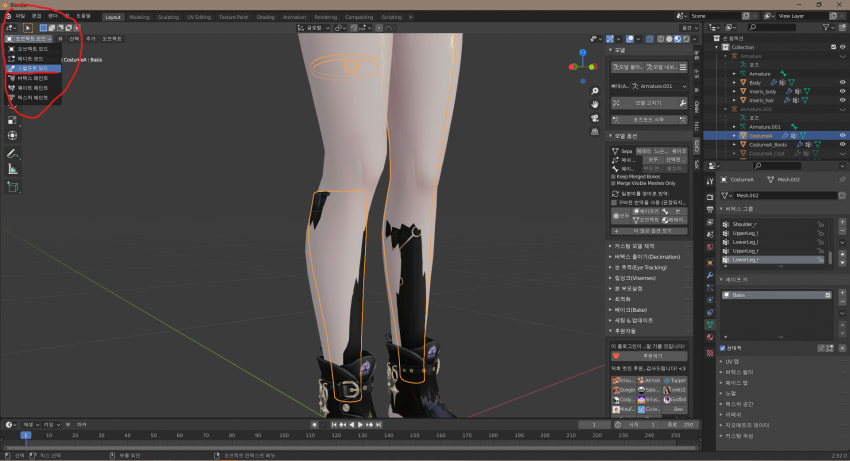
5.스컬프트 모드
아마 2.8 이후버전부턴 있던걸로 기억한다 아무튼 원하는 오브젝트를 누르고 스컬프트 모드를 누른다
1번 늘리기 2번 줄이기 3번 평펑하게
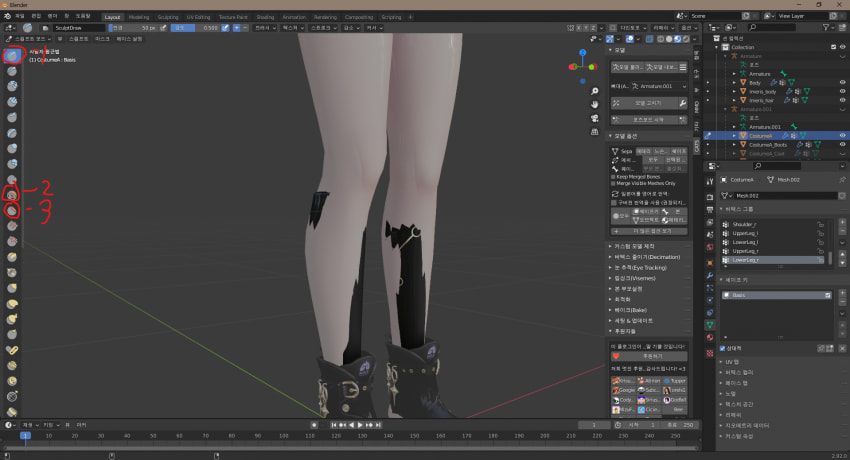
1번을 쓰면 긁은만큼 늘어난다
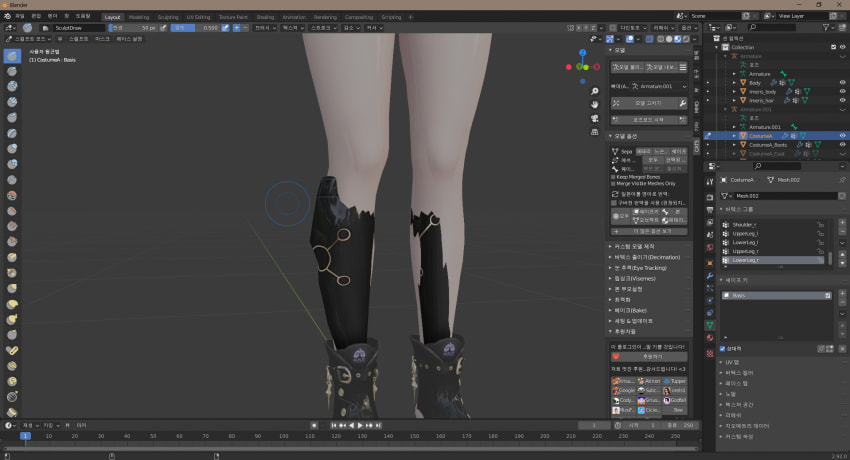
2번을 쓰면 긁은만큼 줄어든다
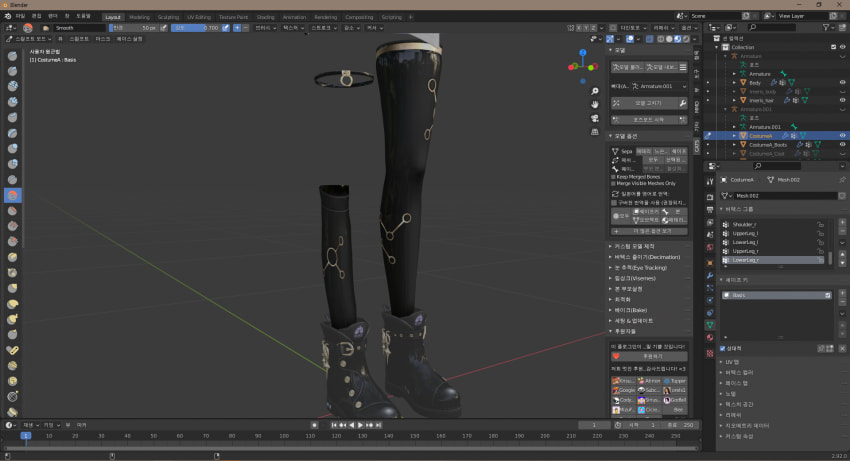
3번을 쓰면 긁은만큼 평평해진다
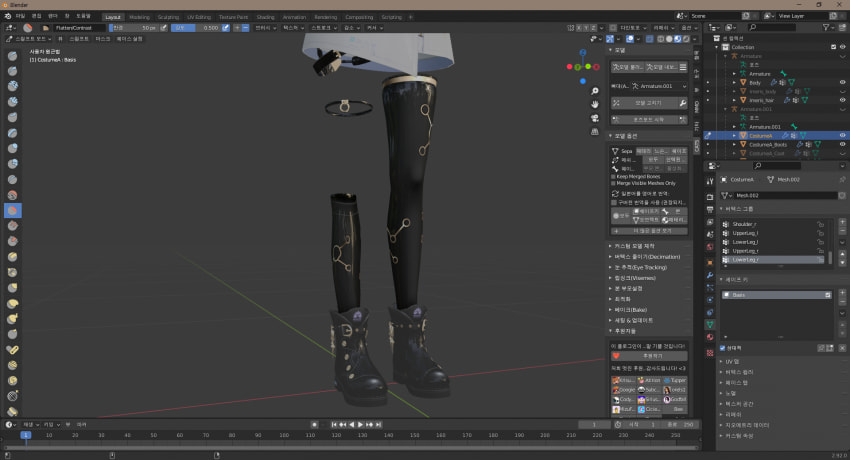
6.웨이트 미러
웨이트도 미러가 있다.근데 우리가 맨날 누르는 저기 오른쪽 위 x버튼은 그냥 좌우 대칭만 해주지 본끼리 웨이트가 같아지진 않는다
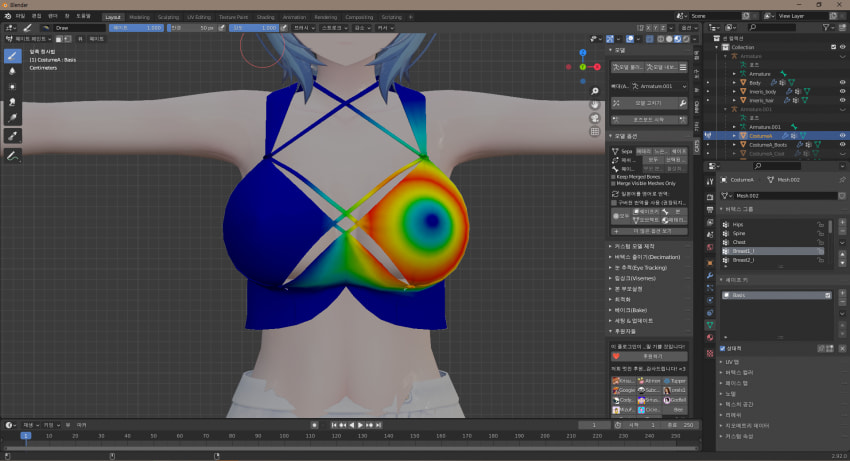
xyz버튼 옆에 화살표를 누르고 체크가 안되어있을텐데 체크를 한다
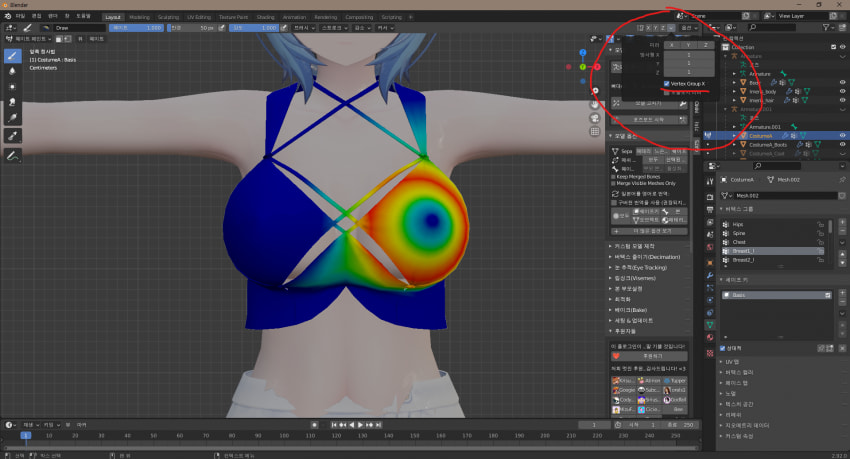
그리고 원하는곳에 웨이트를 칠한 후
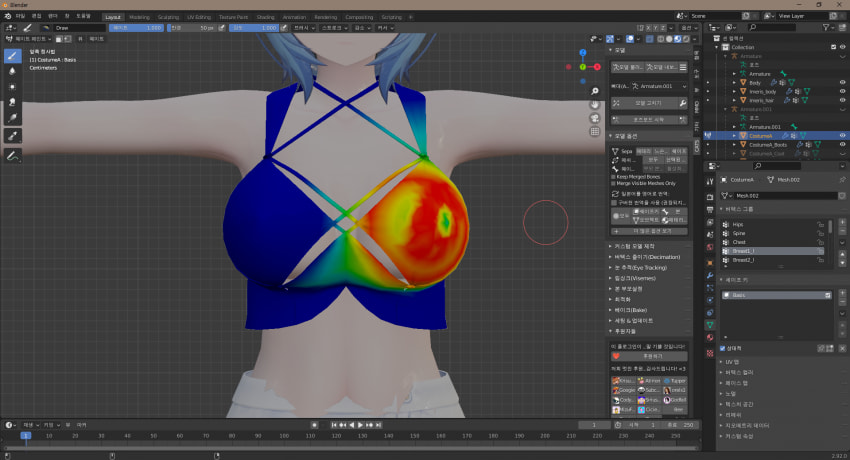
반대편으로 가보면 똑같이 칠해져있다
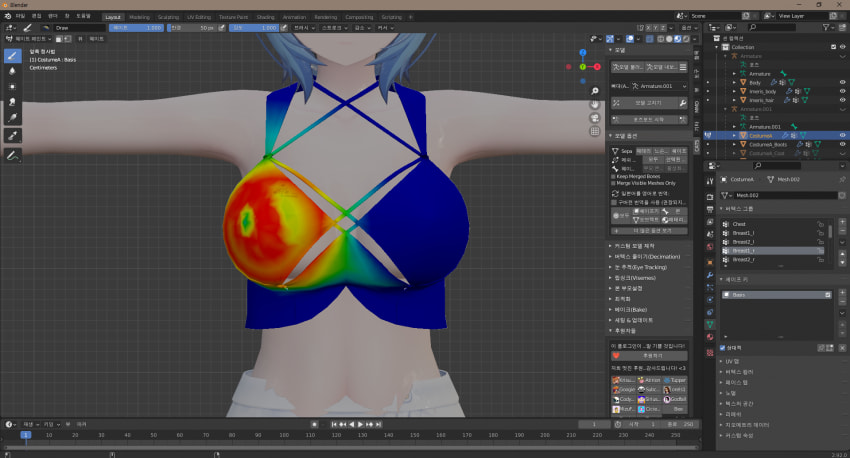
단 vertex group x를 킨 상태에선 x를 꺼야하고 x를 킨 상태에선 vertex group x를 꺼야한다
7.뭘하든 일단 저장부터 해놔라
이씨발 저장안하고 스팀 캐쉬 삭제했다가 스팀 꺼져서 블랜더까지 같이 꺼져서 이때까지 하던거 다 날라가서 좆같다
블랜더는 자동저장없다 꼭 알아서 저장해라